

Dela filer från din Android. Det är snabbt och enkelt.
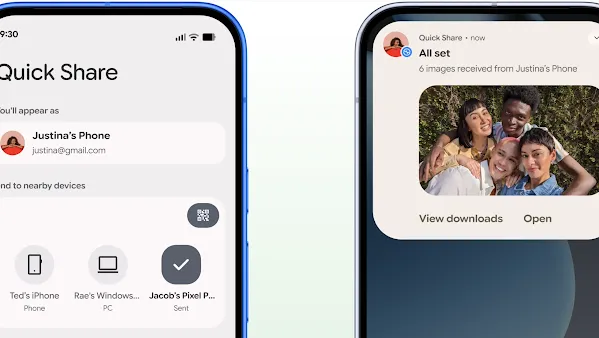
Så här delar och tar du emot filer på Android.
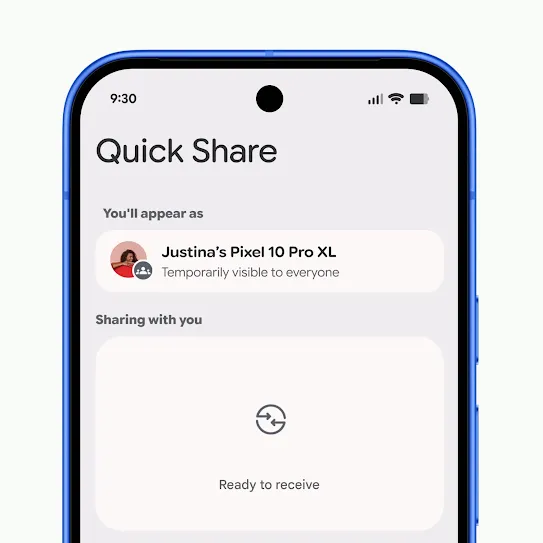
Öppna Snabbdelning.
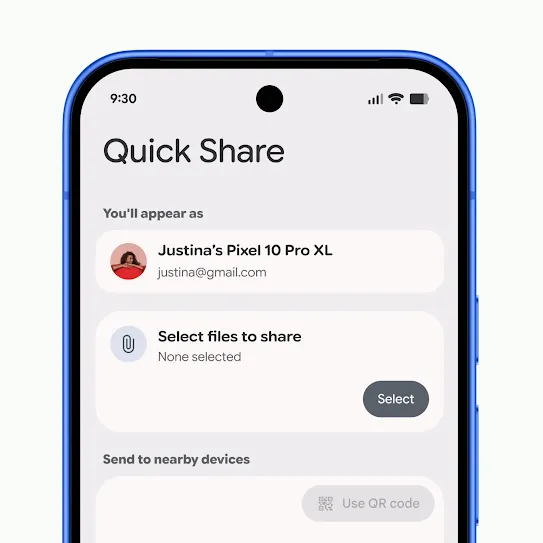
Välj de foton eller filer du vill dela.
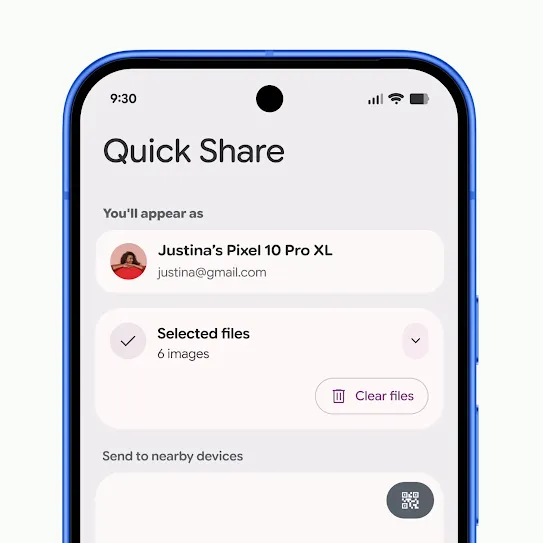
Välj Android-enheten du vill dela med.
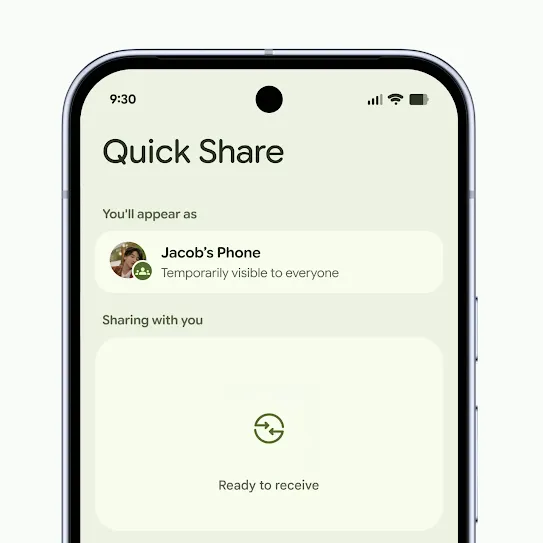
Se till att Snabbdelning är i mottagningsläge.
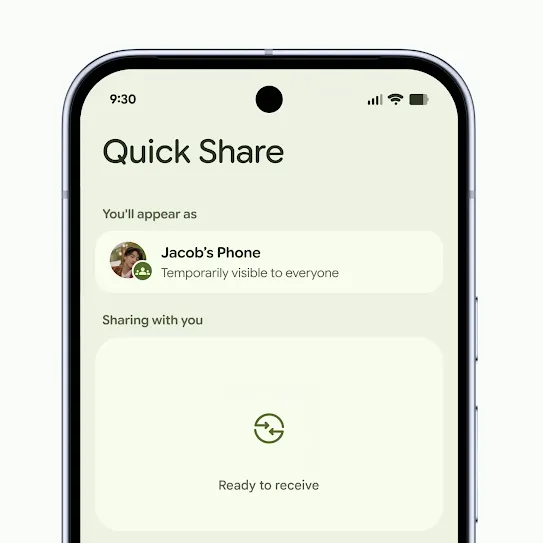
Tryck på Godkänn när popup-aviseringen visas.
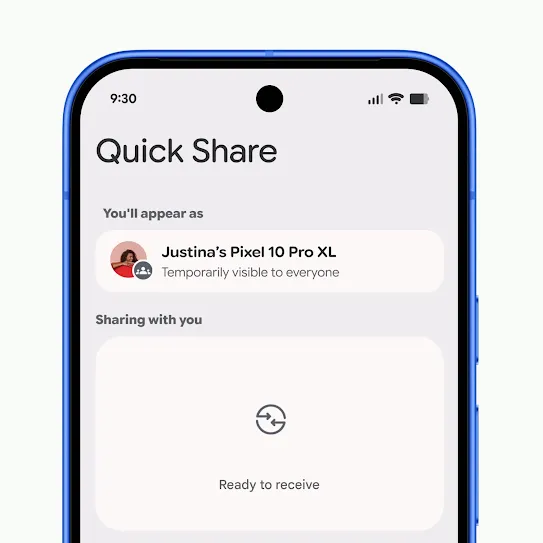
Öppna Snabbdelning.
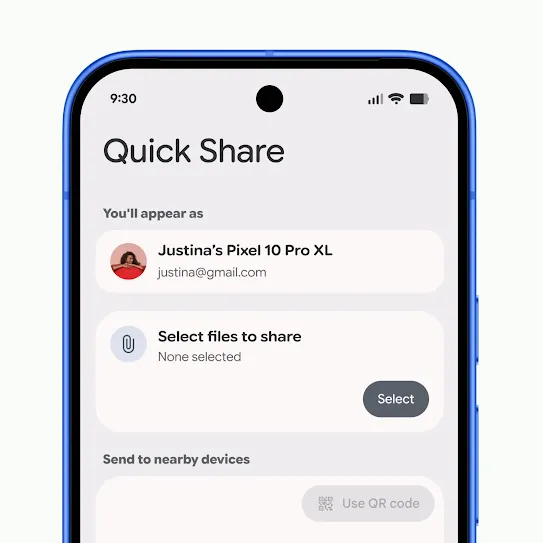
Välj de foton eller filer du vill dela.
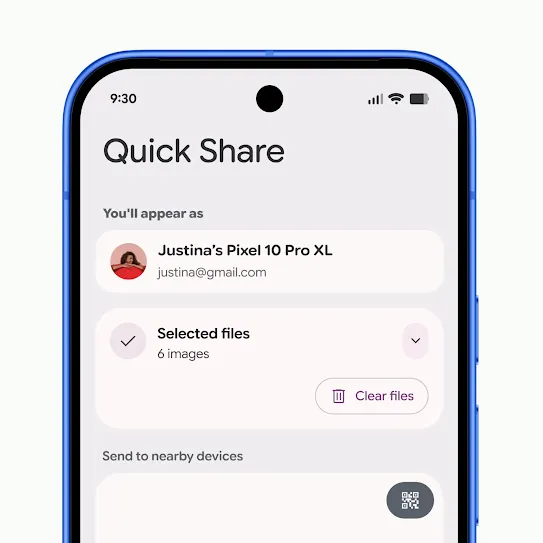
Tryck på Använd QR-kod.
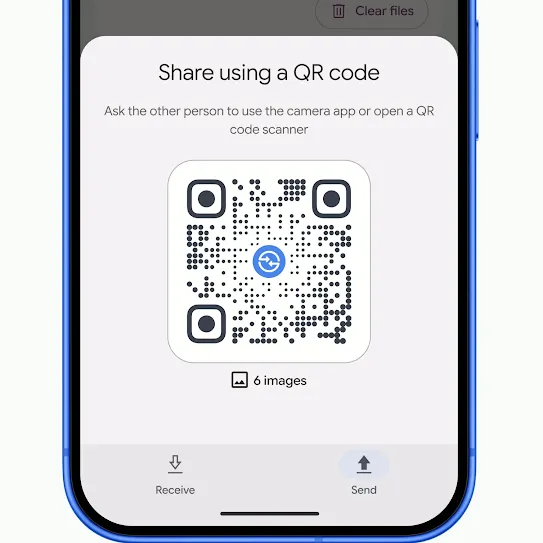
Be mottagaren att skanna koden med sin kameraapp.
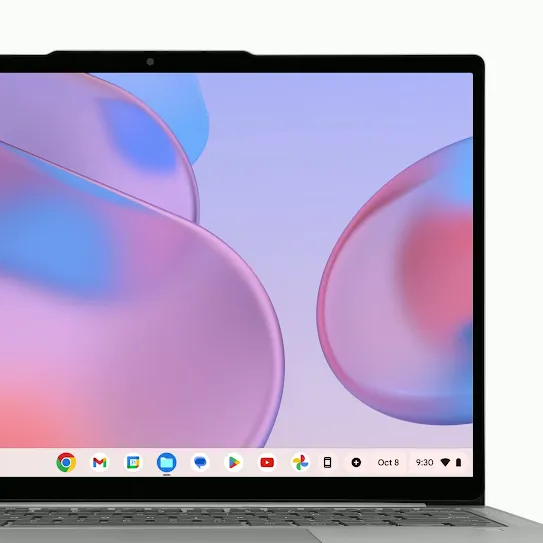
Aktivera Snabbdelning på din Chromebook.
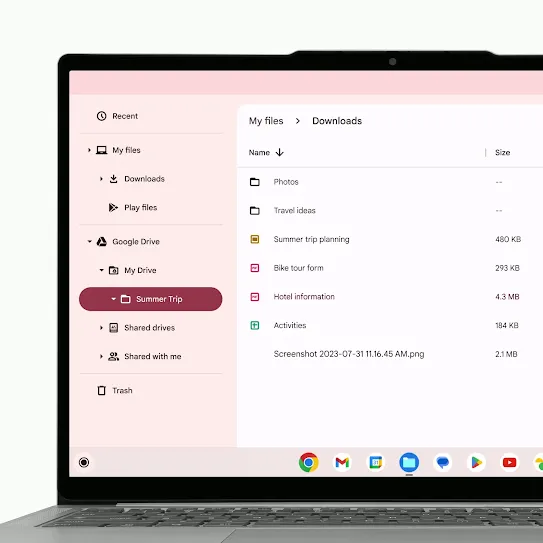
Välj de filer eller foton du vill dela.
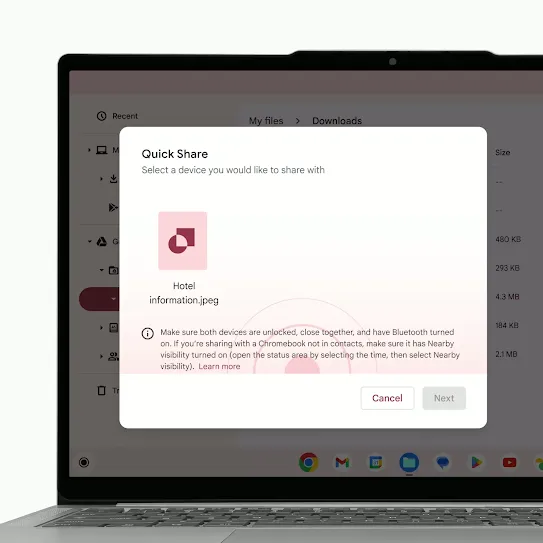
Se till att enhetens synlighet är inställd på det du föredrar.
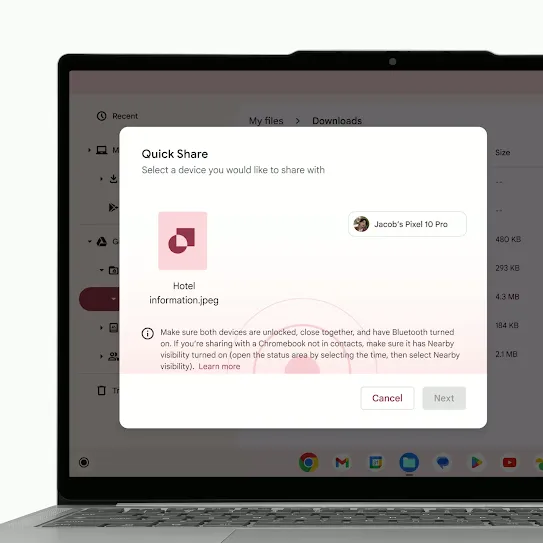
Vänta på att mottagaren godkänner.
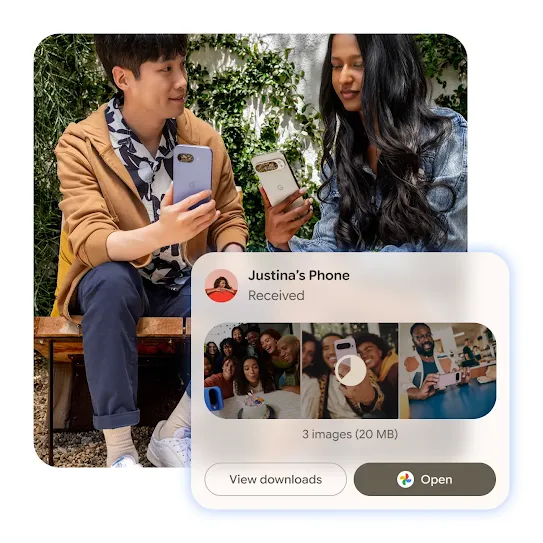
Omdesignad för enkel delning.

Vanliga frågor
Med Snabbdelning kan du snabbt och säkert dela foton, videor, dokument och länkar med enheter i närheten.
Snabbdelning gör det möjligt att skicka filer mellan Android-telefoner, surfplattor, Chromebooks och Windows-PC. Och med Android-enheter som stöds fungerar Snabbdelning även med Apples AirDrop® för att dela filer med iPhones.
AirDrop® är Apples funktion för fildelning mellan Apple-enheter. Med den senaste uppdateringen på kompatibla Android-enheter kan Snabbdelning fungera med AirDrop® för att möjliggöra fildelning mellan Android-enheter som stöds och alla iPhone-enheter.
Nej. Snabbdelning ger inte fjärråtkomst till telefonen. Du styr vem som kan se din enhet och varje överföring måste godkännas av mottagaren.
I inställningarna för Snabbdelning kan du välja vem som kan se din enhet, till exempel endast kontakter eller alla i närheten. Du kan ändra detta när som helst.
Du kan komma åt Snabbdelning från delningsmenyn när du visar en fil, från snabbinställningarna eller genom att söka efter Snabbdelning i appen Inställningar på enheten.
Ja, Snabbdelning fungerar på Android-surfplattor som stöds och kör Android version 6.0 eller senare.
Snabbdelning använder Bluetooth för att hitta enheter i närheten och överför sedan filer direkt mellan enheterna via en snabb, lokal wifi-anslutning. Det innebär att du inte behöver vara ansluten till samma wifi-nätverk eller använda mobildata.
För närdelning behöver enheterna vanligtvis vara inom cirka 30 cm från varandra. När du delar med en QR-kod eller länk spelar avståndet ingen roll.
Du kan dela foton, videor, dokument, länkar och många andra vanliga filtyper.
På Android sparas filer i appen Nedladdningar, Galleri eller Filer, beroende på filtyp. Filerna du tar emot med Snabbdelning sparas i appen Filer på enheten under Nedladdningar > Snabbdelning.
På en iPhone sparas filer som tas emot med AirDrop® på de vanliga platserna för AirDrop®, beroende på filtyp. (Till exempel sparas foton i Foto-appen.)
Om Snabbdelning visar att enheten inte stöds eller inte fungerar ska du först se till att båda enheterna har aktiverat Bluetooth, wifi och Plats och att de är nära varandra. För Windows använder du en 64-bitarsversion av Windows 10/11 och laddar ned appen direkt. Om du använder Samsung ska du se till att den är uppdaterad för att ta emot filer från enheter som inte är från Samsung.