Kom igång med din nya telefonupplevelse.
Spela upp ljudlös videoslinga Pausa ljudlös videoslinga

Så här överför du data mellan Android-telefoner1:
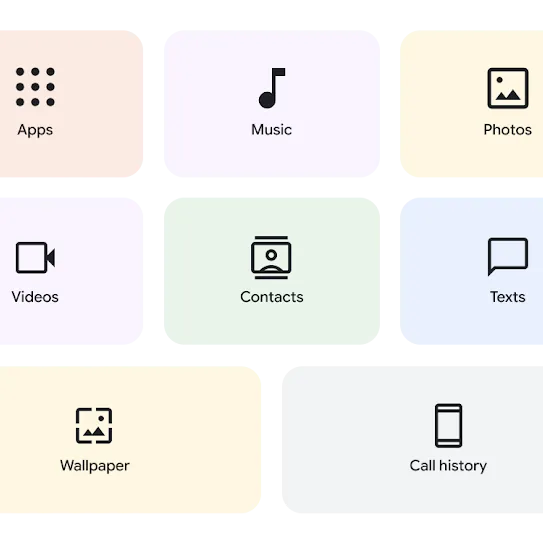
Vad du kan överföra
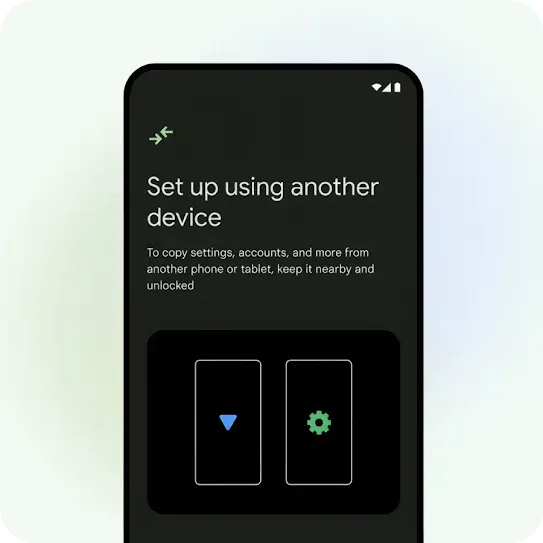
En Android-telefonskärm med titeln ”Konfigurera med en annan enhet” och ”Om du vill kopiera inställningar, konton med mera från en annan telefon eller surfplatta ser du till att den är i närheten och upplåst”. Ikonen för överföring finns uppe till vänster. Under meddelandet visas konturerna av två telefoner, en med en blå triangel, den andra med ett grönt kugghjul i mitten.
Steg 1

Anslut båda telefonerna trådlöst.

Slå på din nya och gamla Android-telefon.

Den nya Android-telefonen har anvisningar på skärmen om hur du ansluter den gamla enheten.2
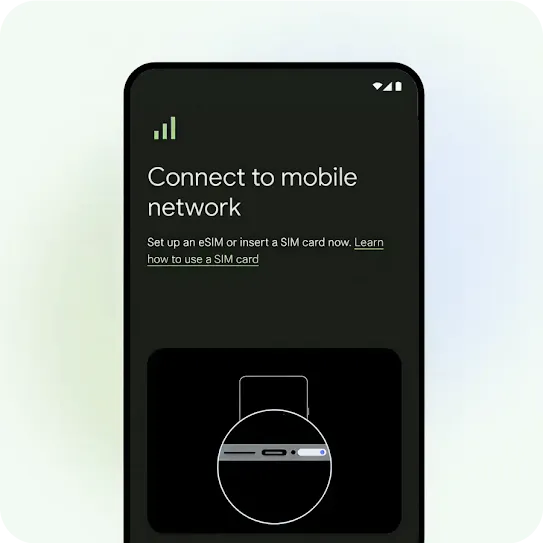
En illustration av en Android-telefonskärm under aktiveringsprocessen för SIM-kortet. Det finns tre signalstaplar uppe till vänster på skärmen. På skärmen står det Connect to mobile network (Anslut till mobilnätverk). Nedanför, i mindre text, står det Set up an eSIM or insert a SIM card now (Konfigurera ett eSIM eller sätt i ett SIM-kort nu). Det finns en hyperlänk där det står Learn how to use a SIM card (Läs mer om hur du använder ett SIM-kort). Under texten finns en illustration som visar den nedre kanten av en telefon med SIM-porten i vitt för kontrast.
Steg 2

Aktivera SIM-kortet och logga in.

Följ sedan anvisningarna på skärmen för att aktivera SIM-kortet, lägga till Google-kontot och ställa in biometri.
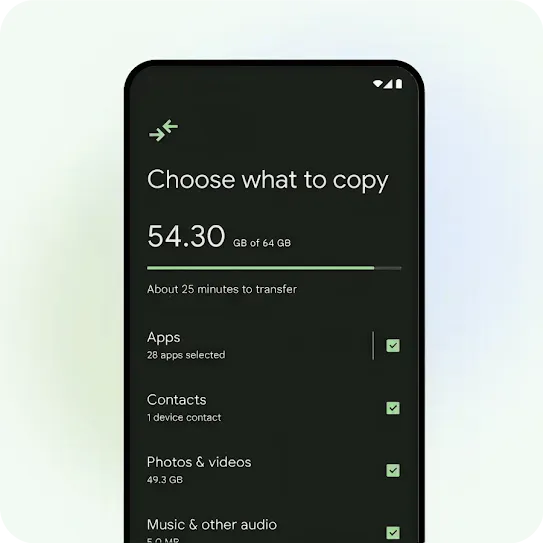
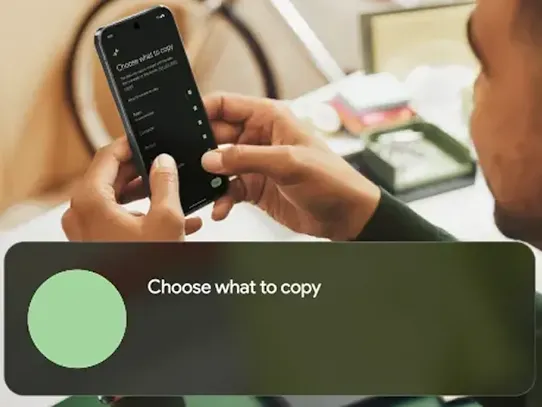
En Android-telefonskärm med titeln ”Choose what to copy” (välj vad du vill kopiera). Det finns en förloppsindikator över hur mycket som har överförts samt en lista med avbockade objekt med data för överföring som appar, kontakter, foton och videor och musik och annat ljud.
Steg 3

Välj data.

Därefter väljer du vilken data du vill kopiera från din befintliga Android-telefon.
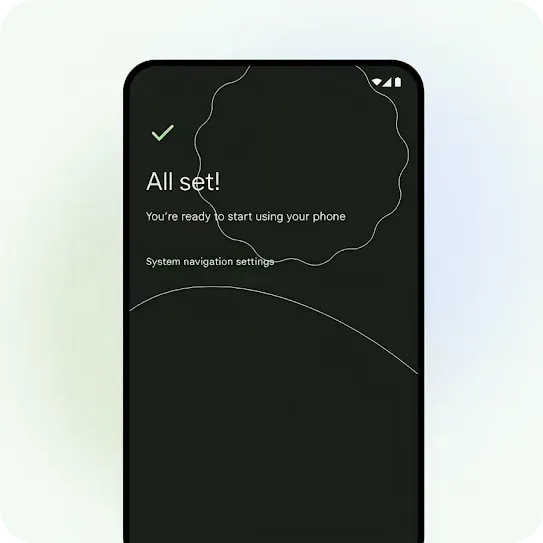
En Android-telefonskärm med titeln ”All set!” (klart!) och meddelandet ”You’re ready to start using your phone” (nu kan du börja använda telefonen). Strax under finns en klickbar länk med texten ”System navigation settings” (systemnavigeringsinställningar).
Steg 4

Överför din data.

Det var allt! Din data överförs medan du lär känna din nya telefon.
Spela upp ljudlös videoslinga Pausa ljudlös videoslinga
Android Switch

Du kan fortfarande överföra data efter konfigureringen på din Pixel.

Om du använder en Pixel 9, Pixel 9 Pro eller Pixel 9 Pro Fold kan du nu komma åt Android Switch efter att du har konfigurerat din nya enhet.

Du hittar den i inställningarna eller i Google Play Butik.

Få support

Besök vårt hjälpcenter för att hitta svar. Om du vill ha representantsupport följer du länkarna nedan:

Hur loggar jag in i mina appar och tjänster?

Om du använder Google Lösenordshantering har vi goda nyheter! Det är redan installerat på din nya enhet. Om du lagrar lösenord eller nycklar i en annan lösenordshanterare:

  1. Ladda ned lösenordshanteraren
  2. Öppna inställningarna och tryck på Lösenord och konton (eller sök efter Lösenord)
  3. Aktivera lösenordshanteraren genom att trycka på reglaget bredvid den

Behöver jag koppla hörlurar, högtalare och andra enheter till den nya Android-enheten på nytt?

Ja. Du kan behöva öppna Bluetooth-inställningarna och koppla några av dina enheter till den nya Android-enheten via Bluetooth.

Hur för jag över chattar och data från WhatsApp till min nya Android-enhet?

På din gamla enhet går du tillbaka till inställningarna i WhatsApp och väljer alternativet att säkerhetskopiera chattar. När du öppnar WhatsApp på den nya enheten för första gången ska du följa anvisningarna på skärmen tills du får frågan om du vill återställa dina chattar från en tidigare säkerhetskopia.

Vad händer om jag inte har min gamla enhet?

Om du tidigare har säkerhetskopierat data med Google One kan du återställa innehåll, data och inställningar från din gamla enhet – även om du inte har den kvar. Under konfigureringen hoppar du över alternativet Konfigurera med en annan enhet och väljer att återställa data från en gammal enhet.

Se till att du är ansluten till ett wifi-nätverk och logga in på Google-kontot under enhetskonfigureringen för att se och välja bland dina tillgängliga säkerhetskopior.

Jag använder ett eSIM. Hur ska jag göra?

Följ anvisningarna på enheten för att ladda ned eller överföra ditt eSIM. Anvisningarna kan variera beroende på enhet och operatör.

Spela upp ljudlös videoslinga Pausa ljudlös videoslinga

Fler val ger fler möjligheter.

Har du inte hittat din nya telefon än?

Skärmbilder i illustrationssyfte.
Tillgängliga funktioner och enheter varierar beroende på OEM och/eller tillverkare.
1 Stegen kan variera beroende på enhetstillverkare.
2 Wifi-anslutning krävs.

Produktens tillgänglighet, funktioner och specifikationer varierar beroende på region, operatör och enhet. Inte alla enheter och funktioner som visas på den här sidan är tillgängliga på alla marknader. Kontakta din lokala återförsäljare eller mobiloperatör om aktuell tillgänglighet och kompatibilitet i ditt område.
Android är ett varumärke som tillhör Google LLC. Alla andra varumärken tillhör deras respektive ägare.

Spela upp ljudlös videoslinga Pausa ljudlös videoslinga