

Vardagen blev precis lättare.
Google AI hjälper dig att väcka kreativiteten, öka produktiviteten och hålla kontakten på ett enklare och säkrare sätt, oavsett om du använder telefonen, klockan eller glasögonen.

Redigeringar i proffskvalitet som känns magiska.
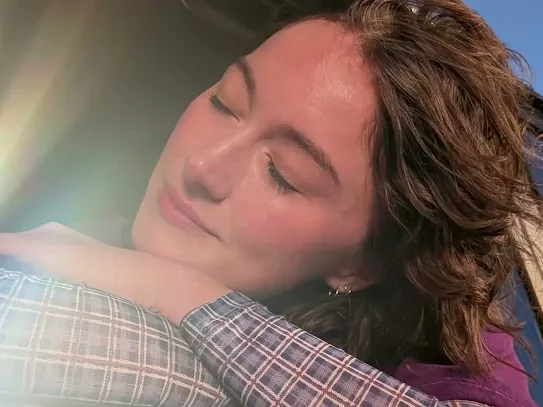
Google Foto gör det enklare än någonsin att skapa de redigeringar du vill ha. Du behöver bara fråga.
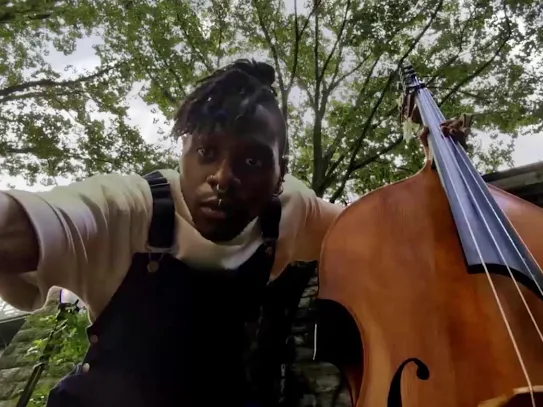
Minskar störande ljud i videor, som bilar eller vind.1

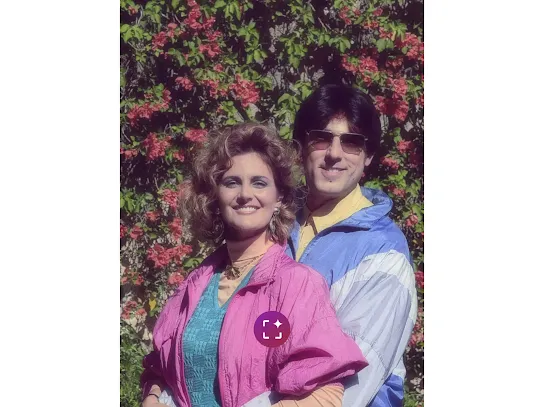
Komplex redigering blir enkel. Tryck eller ringa in för att flytta objekt eller nyp för att ändra storlek.
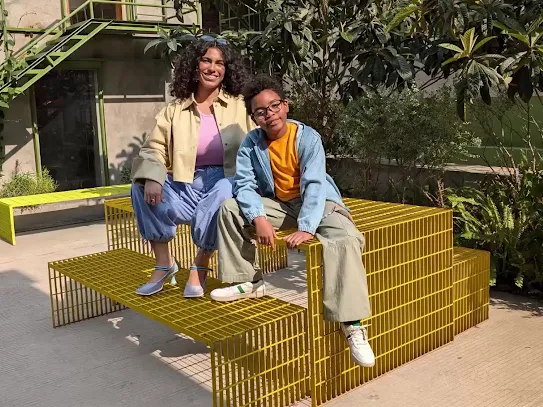
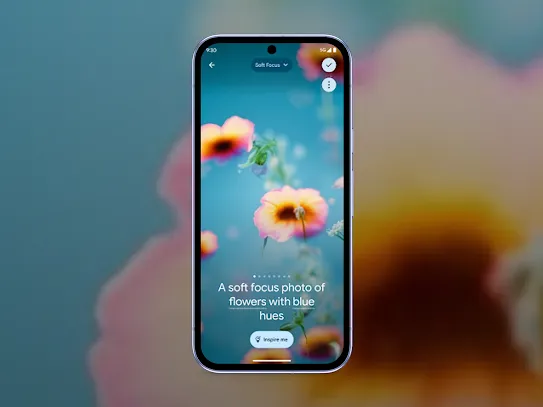
Konstnärliga uttryck möter oändlig fantasi möter anpassade bakgrunder.
suddgummi för ljud
bakgrund
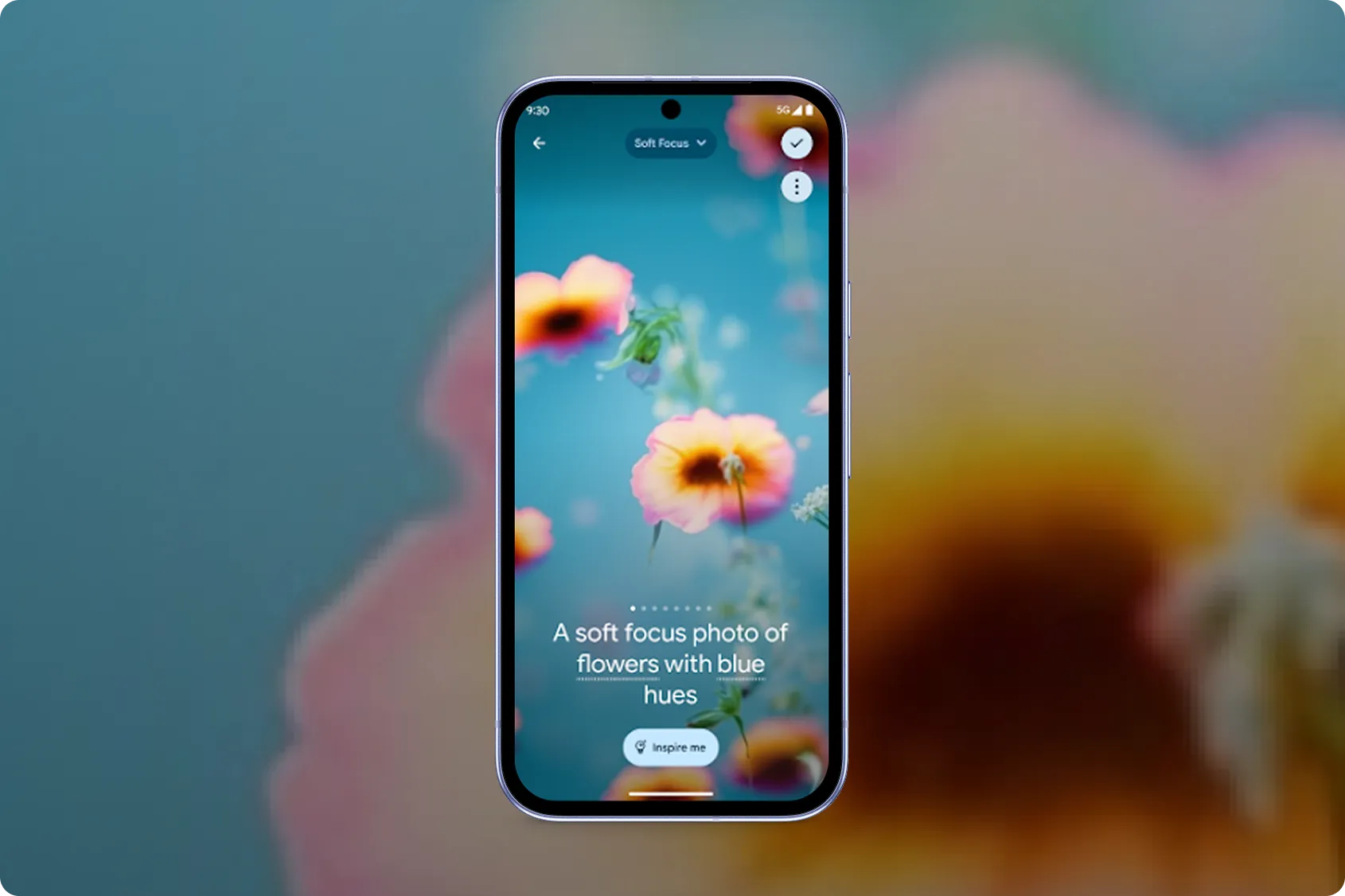
Nya sätt att uttrycka dig.
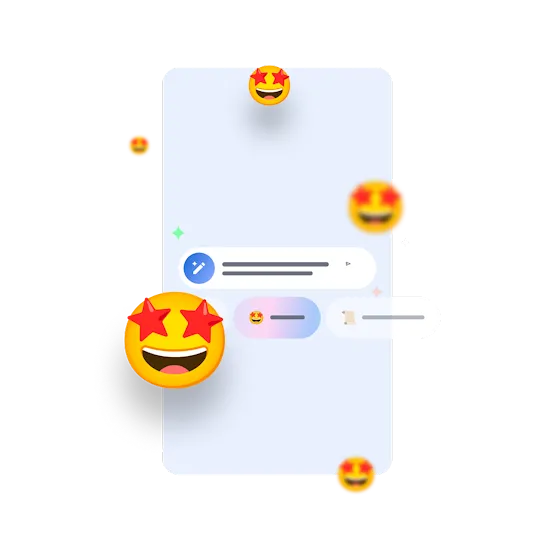
Hitta de rätta orden. Skriv om dina meddelanden i olika stilar.
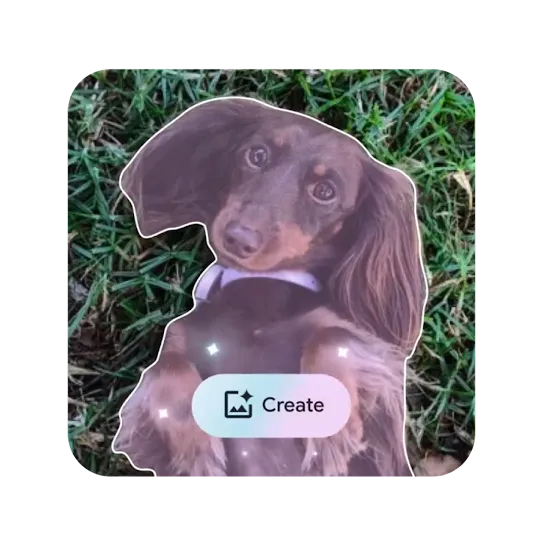
Från kamerarulle till emoji – skapa en ny emoji baserad på dina egna foton.
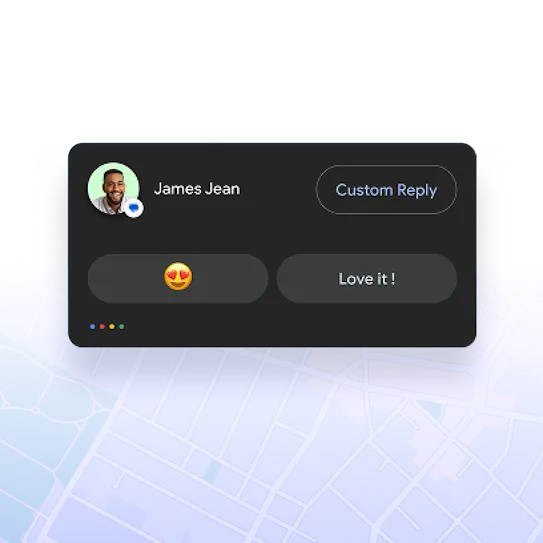
Svara med ett tryck för att hålla igång konversationen på ett säkert sätt.
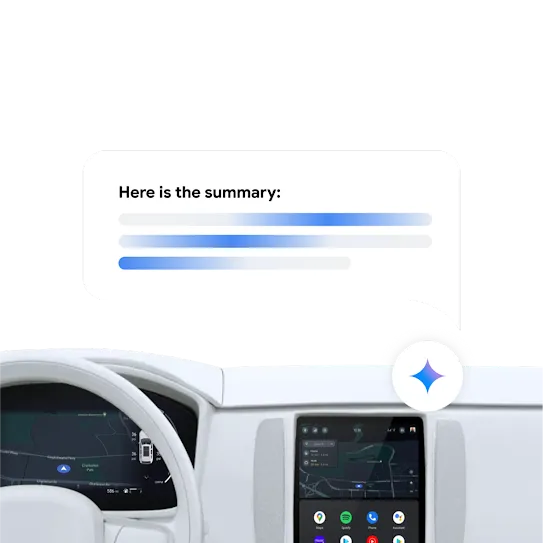
Få sammanfattningar av långa gruppchattar och få meddelanden upplästa för dig.
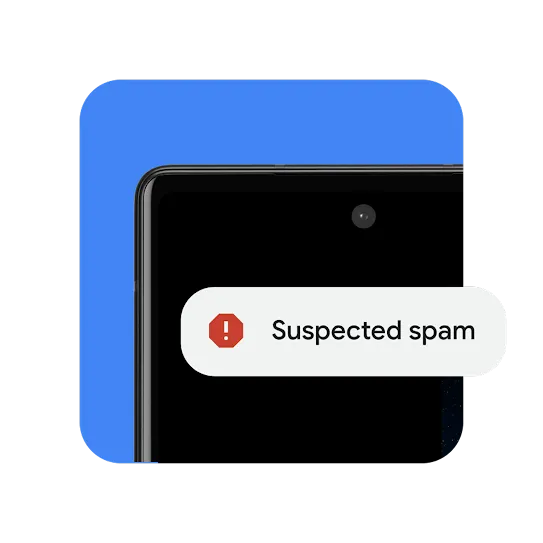
AI-baserat skydd.
Få svaren du behöver.
Steg 1: När Android Auto är aktivt kan du starta Google Assistent genom att säga ”Hey Google”, trycka på mikrofonikonen på bilens skärm eller trycka på knappen för att tala på ratten (om en sådan finns).
Steg 2: Följ upp med en fråga eller ett kommando som ”visa vägen till ett kafé i närheten” eller ”spela lite jazz”.
För de flesta bilar eller eftermarknadsstereor som är kompatibla är det bara att ansluta telefonen med en USB-kabel. Om bilen har stöd för trådlös anslutning måste du parkoppla telefonen med bilens Bluetooth för att konfigurera. Beroende på din bil ansluts antingen telefonen automatiskt efter konfigureringen, eller så visas ikonen för Android Auto-appen på bilens skärm.
Steg 1: Öppna Google Messages på Android-telefonen och starta en konversation.
Tips! Kontrollera att det står ”meddelande” på raden Skriv.
Steg 2: Välj ikonen Smarta textförslag för att se stilalternativ.
Steg 3: Välj förslaget du vill använda. Du kan välja Formulera om, Shakespeare, Chill, Entusiastisk, Sångtext och Formell.
Steg 4: När du vill skicka trycker du på Skicka.
Smarta åtgärder i Android Auto består av AI-baserade sammanfattningar av gruppmeddelanden eller långa meddelanden som läses upp.
Smartsvar genererar dessutom autosvar som kan vara kontextuellt relevanta för meddelanden du har tagit emot.
Du kan även få andra förslag som rekommenderade spellistor eller navigering med ett enda tryck till specifika destinationer, som hemmet och jobbet.
Du kan använda Magisk redigering för att förvandla dina foton på Pixel-enheten. Du kan flytta, ändra kompositionen på eller ta bort delar av dina foton och använda förinställningar för sammanhang eller specialeffekter, som Himmel eller Gyllene timmen.
Obs!
Enheten måste ha en 64-bitars kretsuppsättning med minst 4 GB RAM och Android 8.0 eller senare. Den här funktionen är experimentell och fungerar kanske inte alltid som förväntat.
Steg 1: Öppna Google Messages och starta en konversation.
Steg 2: Tryck länge på ett meddelande.
Steg 3: Välj Skapa.
Steg 4: Välj ett foto från bildgalleriet. AI klipper ut ett ansikte eller ett objekt som ska göras om till en emoji. Om fotot innehåller flera motiv trycker du på motivet du vill skicka.
Steg 5: Tryck på Skicka. Emojin sparas i emojifältet så att du kan använda den senare.
-
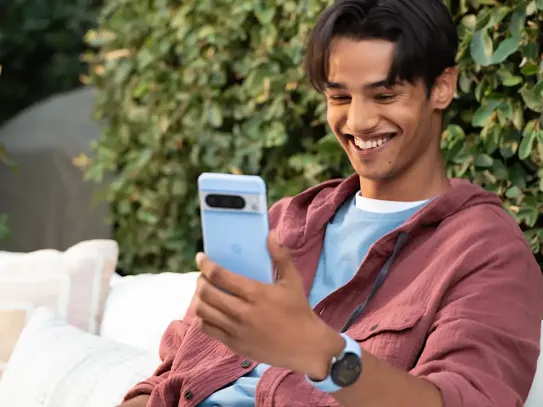
Hur skannar man QR-koder på Android?
-
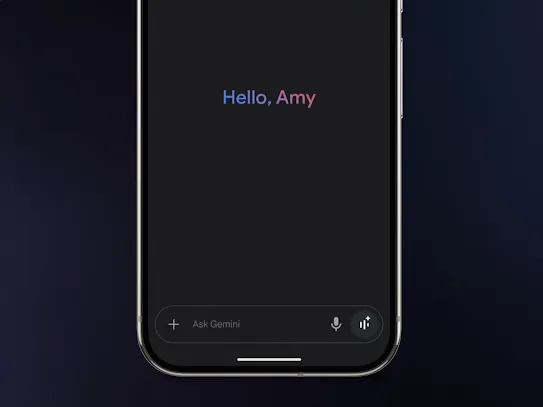
Dela din kamera och skärm i konversationer med Gemini Live.
-
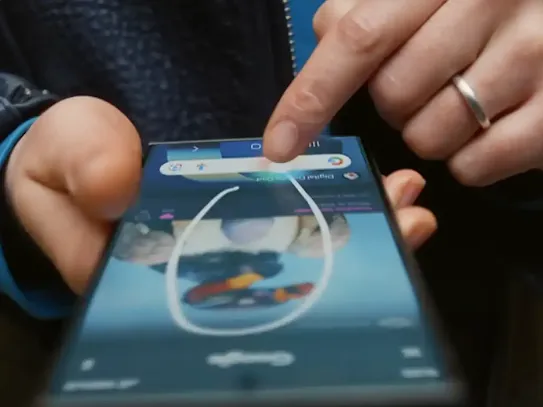
Använd Circle to Search på vad som helst på telefonen – utan att byta app.
Fortsätt utforska
Google AI på Android.
-
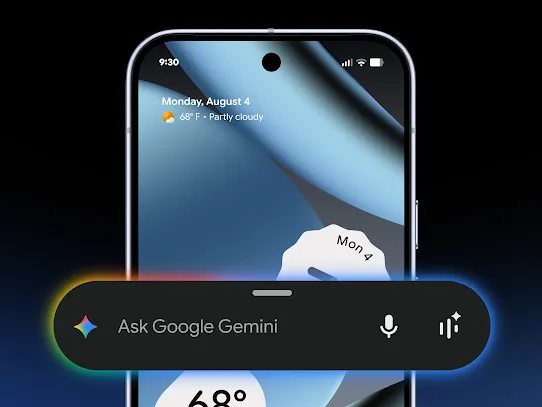
Gör vardagsbestyren enklare.
AI-hjälp är nu mer mångsidig än någonsin, oavsett om du behöver tips på dekorationer eller hjälp med att fördubbla ett recept. -
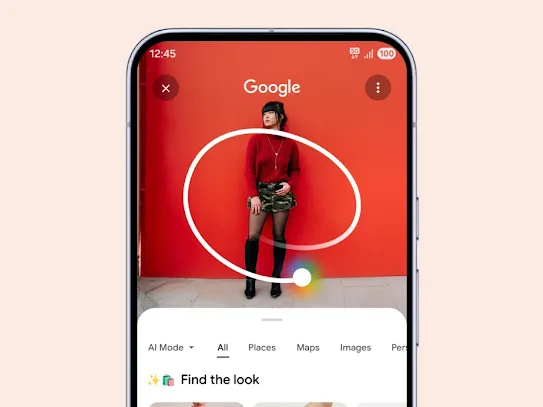
Sök efter vad som helst direkt.
Det nya sättet att söka är utformat för att kännas mer naturligt och snabbt, oavsett om du vill shoppa eller översätta något.