


Site Menu

Mit Audio-Tools wichtige Geräusche hervorheben

Stummgeschaltetes Video in der Schleife wiedergeben Stummgeschaltetes Video in der Schleife pausieren
Illustrative Untertitel

Ton aus, Emotionen an

Die KI-basierten illustrativen Untertitel erfassen jetzt die Dauer und den Charakter jedes Wortes. Von puuuuh über iiiiih bis hin zu Lachen und Seufzern – du bekommst alles mit.2
Stummgeschaltetes Video in der Schleife wiedergeben Stummgeschaltetes Video in der Schleife pausieren
Automatische Transkription & Benachrichtigungen

Gesprochene Worte lesen, sobald sie gesagt wurden

Dank Spracherkennung zeigt dir die Funktion „Automatische Transkription“ in Sekundenschnelle Transkripte an, sodass du an jedem Gespräch teilnehmen kannst. Du kannst dein Smartphone sogar so einstellen, dass es vibriert, wenn dein Name fällt. Auch bei anderen wichtigen Geräuschen, etwa Sirenen, einer Türklingel oder Hundebellen, kannst du dein Smartphone oder deine Smartwatch vibrieren oder aufleuchten lassen.1
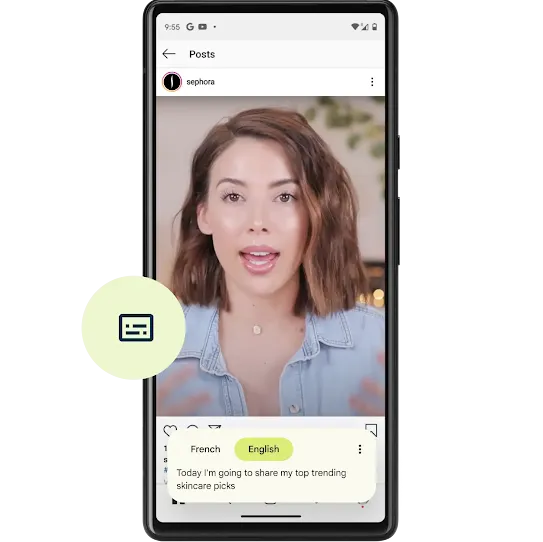
Ein Android-Smartphone mit einem Instagram-Beitrag des Unternehmens Sephora. In einem Werbevideo spricht eine Frau mit kurzen Haaren. Die Android-Funktion „Automatische Untertitel“ ist aktiviert und auf dem Display unter der Option „Englisch“ wird der folgende Text angezeigt: „Today I'm going to share my top trending skincare picks.“ (Heute zeige ich euch meine Lieblingstipps für schöne Haut.)
Automatische Untertitel

Fast alles auf deinem Smartphone mit Untertiteln versehen

Einmal tippen und schon kannst du Videos, Podcasts und Audionachrichten mit automatischen Untertiteln versehen – selbst deine eigenen Aufnahmen. Du musst lediglich deine bevorzugte Sprache2 auswählen. Mit Google Pixel kannst du sogar Videoanrufe mit Untertiteln führen. In Chrome lassen sich automatisch Untertitel in Echtzeit für Medien mit Audio erstellen.
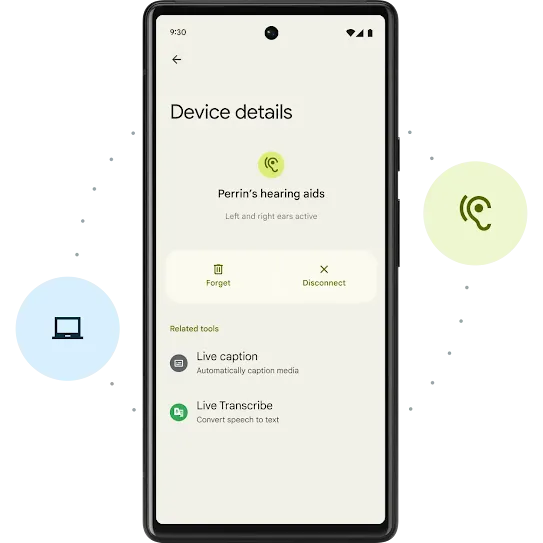
Ein Android-Smartphone, auf dem die Einstellungen geöffnet sind. Oben steht „Gerätedetails“ und darunter befinden sich ein Symbol für Hörgeräte und der Text „Perrins Hörgeräte“. Es gibt zwei Optionen: „Entfernen“ und „Verbindung aufheben“. Unten auf dem Display werden unter „Zugehörige Tools“ die Funktionen „Automatische Untertitel“ und „Automatische Transkription“ aufgeführt.
Hörgeräte

Vom Smartphone direkt auf deine Ohren

Kopple deine Hörgeräte mit einem Android-Gerät, um dir Musik, Unterhaltungsmedien, Unterhaltungen und vieles mehr anzuhören.3
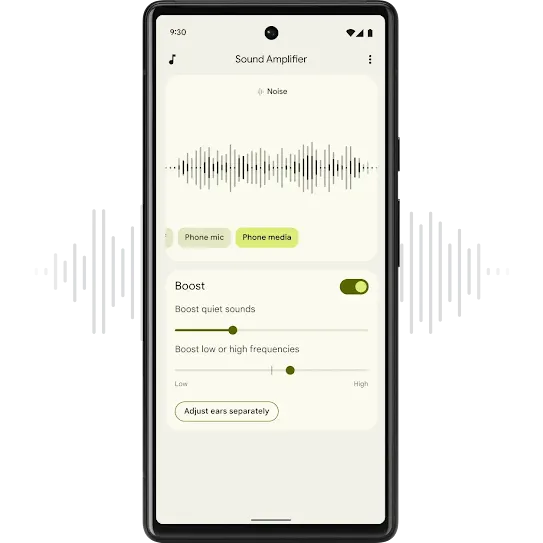
Ein Android-Smartphone, auf dem die Funktion „Audioverstärker“ geöffnet ist. Oben auf dem Display sind die Schallwellen als unterschiedlich lange Linien dargestellt. Darunter ist die Option „Smartphone-Medien“ ausgewählt. Darunter gibt es zwei weitere Optionen: „Leise Geräusche verstärken“ und „Hohe oder niedrige Frequenzen verstärken“. Auf einem Button unten auf dem Display steht „In-Ear-Kopfhörer separat anpassen“.
Audioverstärker

Geräusche verstärken, die du hören möchtest

Um dein Gegenüber besser zu hören und unerwünschte Hintergrundgeräusche zu reduzieren, kannst du das Mikrofon deines Smartphones auf bestimmte Stimmen ausrichten. Alles, was du dazu brauchst, sind Kopfhörer.4


Mehr entdecken

Einige Funktionen und Geräte sind möglicherweise nicht in allen Ländern verfügbar. Verfügbarkeit vorbehalten.
Einige Funktionen sowie die Verfügbarkeit variieren je nach OEM und/oder Gerätehersteller.
1 Funktionen erfordern Einrichtung und Aktivierung.
2 In bestimmten Sprachen verfügbar.
3 Funktioniert mit kompatiblen Hörgeräten (separat erhältlich).
4 Qualität abhängig von Umgebungsgeräuschen.

Die Verfügbarkeit von Produkten, Funktionen und Spezifikationen variiert je nach Region, Mobilfunkanbieter und Gerät. Nicht alle auf dieser Seite gezeigten Geräte oder Funktionen sind in allen Ländern verfügbar. Bitte erkundige dich bei deinem lokalen Einzelhändler oder Mobilfunkanbieter nach der aktuellen Verfügbarkeit und Kompatibilität in deiner Region.
Android ist eine Marke von Google LLC. Alle anderen Marken sind Eigentum der jeweiligen Inhaber.

Stummgeschaltetes Video in der Schleife wiedergeben Stummgeschaltetes Video in der Schleife pausieren