Datenübertragung leicht gemacht.

Stummgeschaltetes Video in der Schleife wiedergeben Stummgeschaltetes Video in der Schleife pausieren

Daten zwischen Android-Smartphones übertragen1:
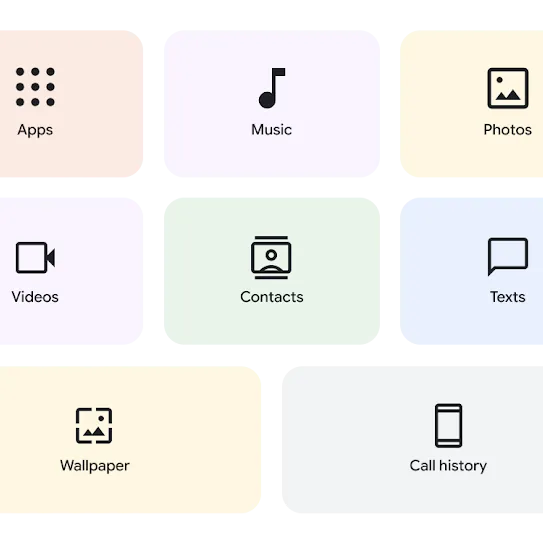
Diese Daten können übertragen werden
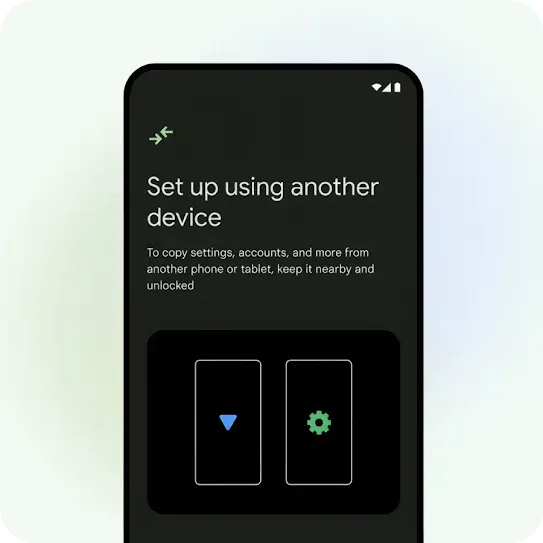
Das Display eines Android-Smartphones mit dem Titel „Mit einem anderen Gerät einrichten“ und dem Text „Damit du Einstellungen, Konten und andere Daten von einem Smartphone oder Tablet kopieren kannst, muss dein Gerät in der Nähe bleiben und entsperrt sein“. Oben in der Ecke befindet sich das Symbol „Übertragen“. Unter der Meldung sind die Umrisse von zwei Smartphones zu sehen, einer mit einem blauen Dreieck und der andere mit einem grünen Zahnrad in der Mitte.
Schritt 1

Beide Smartphones kabellos verbinden.

Schalte sowohl dein neues als auch dein aktuelles Android-Smartphone ein.

Auf dem Display deines neuen Android-Smartphones wird eine Anleitung angezeigt, wie du eine Verbindung zu deinem alten Gerät herstellst.2
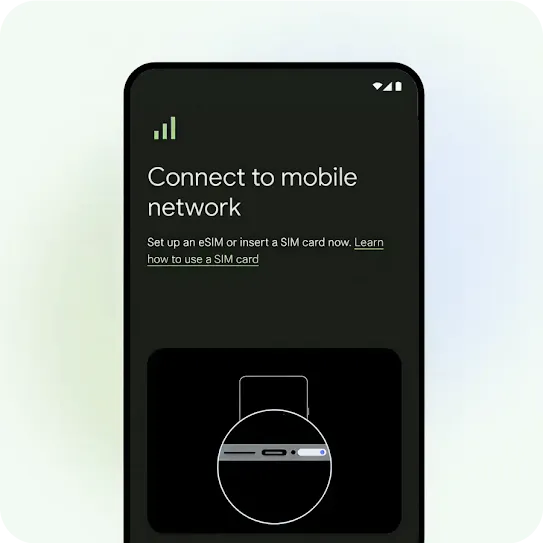
Eine Illustration des Displays eines Android-Smartphones während der SIM-Aktivierung. Oben links im Display sind drei Balken für die Signalstärke zu sehen. Auf dem Display steht der Text „Mobilfunkverbindung herstellen“. Darunter steht in etwas kleinerer Schrift „Richte jetzt eine eSIM ein oder lege eine SIM-Karte ein.“, gefolgt von dem Hyperlink „Informationen zur Verwendung einer SIM-Karte“. Unterhalb des Textes ist eine Illustration des unteren Rands eines Smartphones abgebildet und der Steckplatz für die SIM-Karte ist hervorgehoben.
Schritt 2

SIM aktivieren und anmelden.

Folge der Anleitung auf dem Display, um deine SIM zu aktivieren, dein Google-Konto hinzuzufügen und deine biometrischen Daten einzurichten.
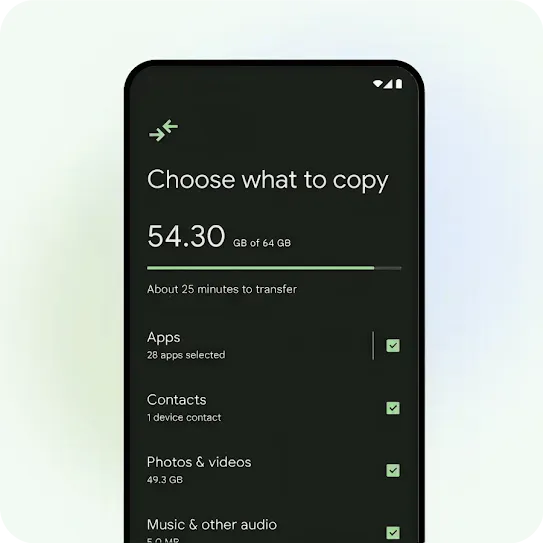
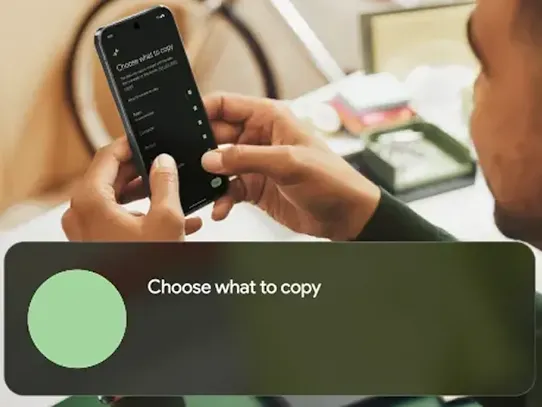
Das Display eines Android-Smartphones mit dem Titel „Was soll kopiert werden?“. Eine Fortschrittsanzeige zeigt an, wie viel bereits kopiert wurde. Außerdem ist eine Liste zu sehen, in der Elemente abgehakt sind, darunter „Apps“, „Kontakte“, „Fotos und Videos“ sowie „Musik und andere Audiodateien“.
Schritt 3

Daten auswählen.

Jetzt brauchst du nur noch die Daten auszuwählen, die du von deinem aktuellen Android-Smartphone kopieren möchtest.
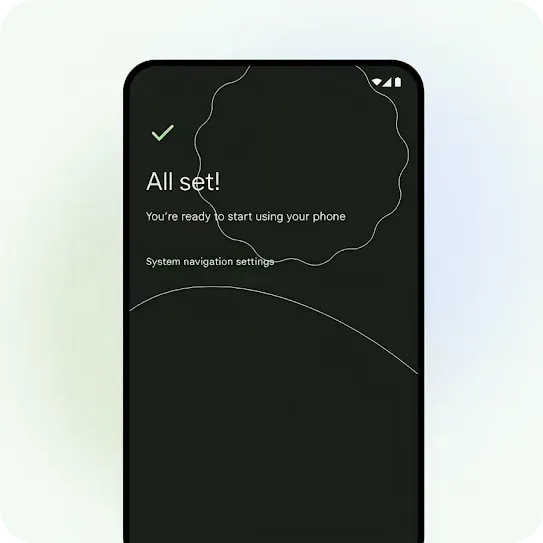
Das Display eines Android-Smartphones mit dem Titel „Fertig!“ und der Meldung „Du kannst dein Smartphone jetzt verwenden“. Direkt darunter befindet sich der klickbare Textlink für die Einstellungen der Systemsteuerung.
Schritt 4

Daten übertragen.

Das wars auch schon. Deine Daten werden jetzt übertragen, während du dein neues Smartphone kennenlernst.
Stummgeschaltetes Video in der Schleife wiedergeben Stummgeschaltetes Video in der Schleife pausieren
Android Switch

Auf Pixel-Geräten ist die Übertragung auch nach der Einrichtung möglich.

Wenn du dir ein Pixel 9, Pixel 9 Pro oder Pixel 9 Pro Fold zugelegt hast, kannst du deine Daten mit auch nach dem Einrichten deines Geräts mit Android Switch übertragen.

Du findest die App in den Einstellungen oder im Google Play Store.

Hilfe erhalten

In der Hilfe findest du Antworten auf deine Fragen. Über die folgenden Links erhältst du Support von Experten:

Wie melde ich mich in meinen Apps und Diensten an?

Wenn du den Google Passwortmanager verwendest, hast du Glück: Er ist nämlich schon auf deinem neuen Gerät installiert. Wenn du Passwörter oder Passkeys in einem anderen Passwortmanager gespeichert hast, führe die folgenden Schritte aus:

  1. Lade deinen Passwortmanager herunter.
  2. Rufe die Einstellungen auf und tippe auf „Passwörter & Konten“ oder suche nach „Passwörter“.
  3. Stelle den Ein/Aus-Button neben dem Passwortmanager, den du aktivieren möchtest, auf „Ein“.

Muss ich meine Kopfhörer, Lautsprecher und andere Geräte erneut mit meinem neuen Android-Gerät koppeln?

Ja. Gegebenenfalls musst du in den Bluetooth-Einstellungen einige deiner Geräte manuell mit deinem neuen Android-Gerät koppeln.

Wie übertrage ich Chats und Daten von WhatsApp auf mein neues Android-Gerät?

Rufe auf deinem alten Gerät die Einstellungen in WhatsApp auf und wähle die Option zum Sichern deiner Chats aus. Wenn du WhatsApp auf deinem neuen Gerät das erste Mal öffnest, folge der Anleitung auf dem Bildschirm, bis du gefragt wirst, ob du deine Chats aus einem früheren Back-up wiederherstellen möchtest.

Was ist, wenn ich mein altes Gerät nicht habe?

Wenn du die Daten auf deinem alten Gerät in Google One gesichert hast, kannst du Inhalte, Daten und Einstellungen von diesem Gerät wiederherstellen, selbst wenn du es nicht mehr hast. Überspringe bei der Einrichtung den Schritt „Mit einem anderen Gerät einrichten“ und wähle stattdessen „Daten von einem alten Gerät wiederherstellen“ aus.

Du benötigst eine WLAN-Verbindung und musst dich während der Einrichtung in deinem Google-Konto anmelden, um deine verfügbaren Backups aufzurufen und auszuwählen.

Ich verwende eine eSIM. Wie funktioniert der Wechsel damit?

Folge der Anleitung auf dem Gerät, um deine eSIM herunterzuladen oder zu übertragen. Die einzelnen Schritte können je nach Gerät und Mobilfunkanbieter variieren.

Stummgeschaltetes Video in der Schleife wiedergeben Stummgeschaltetes Video in der Schleife pausieren

Mehr Auswahl, mehr Möglichkeiten.

Du hast noch nicht das richtige Smartphone gefunden?

Abbildungen auf dem Display dienen nur zur Veranschaulichung.
Einige Funktionen sowie die Verfügbarkeit variieren je nach OEM und/oder Gerätehersteller.
1 Die Schritte können je nach Gerätehersteller variieren.
2 WLAN-Verbindung erforderlich.

Die Verfügbarkeit von Produkten, Funktionen und Spezifikationen variiert je nach Region, Mobilfunkanbieter und Gerät. Nicht alle auf dieser Seite gezeigten Geräte oder Funktionen sind in allen Ländern verfügbar. Bitte erkundige dich bei deinem lokalen Einzelhändler oder Mobilfunkanbieter nach der aktuellen Verfügbarkeit und Kompatibilität in deiner Region.
Android ist eine Marke von Google LLC. Alle anderen Marken sind Eigentum der jeweiligen Inhaber.

Stummgeschaltetes Video in der Schleife wiedergeben Stummgeschaltetes Video in der Schleife pausieren