

Gør hverdagen nemmere
Uanset om du bruger din telefon, dit ur eller dine briller, hjælper Google AI dig med at slippe kreativiteten løs, øge produktiviteten og kommunikere mere frit og sikkert.

Uovertruffen redigering, der føles som magi
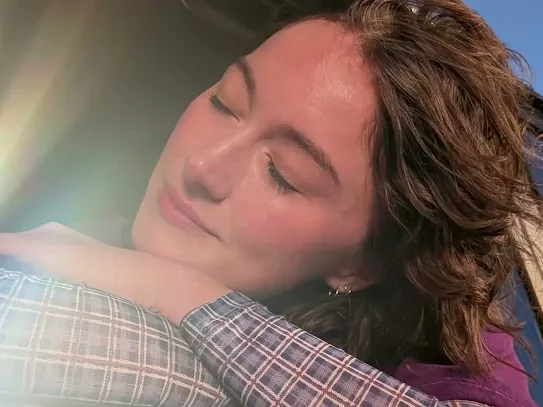
Google Fotos gør det nemmere end nogensinde at lave de redigeringer, du vil. Du skal bare fortælle, hvad du vil have.
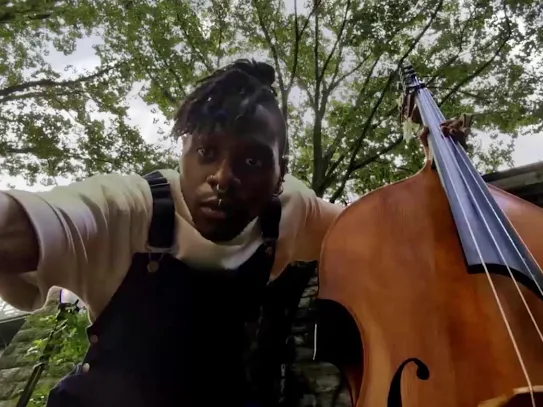
Reducerer distraherende støj i videoer, f.eks. fra biler og vinden.1

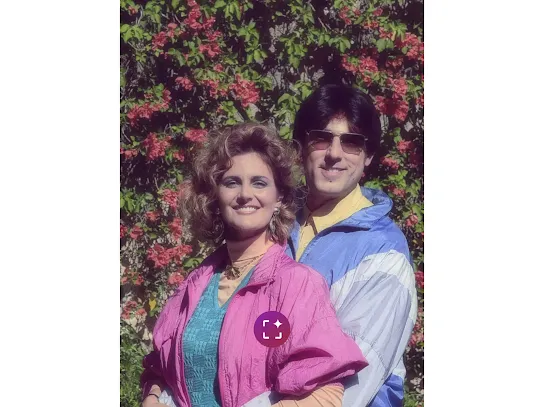
Foretag nemt komplekse redigeringer. Tryk eller tegn en cirkel for at flytte objekter, eller knib fingrene sammen for at tilpasse størrelsen.
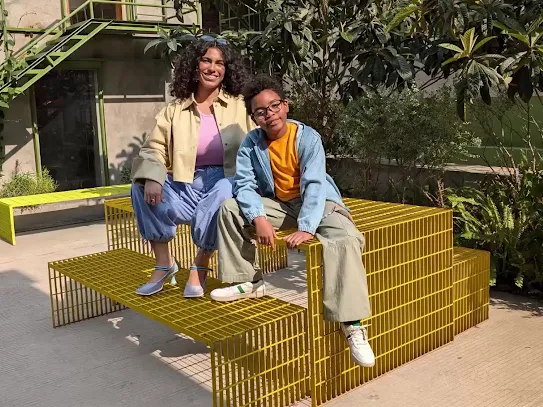
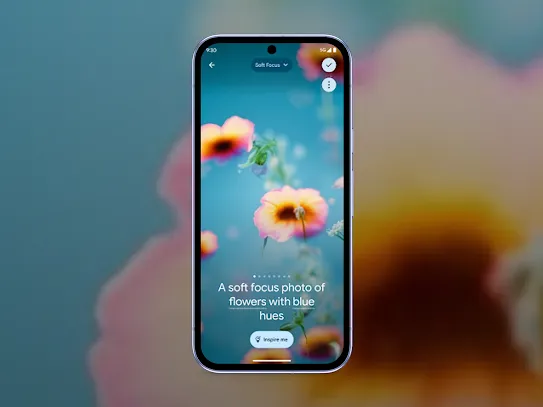
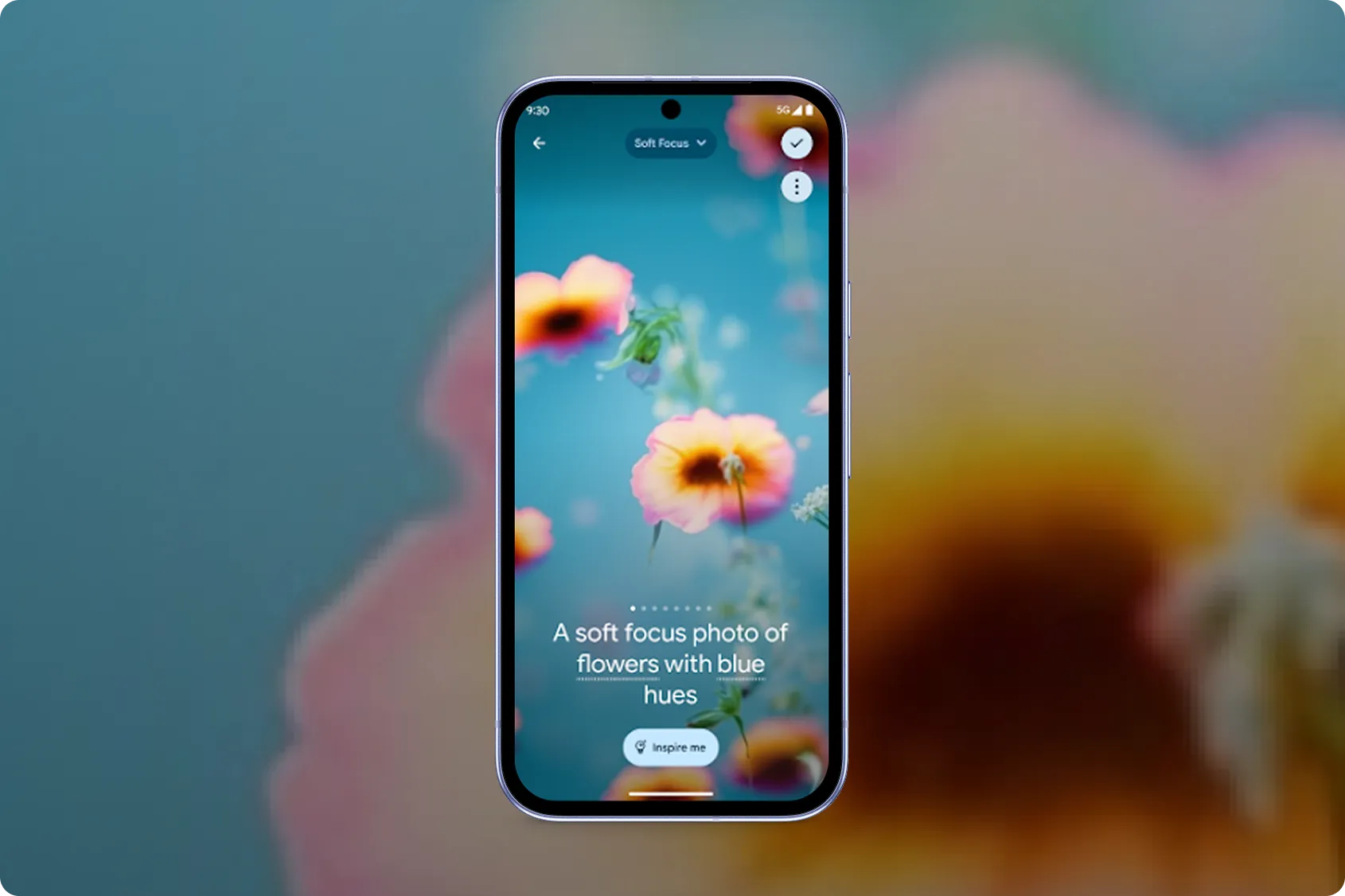
Slip fantasien løs for at udtrykke dig selv med en tilpasset baggrund.
til lyd
baggrund
Nye måder at udtrykke dig selv på
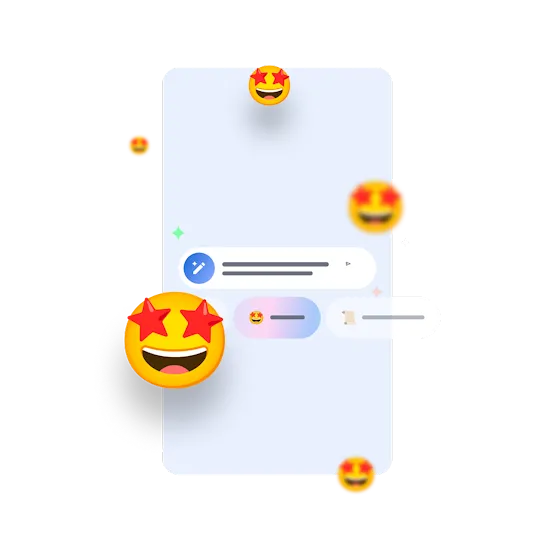
Find de helt rette ord. Omskriv dine beskeder i forskellige stile
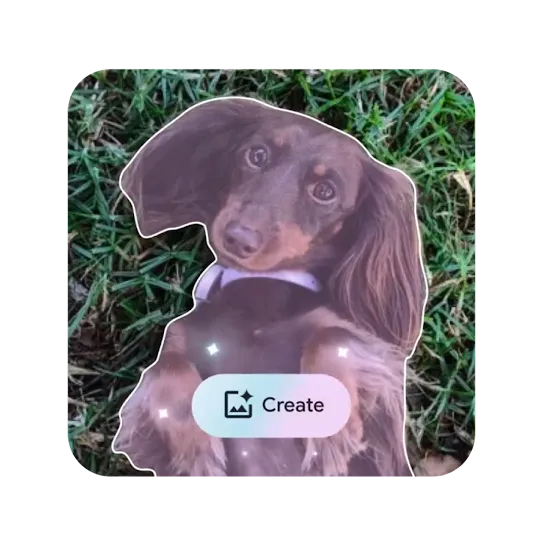
Fra kamerarullen til en tilpasset emoji – skab en ny emoji med dine egne billeder
AI-baseret beskyttelse
Få de svar, du skal bruge
Trin 1: Når Android Auto er aktivt, kan du aktivere Google Assistent ved at sige "Hey Google", trykke på mikrofonikonet på bilens skærm eller holde fingeren på knappen til funktionen Tryk for at tale på bilens rat (hvis dette er muligt).
Trin 2: Kom derefter med en forespørgsel eller kommando, f.eks. "Vis vej til en kaffebar i nærheden" eller "Spil noget jazz".
I de fleste kompatible biler eller bilradioer skal du bare tilslutte din telefon via et USB-kabel. Hvis skærmen i din bil understøtter trådløs forbindelse, skal du parre din telefon med bilens Bluetooth for at starte konfigurationen. Når du har afsluttet konfigurationen, opretter telefonen enten automatisk forbindelse, eller også vises ikonet for Android Auto-appen på bilens skærm, alt efter hvilken bil du har.
Trin 1: Åbn Google Beskeder på din Android-telefon, og start en samtale.
Tip: Sørg for, at der står "besked" i skrivefeltet.
Trin 2: Vælg ikonet for Magiske tekstforslag for at se forslag til skrivestil.
Trin 3: Vælg det forslag, du vil bruge. Du kan vælge mellem Remix (omformulering), Shakespeare, Chill, Begejstret, Poetisk og Formel.
Trin 4: Når du er klar til at sende beskeden, skal du trykke på Send.
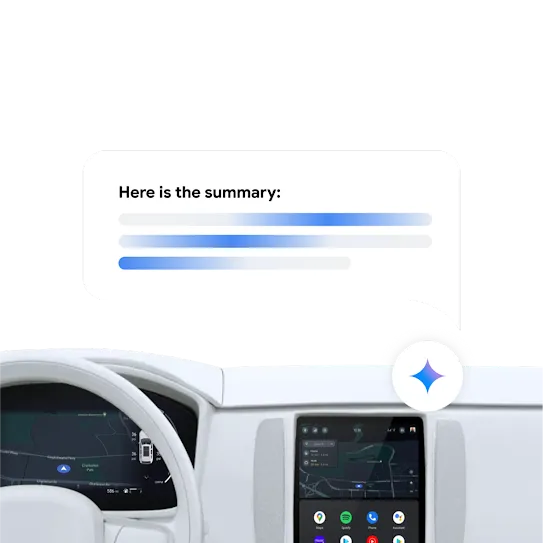
Smarte handlinger i Android Auto består af AI-understøttede opsummeringer af gruppebeskeder eller lange beskeder, som oplæses.
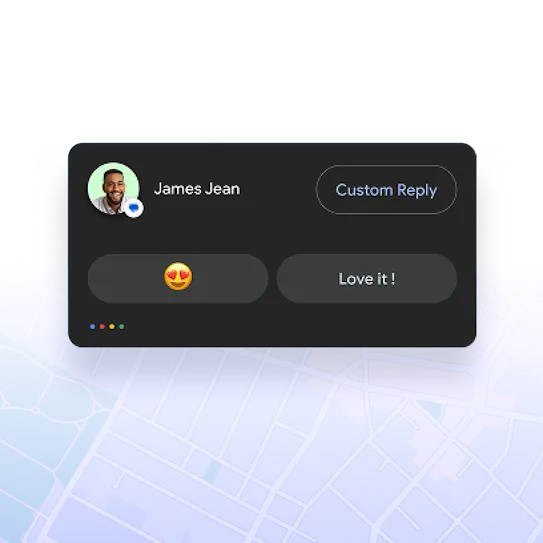
Derudover genererer smartsvar automatiske beskedsvar, der kan være kontekstuelt relevante svar på modtagne beskeder.
Du kan også modtage andre forslag såsom anbefalede playlister eller få navigation med ét tryk til specifikke destinationer såsom dit hjem eller din arbejdsplads.
Du kan bruge Magisk redigering til at transformere dine billeder på din Pixel-enhed. Du kan flytte, omarrangere eller rydde dele af dine billeder og anvende kontekstuelle forindstillinger eller forindstillinger med specialeffekter, f.eks. "Himmel" eller "Den gyldne time".
Vigtigt!
Din enhed skal have et 64-bit-chipset med mindst 4 GB RAM og Android 8.0 eller nyere. Denne funktion er eksperimentel og fungerer muligvis ikke altid, som du forventer.
Trin 1: Åbn Google Beskeder, og start en samtale.
Trin 2: Hold fingeren på en besked.
Trin 3: Vælg "Opret"
Trin 4: Vælg et billede fra dit billedgalleri. AI-funktionen skærer et ansigt eller en genstand ud af billedet for at lave en emoji. Hvis der er flere motiver på billedet, skal du trykke på det, du vil sende.
Trin 5: Tryk på Send. Emojien gemmes i din emojisamling til fremtidig brug.
-
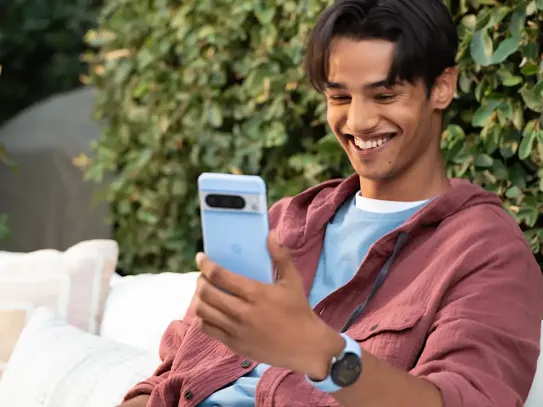
Hvordan scanner man QR-koder på Android?
-
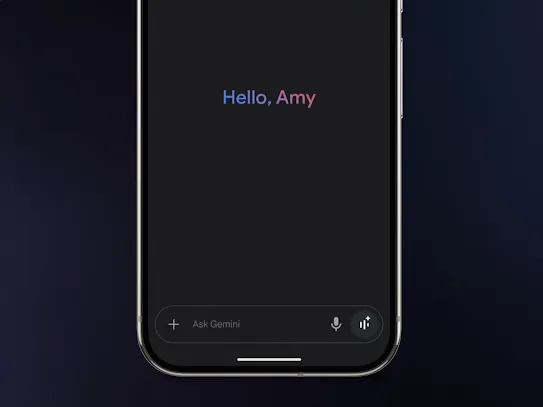
Del dit kamera og din skærm i Gemini Live-samtaler
-
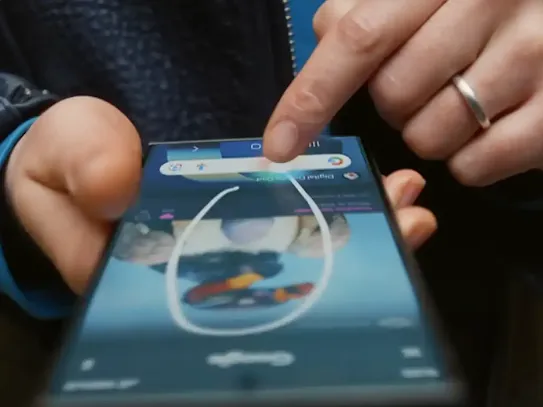
Brug Circle to Search til at tegne en cirkel om noget på din telefon og søge efter det uden at skifte app
Fortsæt med at udforske
Google AI på Android
-
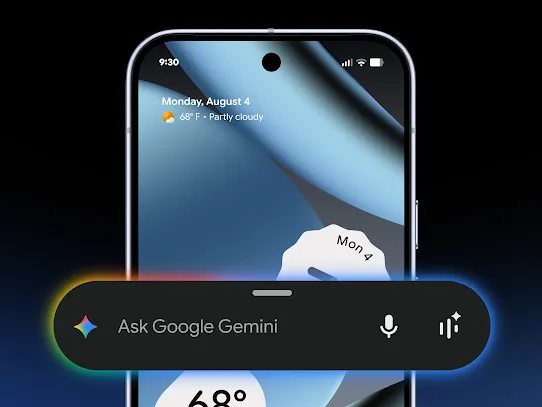
Gør hverdagens gøremål nemmere
Uanset om du har brug for råd til boligindretning eller hjælp til at fordoble en opskrift, får du mere alsidig AI-hjælp end nogensinde før. -
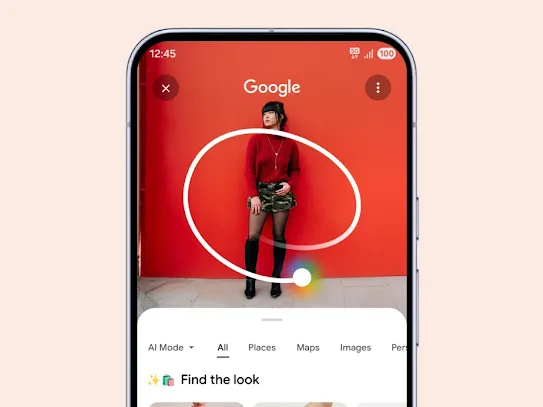
Søg øjeblikkeligt efter hvad som helst
Uanset om du vil shoppe eller have noget oversat, er den nye måde at søge på skabt til at føles mere naturlig og øjeblikkelig.