Få en superfed ny telefon

Afspil lydløs video, der kører i loop Sæt lydløs video, der kører i loop, på pause

Sådan overfører du data mellem Android-telefoner1:
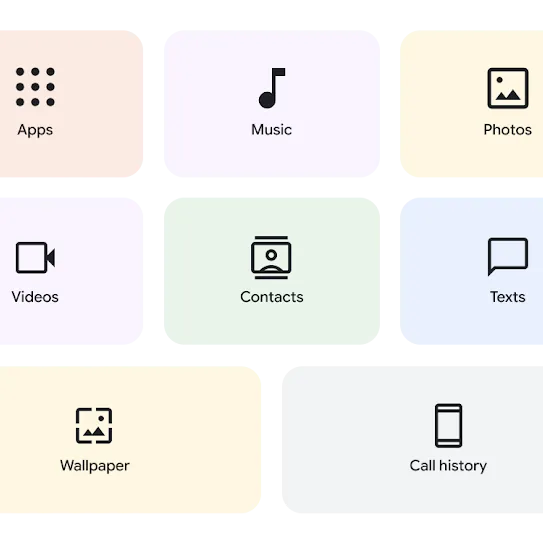
Du kan overføre følgende
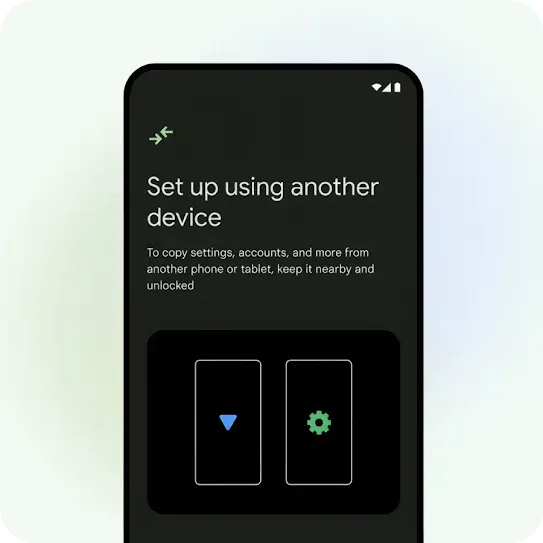
En Android-telefonskærm med titlen "Konfigurer ved hjælp af en anden enhed" og "Hvis du vil kopiere indstillinger, konti m.m. fra en anden telefon eller tablet, skal enheden være tæt på og oplåst" vises. I øverste hjørne vises ikonet for overførsel. Under beskeden vises to telefoner – én med en blå trekant og én med et grønt tandhjul midt på skærmen.
Trin 1

Opret forbindelse mellem telefonerne trådløst

Aktivér dine nye og eksisterende Android-telefoner.

Din nye Android-telefon viser dig en vejledning i, hvordan du forbinder din gamle enhed, direkte på skærmen.2
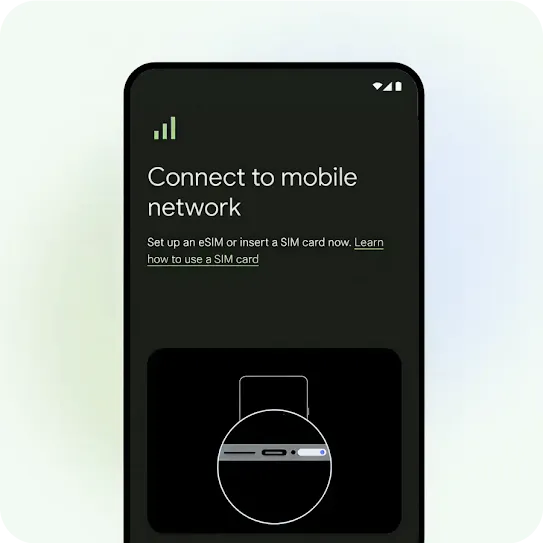
En illustration af en Android-telefons skærm under processen for aktivering af SIM-kort. Der er tre signalsøjler øverst til venstre på skærmen. På skærmen står der "Opret forbindelse til mobilnetværk". Med mindre skrift nedenunder står der "Konfigurer et eSIM-kort, eller indsæt et SIM-kort nu". Der er et hyperlink med teksten "Se, hvordan du bruger et SIM-kort". Under teksten er der en illustration, som viser den nederste kant på en telefon, hvor porten til SIM-kortet er fremhævet.
Trin 2

Aktivér dit SIM-kort, og log ind

Følg nu vejledningen på skærmen for at aktivere dit SIM-kort, tilføje din Google-konto og konfigurere biometriske data.
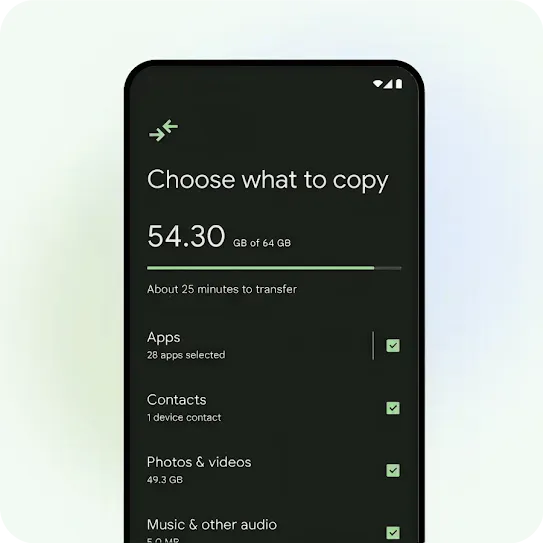
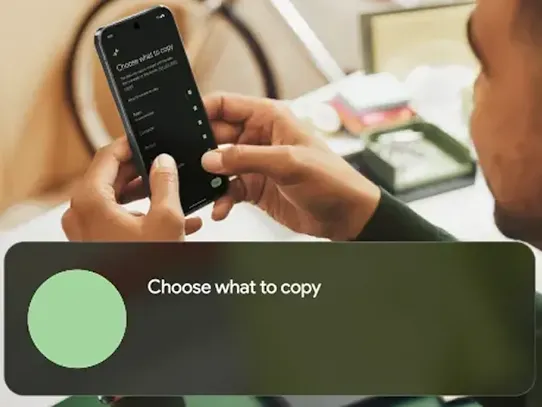
En Android-telefonskærm med titlen "Vælg, hvad der skal kopieres" vises. Der vises også en statuslinje over, hvor meget der er blevet overført, og en afkrydset liste over data, der skal overføres, bl.a. Apps, Kontakter, Billeder og videoer samt Musik og anden lyd.
Trin 3

Vælg dine data

Derefter skal du vælge, hvilke data du vil kopiere fra din eksisterende Android-telefon.
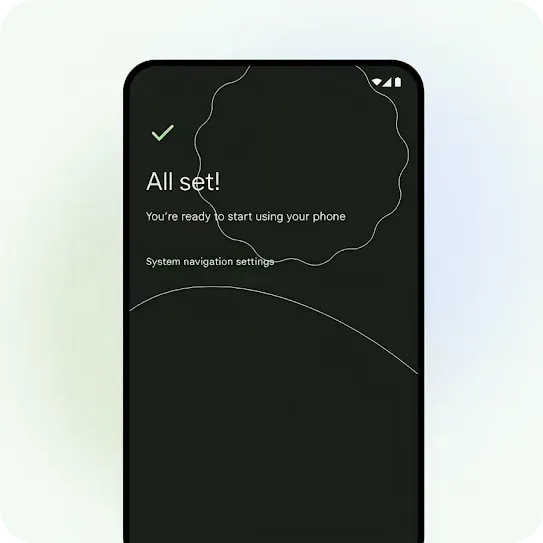
En Android-telefonskærm med titlen "Det var det hele" og beskeden "Du er klar til at bruge din telefon" vises. Lige under er der et link med klikbar tekst til "Indstillinger for systemnavigation".
Trin 4

Overfør dine data

Det var det. Dine data overføres, mens du lærer din telefon bedre at kende.
Afspil lydløs video, der kører i loop Sæt lydløs video, der kører i loop, på pause
Android Switch

På Pixel kan du overføre selv efter konfigurationen

Hvis du har en Pixel 9, Pixel 9 Pro eller Pixel 9 Pro Fold, har du nu adgang til Android Switch, når du har konfigureret din enhed.

Find den i indstillingerne eller i Google Play Butik.

Få support

Gå til Hjælp for at få svar. Du kan få hjælp af en supportrepræsentant ved at følge nedenstående links:

Hvordan logger jeg ind i mine apps og tjenester?

Hvis du bruger Google Adgangskodeadministrator, har du heldet med dig! Tjenesten er allerede installeret på din nye enhed. Hvis du gemmer adgangskoder eller adgangsnøgler i en anden adgangskodeadministrator:

  1. Download din adgangskodeadministrator
  2. Gå til indstillinger, og tryk på "adgangskoder og konti" (eller søg efter "adgangskoder")
  3. Tryk på kontakten ud for den adgangskodeadministrator, du vil aktivere

Skal jeg igen parre mine høretelefoner, højttalere og andre enheder med min nye Android-enhed?

Ja. Du skal muligvis gå til Bluetooth-indstillingerne og parre nogle af dine enheder med din nye Android-enhed via Bluetooth.

Hvordan får jeg chatsamtaler og data fra WhatsApp over på min nye Android-enhed?

Gå til indstillingerne i WhatsApp på din gamle enhed, og vælg sikkerhedskopiering af dine chatsamtaler. Når du åbner WhatsApp på din nye enhed for første gang, skal du følge vejledningen på skærmen, indtil du bliver spurgt, om du vil gendanne dine chatsamtaler fra en tidligere sikkerhedskopi.

Hvad gør jeg, hvis jeg ikke har min gamle enhed?

Hvis du tidligere har sikkerhedskopieret data med Google One, kan du gendanne indhold, data og indstillinger fra en gammel enhed, også selvom du ikke længere har den. Under konfigurationen skal du springe "Konfigurer ved hjælp af en anden enhed" over og vælge at gendanne data fra en gammel enhed.

Sørg for, at du har forbindelse til et Wi-Fi-netværk og er logget ind på din Google-konto under konfigurationen af enheden, så du kan se og vælge dine tilgængelige sikkerhedskopier.

Jeg har et eSIM-kort – hvad skal jeg gøre?

Følg vejledningen i, hvordan du downloader eller overfører dit eSIM-kort, på enheden. Vejledningen kan variere afhængigt af enheden og mobilselskabet.

Afspil lydløs video, der kører i loop Sæt lydløs video, der kører i loop, på pause

Mere valgfrihed og flere muligheder

Har du ikke fundet din nye telefon endnu?

Skærmbillederne er kun til illustrationsformål.
Nogle funktioner og tilgængeligheden varierer afhængigt af OEM og/eller enhedsproducenten.
1 Vejledningen kan variere afhængigt af enhedsproducenten.
2 Wi-Fi-forbindelse er påkrævet.

Produkttilgængelighed, funktioner og specifikationer varierer afhængigt af region, mobilselskab og enhed. Det er ikke alle enheder eller funktioner, der vises på denne side, som er tilgængelige på alle markeder. Kontakt din lokale forhandler eller dit mobilselskab for at få flere oplysninger om den aktuelle tilgængelighed og kompatibilitet i dit område.
Android er et varemærke tilhørende Google LLC. Alle andre varemærker tilhører deres respektive ejere.

Afspil lydløs video, der kører i loop Sæt lydløs video, der kører i loop, på pause