

Samme hverdag – bare enklere.
Med AI fra Google får du hjelp til å vekke kreativiteten, øke produktiviteten og holde kontakten trygt og enkelt – enten du bruker telefon, klokke eller briller.

Redigering i profesjonell kvalitet som føles som magi.

Med Google Foto er det enklere enn noensinne å gjøre redigeringene du ønsker. Du trenger bare å spørre.
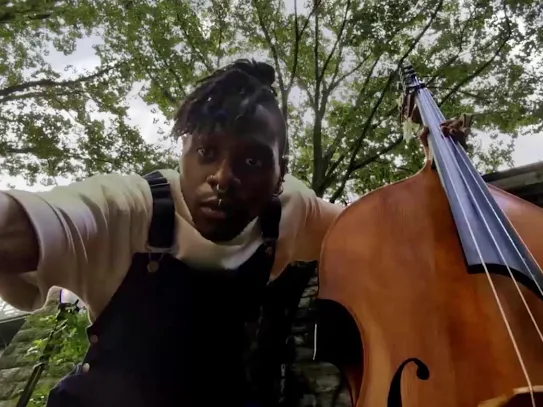
Reduserer forstyrrende lyder i videoer, for eksempel fra biler og vind.1

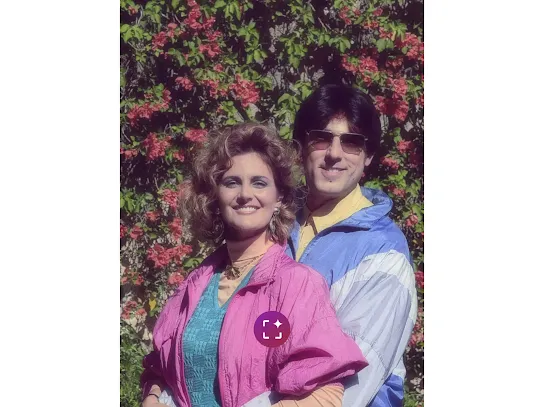
Kompleks redigering på en enkel måte. Trykk på eller tegn rundt gjenstander for å flytte dem, eller klyp for å endre størrelsen.
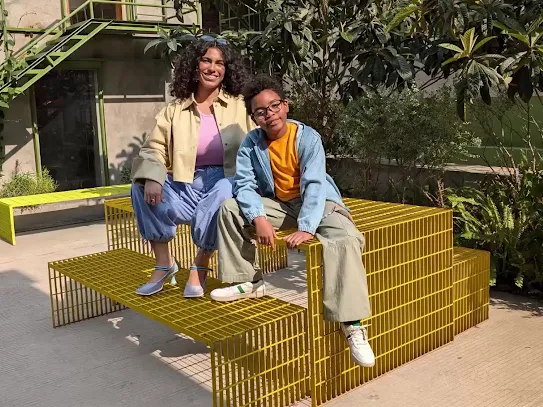
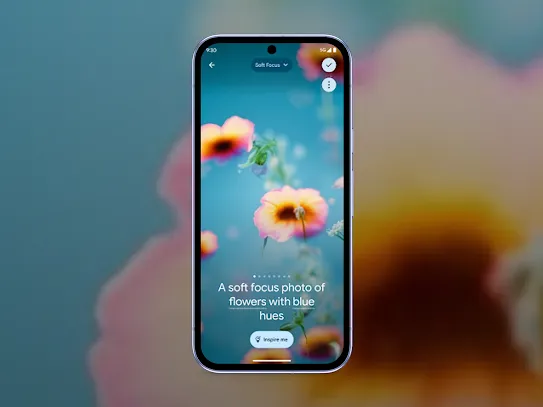
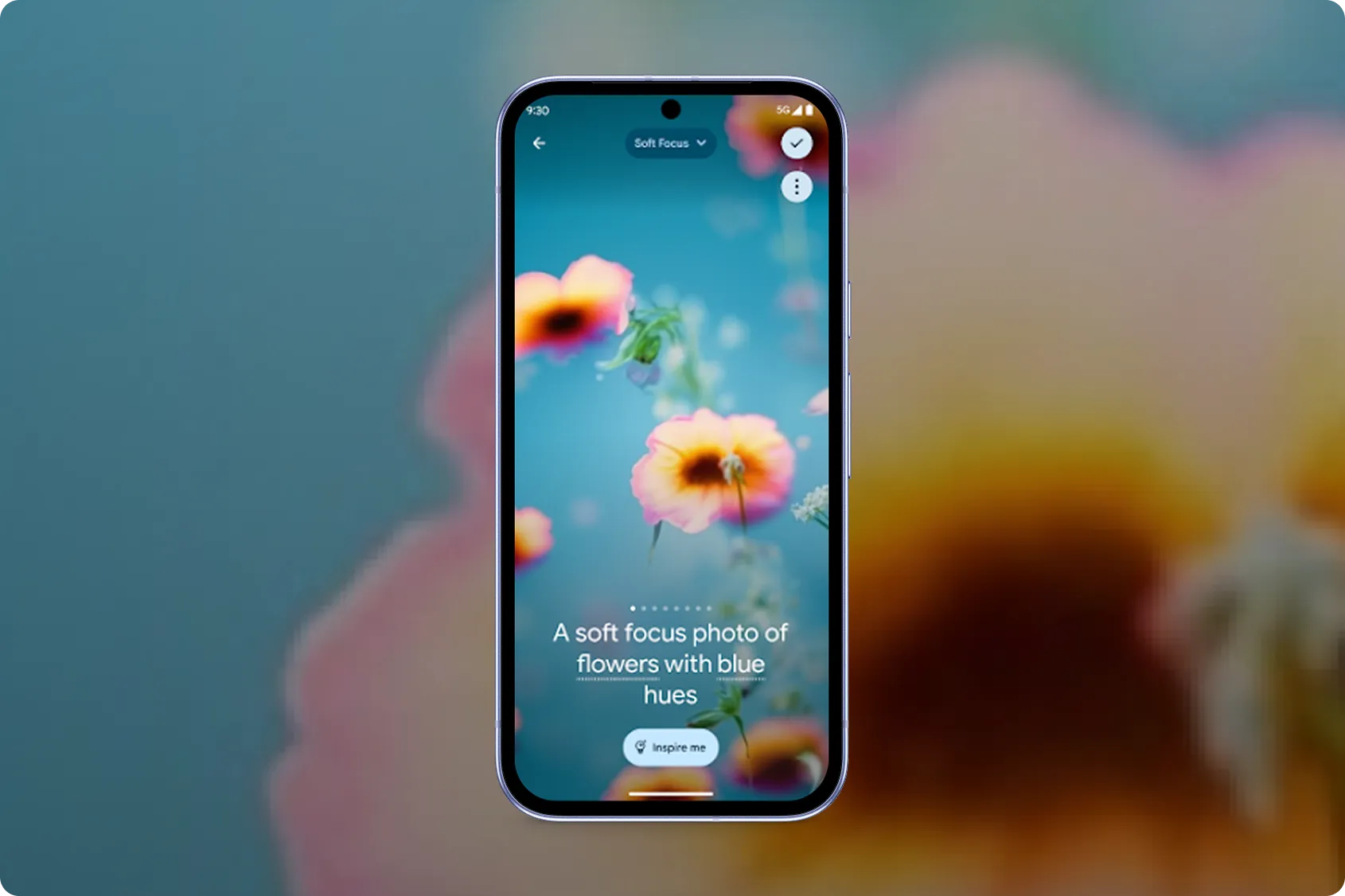
Personlig stil og grenseløs fantasi møtes i en egendefinert bakgrunn.
for lyd
bakgrunn
Nye måter å uttrykke deg på.
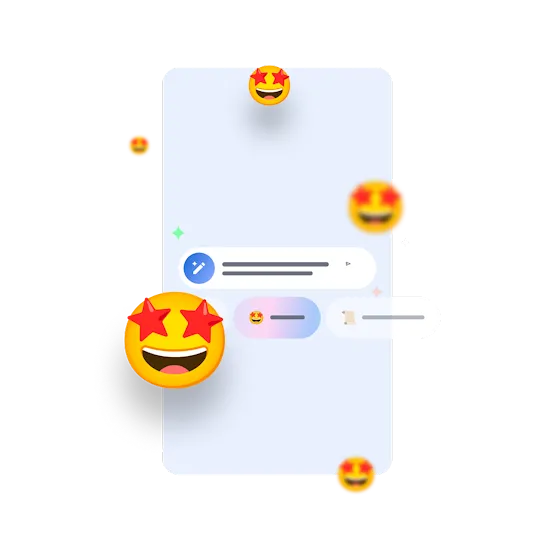
Finn de perfekte ordene. Skriv om meldingene dine i ulike stiler.
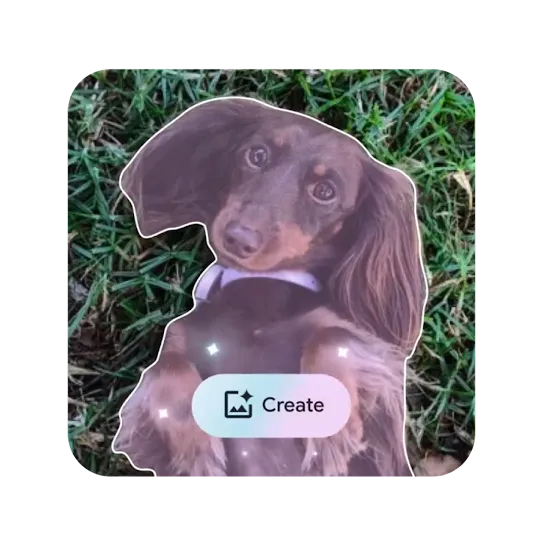
Fra kamerabilde til egendefinert emoji – lag en ny emoji fra dine egne bilder.
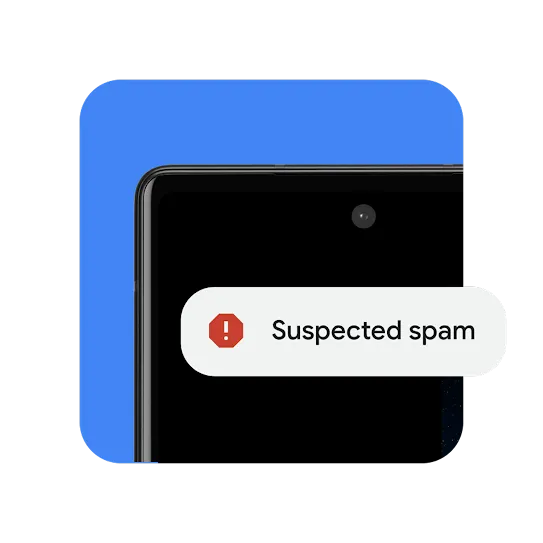
AI-basert beskyttelse.
Få svarene du trenger.
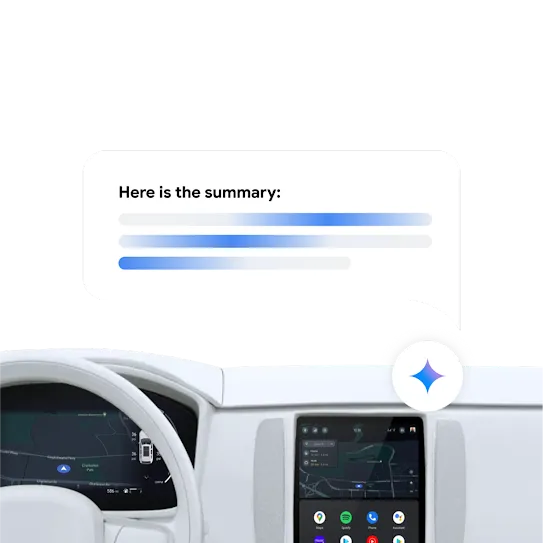
Trinn 1: Når Android Auto er aktiv, kan du aktivere Google Assistent ved å si «Hey Google», trykke på mikrofonikonet på bilskjermen eller trykke på trykk for å snakke-knappen på rattet (hvis det finnes en slik knapp).
Trinn 2: Si en forespørsel eller kommando, for eksempel «ta meg til en kaffebar i nærheten» eller «spill litt jazz».
For de fleste kompatible biler og stereoer for ettermontering trenger du bare å koble til telefonen med en USB-kabel. Hvis bilen din støtter trådløs tilkobling, må du koble telefonen til bilens Bluetooth for å konfigurere. Etter konfigureringen blir enten telefonen automatisk koblet til, eller Android Auto-appikonet vises på bilskjermen – avhengig av hvilken bil du har.
Trinn 1: Åpne Google Meldinger på Android-telefonen din, og start en samtale.
Tips: Forsikre deg om at det står «melding» i skrivefeltet for meldingen.
Trinn 2: Velg Smartskriving-ikonet for å vise alternativene for skrivestil.
Trinn 3: Velg forslaget du vil bruke. Du kan velge mellom Remiks (omformulering), Shakespeare, Avslappet, Spent, Lyrisk og Formell.
Trinn 4: Når du er klar til å sende, trykker du på Send.
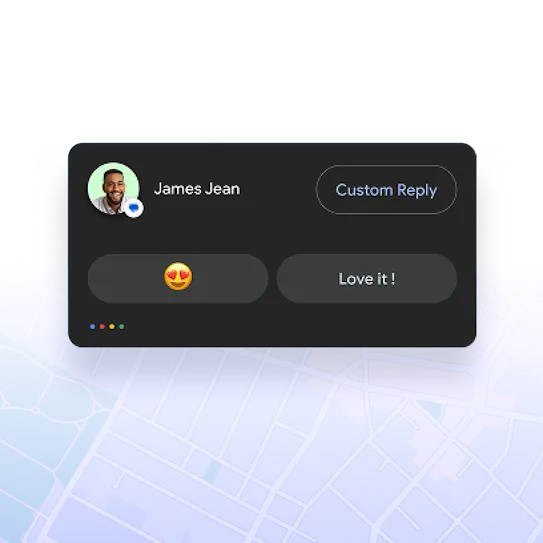
Smarthandlinger i Android Auto består av AI-støttede sammendrag av gruppemeldinger eller lange meldinger som leses høyt.
I tillegg genererer smartsvar automatiske svarmeldinger som kan være kontekstuelt relevante svar på mottatte meldinger.
Det kan også hende du mottar andre forslag, for eksempel anbefalte spillelister eller navigasjon med ett trykk til bestemte destinasjoner – for eksempel hjem eller til jobben.
Du kan bruke Magisk redigering til å endre bildene på Pixel-enheten din. Du kan flytte, endre komposisjonen av eller slette deler av bildene dine og bruke kontekstuelle eller spesielle forhåndsinnstillinger, for eksempel «Skyfri himmel» eller «Den gylne timen».
Viktig:
Enheten din må ha et 64-bits brikkesett med minst 4 GB RAM og Android 8.0 eller nyere. Denne funksjonen er på forsøksstadiet og fungerer kanskje ikke alltid som forventet.
Trinn 1: Åpne Google Meldinger, og start en samtale.
Trinn 2: Trykk og hold på en melding.
Trinn 3: Velg «Opprett»
Trinn 4: Velg et bilde fra bildegalleriet. Ved hjelp av AI-teknologi blir ansiktet eller gjenstanden i bildet beskåret og gjort om til en emoji. Hvis det er flere elementer i bildet, trykker du på det du vil sende.
Trinn 5: Trykk på Send. Emojien lagres i emojimenyen for fremtidig bruk.
-
Hvordan skanner du QR-koder på Android?
-
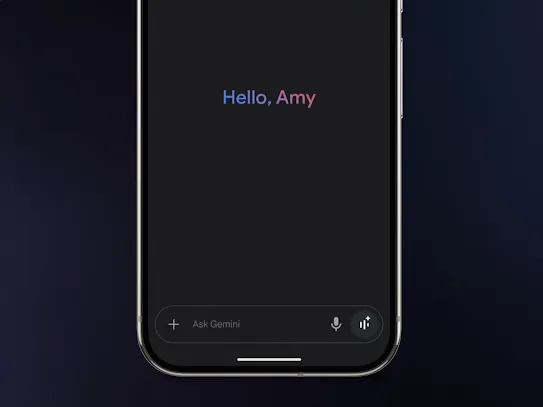
Del kameraet og skjermen i Gemini Live-samtaler.
-
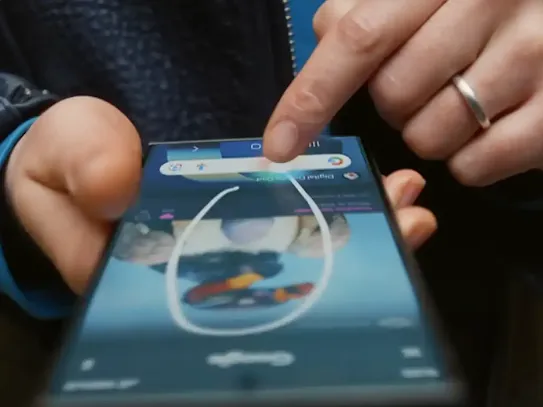
Tegn rundt hva som helst på telefonen for å søke etter det – uten å bytte app.
Fortsett å utforske
AI fra Google på Android.
-
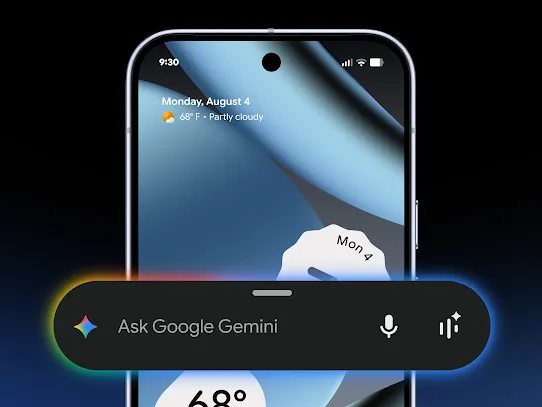
Gjør hverdagsoppgaver enklere.
AI-assistenten er mer allsidig enn noensinne – enten du trenger hjelp med å dekorere eller doble en oppskrift. -
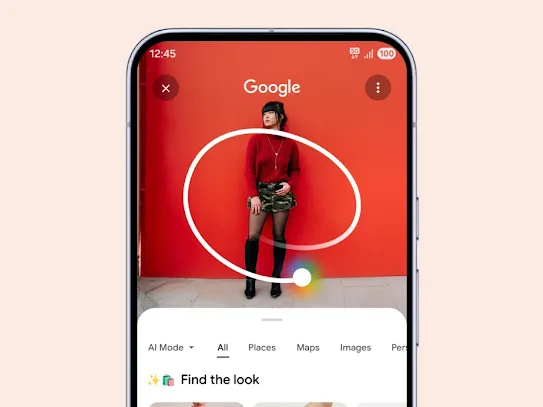
Søk etter hva som helst – der og da.
Den nye måten å søke på er laget for å føles mer naturlig og umiddelbar, enten du vil shoppe eller oversette.