Start en ny telefonæra.

Spill av en lydløs, gjentakende video Sett lydløs, gjentakende video på pause

Slik overfører du data mellom Android-telefoner1:
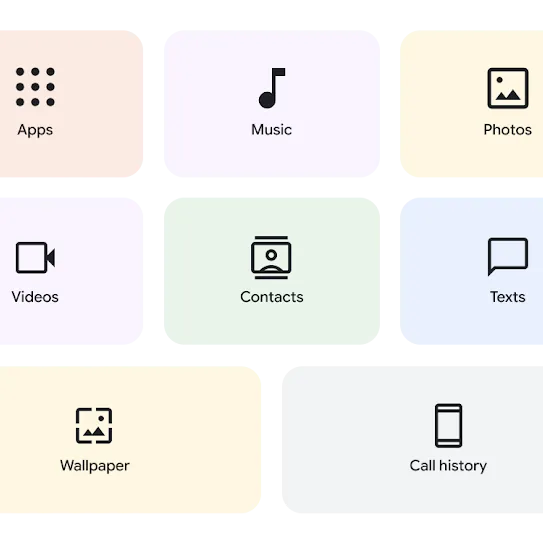
Dette kan du overføre
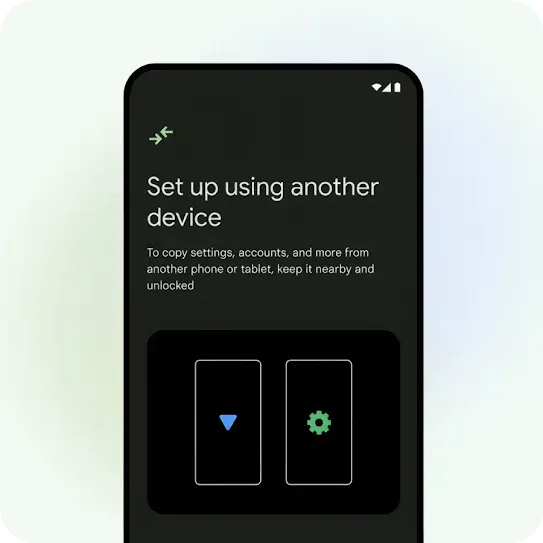
En Android-telefon-skjerm med tittelen «Konfigurer med en annen enhet» og «For å kopiere innstillinger, kontoer med mer fra en annen telefon eller et annet nettbrett, hold enheten i nærheten og låst opp». «Overfør»-ikonet vises i det øvre hjørnet. Under meldingen finnes det omriss av to telefoner – det ene har et blått triangel, og det andre har et grønt tannhjul i midten.
Trinn 1

Koble til begge telefonene trådløst.

Slå på den nye og den gamle Android-telefonen.

På skjermen på den nye Android-telefonen finner du veiledning om hvordan du kobler til den gamle enheten.2
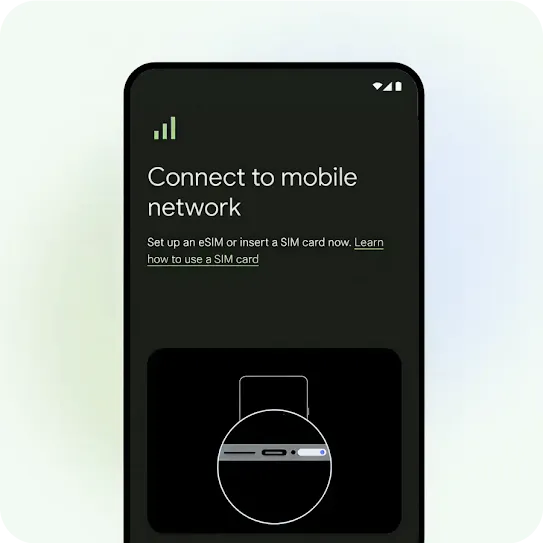
En illustrasjon av en Android-telefonskjerm under prosessen for SIM-aktivering. Det vises tre signalstreker øverst til venstre på skjermen. Det står «Koble til et mobilnettverk» på skjermen. Nedenfor står det «Konfigurer et eSIM-kort eller sett inn et SIM-kort nå» i mindre skrift. Det vises også en hyperlink med teksten «Finn ut hvordan du bruker SIM-kort». Under teksten finnes det en illustrasjon av den nederste kanten av en telefon med SIM-kortporten fremhevet.
Trinn 2

Aktiver SIM-kortet og logg på.

Følg veiledningen på skjermen for å aktivere SIM-kortet, legge til Google-kontoen din og konfigurere biometri.
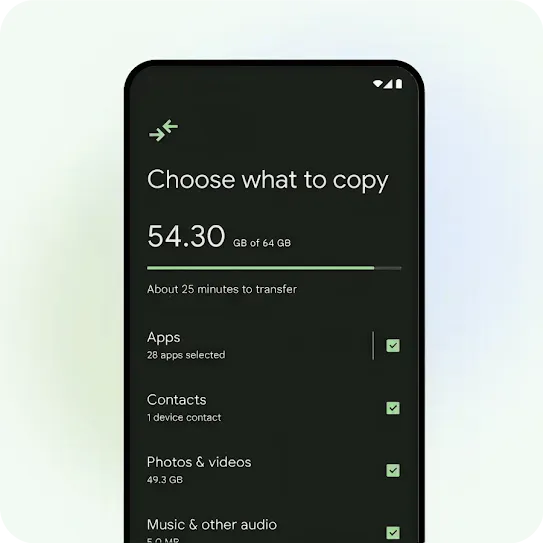
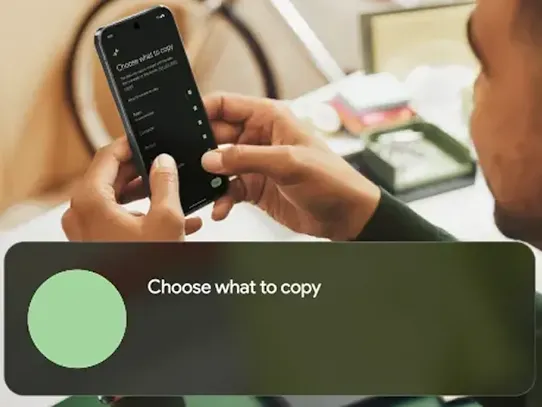
En Android-telefon-skjerm med tittelen «Velg det du vil kopiere». Det vises en fremdriftslinje for hvor mye som er overført, samt en avmerket liste med data å overføre, deriblant apper, kontakter, bilder og videoer samt musikk og annen lyd.
Trinn 3

Velg dataene dine.

Så velger du hvilke data du vil kopiere fra den gamle Android-telefonen.
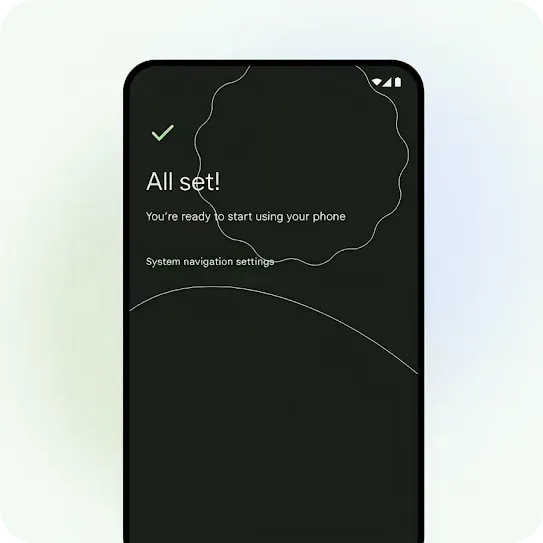
En Android-telefon-skjerm med tittelen «Alt er klart!» og meldingen «Du er klar til å begynne å bruke telefonen». Rett nedenfor vises det en link med klikkbar tekst for «Innstillinger for systemnavigasjon».
Trinn 4

Overfør dataene dine.

Det er alt. Dataene dine overføres mens du blir kjent med den nye telefonen.
Spill av en lydløs, gjentakende video Sett lydløs, gjentakende video på pause
Android Switch

På Pixel kan du overføre etter konfigureringen også.

Hvis du bruker Pixel 9, Pixel 9 Pro eller Pixel 9 Pro Fold, kan du nå bruke Android Switch etter å ha konfigurert enheten.

Du finner den i innstillingene eller i Google Play-butikken.

Få hjelp

Du finner svar i brukerstøtten. For personlig brukerstøtte kan du følge linkene nedenfor:

Hvordan logger jeg på apper og tjenester?

Hvis du bruker Google Passordlagring, har vi gode nyheter. Den er allerede installert på den nye enheten din. Hvis du lagrer passord eller passnøkler i en annen passordlagring, kan du gjøre dette:

  1. Last ned passordlagringen.
  2. Gå til innstillingene og trykk på «passord og kontoer» (eller søk etter «passord»).
  3. Skru på bryteren for passordlagringen du vil slå på.

Må jeg koble sammen hodetelefoner, høyttalere og andre enheter med den nye Android-enheten?

Ja. Du må kanskje gå til Bluetooth-innstillingene og koble sammen noen av enhetene dine med den nye Android-enheten via Bluetooth.

Hvordan får jeg WhatsApp-chatter og -data på den nye Android-enheten?

På den gamle enheten går du til innstillingene i WhatsApp og velger alternativet for å sikkerhetskopiere chattene. Når du åpner WhatsApp på den nye enheten for første gang, følger du veiledningen på skjermen til du blir spurt om du vil gjenopprette chattene dine fra en tidligere sikkerhetskopi.

Hva om jeg ikke har den gamle enheten min?

Hvis du har sikkerhetskopiert data med Google One tidligere, kan du gjenopprette innhold, data og innstillinger fra en gammel enhet, selv om du ikke har den lenger. Under konfigureringen velger du alternativet for å «hoppe over å bruke en annen enhet» og velger å gjenopprette data fra en gammel enhet.

Sørg for at du kobler til et wifi-nettverk og logger på Google-kontoen din når du konfigurerer enheten, for å se og velge tilgjengelige sikkerhetskopier.

Jeg bruker et eSIM-kort – hva gjør jeg?

Følg veiledningen på enheten for å laste ned eller overføre eSIM-kortet ditt. Veiledningen kan variere avhengig av enheten og operatøren du bruker.

Spill av en lydløs, gjentakende video Sett lydløs, gjentakende video på pause

Flere valg – flere muligheter.

Har du ikke funnet den nye telefonen din ennå?

Skjermbilder for illustrasjonsformål.
Funksjoner og tilgjengelighet kan variere etter utstyrs- og/eller enhetsprodusent.
1 Trinnene kan variere fra enhetsprodusent til enhetsprodusent.
2 Wifi-tilkobling kreves.

Produktenes tilgjengelighet, funksjoner og spesifikasjoner varierer etter region, operatør og enhet. Ikke alle enheter eller funksjoner som vises på denne siden, er tilgjengelige i alle markeder. Hør med en lokal forhandler eller mobiloperatør for å se hva som er tilgjengelig og kompatibelt i området ditt.
Android er et varemerke som tilhører Google LLC. Alle andre varemerker tilhører sine respektive eiere.

Spill av en lydløs, gjentakende video Sett lydløs, gjentakende video på pause