
「OK Google」と話しかけて、さまざまな機能を利用できる Google アシスタントは、Android スマホなどで利用できます。Google アシスタントの機能や活用シーンに加え、利用手順や使えないときの対処方法を解説します。
ハンズフリーでもっと便利に。外出中でも大活躍の Google アシスタントとは
Google アシスタントは、「OK Google」と話しかけるだけで、スケジュールを管理したり、動画や音楽を再生したり、電話をかけたり、調べ物、ルート検索、翻訳、スマートホーム デバイスの操作などさまざまなことができます。両手が塞がっていても声で操作が可能なので、キーボードで文字を打つ手間が省けるため便利でしょう。
たとえば、Android スマホなど Google アシスタントを搭載したデバイスに「OK Google」と呼びかけ、知りたいことや目的地までのルートなどを声で質問すると、その回答を音声や文字で教えてくれます。

Google アシスタントの活用シーン
さまざまなシーンでハンズフリーで使える Google アシスタントの便利な使用例(話しかけ方)をみていきます。
※お使いの言語によっては、一部ご利用になれない場合があります。
※対象となるアプリがインストールされていて、連携している必要があります。

場所やルートなどを調べる
目的地までのルートを検索したり、付近にあるお店などの場所や営業時間を検索したりするときには、次に示す例のように話しかけましょう。
- ルートを検索する場合:「空港までの行き方教えて」「車で職場までの行き方」付近の場所を探す場合:「近くのカフェ教えて」「この辺りのスーパーマーケット教えて」
- 店舗の営業時間などを調べる場合:「[店名] の営業時間教えて」
時間や天気などを調べる
海外の現地時間やその日の天気など、ちょっとした調べものをするときは次に示す例のように話しかけましょう。
- 時間を調べる場合:「ロンドンは今何時?」
- 天気をチェックする場合:「今日の天気は?」「石垣島の天気」
- 雑学を調べる場合:「ペルセウス座流星群とは」「キウイの食物繊維」「GDP って何の略?」
- 単語や語句を翻訳する場合:「英語の通訳になって」「イタリア語でメリークリスマスは?」
- 計算問題を解く場合:「25 かける 83 は何ですか?」「92 の 18% は何ですか?」
写真の撮影や画像の検索をする
カメラで写真を撮影したり、イメージ画像を検索したりしたいときは、次に示す例のように話しかけましょう。
- 写真を撮影する場合:「3 秒後にセルフィー撮って」
- Google フォト内の写真を見る場合:「先週撮った写真を見せて」「イタリアで撮った写真を見せて」
- ウェブで画像を検索する場合:「金閣寺の写真を見せて」
音楽などのアプリを操作する
音声操作で音楽を再生したいときは、事前に音楽サービスをリンクさせてから、次に示す例のように話しかけてみましょう。
音楽を再生する場合:「[配信サービス] で [アーティスト] を再生して」「スムースジャズをかけて」
曲を特定する場合:「この曲、何?」
ポッドキャストを聞く場合:「お笑いのポッドキャストをかけて」
音楽サービスをリンクさせる方法については、こちらをご覧ください。
アラームやリマインダーを設定する
機能を実行したり設定したりするときは、次に示す例のように話しかけてみましょう。
アラームを設定する場合:「目覚ましを朝 7 時に設定して」「アラームを見せて」
リマインダーを設定する場合:「リマインダーを設定、午後 6 時に〇〇さんに電話」「朝 7 時半にゴミを出すとリマインドして」
メッセージを確認・作成する
届いたメッセージを確認したり、新たにメッセージを作成したりしたいときは、次に示す例のように話しかけてみましょう。
メッセージを確認する場合:「〇〇さんのメッセージを読みあげて」
メッセージを作成する場合:「さやかにおはようってメッセージして」
Google アシスタントにメッセージを読み上げてもらうには、Google アプリに通知へのアクセスを許可する必要があります。Android スマホで通知のアクセスを許可する手順は、以下のとおりです。
Android スマホの設定アプリを開きます
[通知] をタップします
[デバイスとアプリの通知] をタップします
[Google] を選択し、通知へのアクセスを許可します
スケジュールの作成や予定を確認する
スケジュールに関する操作を行いたい場合は、次に示す例のように話しかけてみましょう。
Google カレンダーの予定を作成する場合:「今日の午後 1 時に会議の予定を入れて」「明日の最初の予定は何時から?」
スケジュールを確認する場合:「明日の予定は?」、「次のミーティングはいつ?」
Google アシスタントをさらに便利に使うには
Google アシスタントは、Android スマホ以外のデバイスでも利用できます。Google アシスタント搭載または対応のスマート スピーカーやスマート ウォッチなど、他のデバイスと連動させることで活用の幅はさらに広がるでしょう。

スマート スピーカーと連動する
「スマート スピーカー」は、スマホを使わずに気になることを調べたり、家電を声で操作したりできるデバイスです。音楽の再生や停止、天気やニュースなどを調べられるのはもちろん、家電と連動することで、家電のオンとオフを音声だけで切り替えられます。
Google アシスタントを搭載しているスマート スピーカーであれば、たとえば就寝時に「OK Google, 寝室の電気を消して」とスマート スピーカーに向かって話しかけるだけで、部屋の照明を落とせるため便利です。
Google 純正のスマート スピーカーの詳細は、Google Nest Mini 公式ページをご覧ください。

IoT 家電で何ができる? 代表的な家電や導入するメリットを紹介
スマートディスプレイと連動する
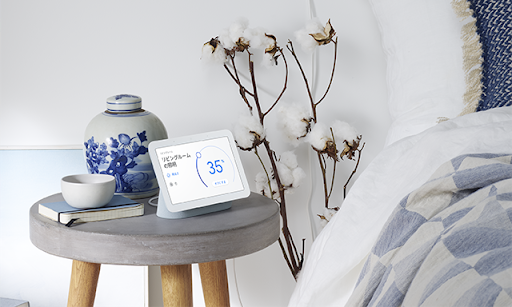
「スマートディスプレイ」は音声検索の結果を搭載しているディスプレイに表示できるデバイスです。
たとえば料理中にレシピを調べたくなったとき、スマートディスプレイに話しかければ YouTube などのレシピ動画を再生可能です。作業中など手が塞がっている状態で使用したいときに便利でしょう。大きな画面で知りたい情報を表示できる点もメリットです。
Google 純正のスマート ディスプレイの詳細は、Google Nest Hub 公式ページをご覧ください。
Google Nest Hub で快適な毎日を実現しよう 便利な機能とできることを解説
スマートウォッチと連動する
「スマートウォッチ」は 情報を確認したり、音楽を再生したり、メッセージに返信したりとさまざまなことができる、タッチパネルが搭載された腕時計型のデバイスです。
たとえば、屋外でのウォーキング中など、スマホを出さずに声で安全に予定を確認したいときなどに役立つでしょう。また、スマートウォッチが LTE に接続していて、Google マップ アプリをダウンロード済みの場合は、道案内のサポートも可能です。
Google マップ アプリは、Google Play ストアからダウンロードできます。Google 純正のスマート ウォッチの詳細は、Google Pixel Watch 公式ページをご覧ください。
※ 滞在する国や地域、製品によっては、一部の機能が利用できない場合があります。

スマホライフを快適にしてくれるスマートウォッチの使い方と魅力をご紹介
Android スマホで Google アシスタントを利用する手順
Android スマホで Google アシスタントを使う手順は次のとおりです。
音声検索を有効にする手順
スマホの Google アプリを開きます
画面右上にある「プロフィール写真またはイニシャル」→ [設定] → [音声] をタップします
[Voice Match] をタップします
[Hey Google] を有効にします
音声検索を開始する手順
スマホの Google アシスタントアプリを開きます
「OK Google」と話しかけるか、マイクアイコンをタップします
Android スマホのホーム画面下の検索バーの、マイクアイコンをタップします
※Android のバージョンやデバイスの機種によって異なる場合があります。詳しくはヘルプページをご覧ください。
Google アシスタントが使えないときの対処方法
Android スマホで、Google アシスタントが使えないときの対処方法や手順をみていきましょう。

「OK Google と Voice Match」の設定を確認する
Google アシスタントにユーザーの声を認識させる機能である「OK Google と Voice Match」の設定を以下の手順でオンにします。
スマホで Google アシスタント アプリを開き、「アシスタントの設定」と話しかけて設定アイコン(歯車マーク)をタップします
[OK Google と Voice Match] をタップします
[Hey Google] がオンになっているか確認します
アプリや Android のバージョンを最新にする
Google アプリの最新版がインストールされていることを確認します。Google Play ストアで最新版を入手してください
お使いのスマホで利用可能な最新の Android バージョンを使用していることを確認します
Android のバージョンを確認する
スマホの設定アプリを開きます
画面下部の [システム] → [システム アップデート] をタップします
Android のバージョンと Android セキュリティ アップデートを確認します
Android を最新バージョンにアップデートする
通知が届いたら、通知を開いてアップデートの操作をタップします
通知を消した場合やデバイスがオフラインになっていた場合は、次の手順を実行しましょう
1.スマホの設定アプリを開きます
2.画面下部の [システム] → [システム アップデート] をタップします
3.アップデートのステータスが表示されます。画面に表示される手順に沿って操作します
※Android のバージョンやデバイスの機種によって異なる場合があります。詳しくはヘルプページをご覧ください。
Google アシスタントを使いこなそう!
「OK Google」と話しかけて Google アシスタントと会話することで、周辺のレストランや目的地までのルートなどの情報を検索できます。Google アシスタントを使いこなして、日常生活やビジネスなどのさまざまなシーンで活用してみましょう。
※本記事で紹介した内容は、Android のバージョンや機種によって異なる場合があります。
※本記事は、2023 年 5 月時点に Google Pixel 6(Android 13)で検証しました。


2024 年 11 月 13 日
2024 年 11 月 13 日