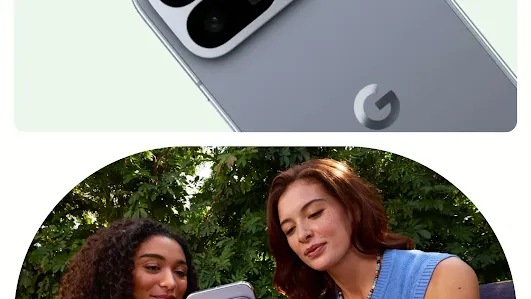
新しいスマートフォンへ。

Android スマートフォン間でデータを転送するには1:

ステップ 1: 両方のスマートフォンをワイヤレスで接続します。

新旧の Android スマートフォンの電源を入れます。

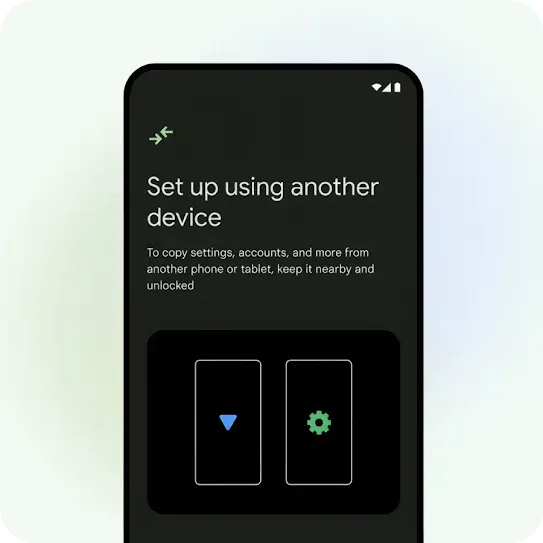
これまで使用していたデバイスを接続する手順が、新しい Android スマートフォンの画面に表示されます2

「別のデバイスを使ったセットアップ」というタイトルと「設定やアカウントなどを別のスマートフォンやタブレットからコピーするには、そのデバイスをスマートフォンやタブレットに近づけてロックを解除しておきます」というメッセージが表示され、上部の隅に「転送」アイコンがある Android スマートフォンの画面。メッセージの下にスマートフォンの輪郭が 2 つ表示されており、一方には青色の三角形が、もう一方には緑色の歯車が中心に表示されている。

ステップ 2: SIM を有効にし、ログインします。

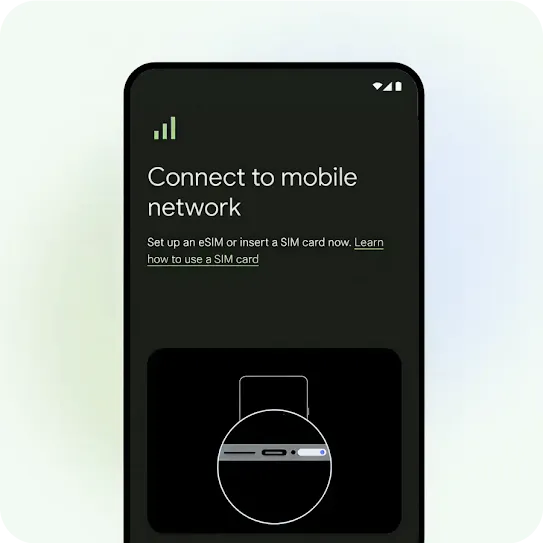
次に画面上の手順に沿って SIM を有効にし、Google アカウントを追加して、生体認証を設定します。

SIM を有効にしている途中の、Android スマートフォンの画面の図。画面の左上に、電波状況を示す 3 本のバーが表示されている。画面に「モバイル ネットワークへの接続」というテキストがあり、その下に、それより小さい文字で「eSIM を設定するか、SIM カードを挿入してください。」と表示されている。「SIM カードの使用方法」というハイパーリンクがあり、その下には、SIM カードポートが強調されたスマートフォン下端の図が掲載されている。

ステップ 3: データを選択します。

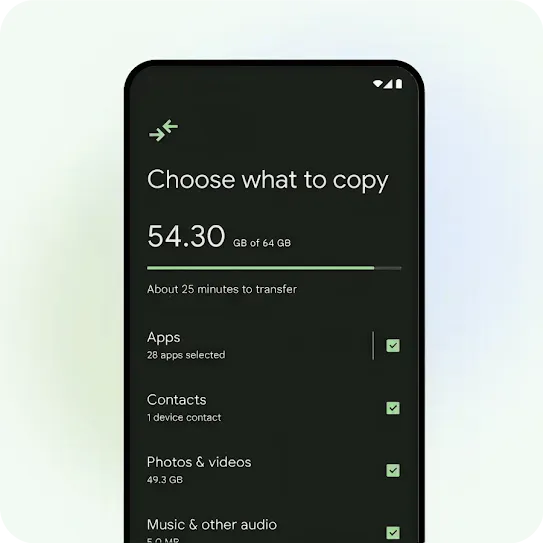
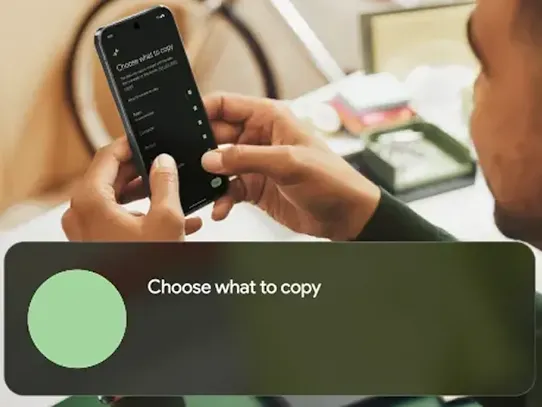
その後、既存の Android スマートフォンからコピーするデータを選択します。

「コピーする項目の選択」というタイトルが表示された Android スマートフォンの画面。どれだけ転送したかを示す進行状況バーが表示され、アプリ、連絡先、写真と動画、音楽とその他の音声など、転送するデータのリストにチェックマークが付いている。

ステップ 4: データを転送します。

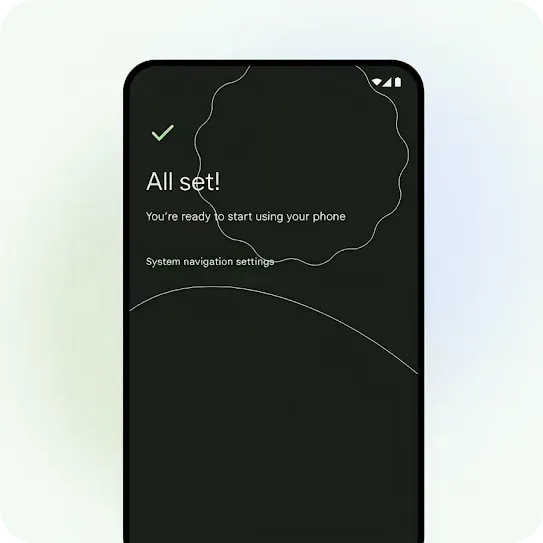
これで完了です。データが転送されている間も、新しいスマートフォンを使うことができます。

「完了」というタイトルと、「スマートフォンを使い始めることができます」というメッセージが表示された Android スマートフォンの画面。メッセージのすぐ下に、「システム ナビゲーションの設定」へのクリック可能なテキストリンクが表示されている。

Android Switch

Google Pixel ならセットアップ後でも転送可能。

Google Pixel 9、Google Pixel 9 Pro、Google Pixel 9 Pro Fold をお使いの方は、デバイスのセットアップ後でも Android Switch にアクセスできます。

設定から、またはGoogle Play ストアからご利用ください。

サポートを受ける

詳しくはヘルプセンターの記事をご確認ください。コンシェルジュ サポートを利用する場合は、以下のリンクをクリックしてください。

Google Pixel Samsung

自分にぴったりのデバイスで可能性を広げよう。

新しいスマートフォンをお探しですか?

スマートフォンを見る

Android の最新情報を
チェックしましょう。

ご登録いただくと、ニュース、特典、イベントなど、パーソナライズされた
お知らせを Android からお届けします。

お疲れさまでした。設定が完了しました。

Android の最新のヒント、ニュース、特典などの配信登録が完了しました。

登録して最新情報を
チェックしましょう。

登録して最新情報を
チェックしましょう。

エラー:

エラーが発生しました。

大量のデータを高速で転送

ケーブルを使用する。

転送できるデータ:

  • 1. デバイス同士を接続する。

    新しい Android デバイスの電源を入れます。画面に指示が表示されたら、新しい Android スマートフォンと古い iPhone を Lightning - USB-C ケーブルを使って接続します。場合によっては、OTG アダプターが必要になることがあります。

  • 2. データを選択する。

    画面上の指示に沿って、連絡先、写真、メッセージ、WhatsApp チャットなど、コピーするデータを選択します。通知を見逃さないよう iMessage を無効にしましょう

  • 3.データを転送する。

    これで完了です。新しい Android スマートフォンに大切なデータがコピーされました。

詳しい手順は、Samsung Galaxy 向けガイドGoogle Pixel 向けガイド、または Google のヘルプセンターでご確認いただけます。

ケーブルがない場合

ワイヤレスで転送する。

転送できるデータ:

  • 1. 両方のデバイスをワイヤレスで接続する。

    新しい Android スマートフォンの電源を入れ、画面上の指示に沿って操作してください。ケーブルの有無に関する質問では、[ケーブルがない場合] を選択します。指示に沿って「Android に移行」アプリを使用し、Wi-Fi で iPhone と Android を接続します。ケーブルなしで Samsung のデバイスにデータを転送する場合は、こちらを参照してください。

  • 2. データを選択する。

    画面上の指示に沿って、連絡先、写真、動画、カレンダーの予定など、転送するデータを選択します。メッセージや WhatsApp のチャットを転送するには、ケーブルを使用する必要があります。

  • 3.データを転送する。

    これで完了です。個人データが新しい Android スマートフォンに転送されました。通知を見逃さないよう iMessage を無効にしましょう

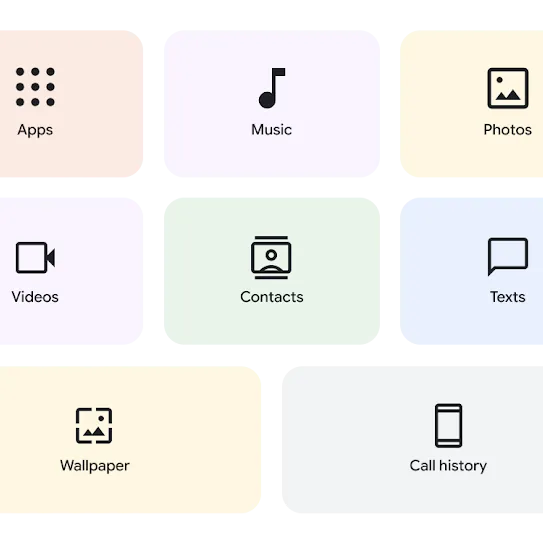
これらのデータすべてが新しい Android スマートフォンに転送されます*。

  • アプリ
  • 音楽
  • 写真
  • 動画
  • 連絡先
  • テキスト メッセージ
  • 壁紙
  • 通話履歴

Google Play で利用可能な無料および有料のアプリが対象です。DRM によって保護された音楽を除きます。連絡先には、スマートフォンと SIM カードに保存されているものが含まれます。テキスト メッセージには、SMS、MMS、RCS メッセージと、テキスト メッセージのマルチメディアが含まれます。スマートフォンの設定はデバイスのモデルと Android のバージョンによって異なります*。