

Tu día a día, ahora más fácil
Desde el teléfono hasta el reloj y los lentes, la IA de Google te ayuda a despertar la creatividad, aumentar la productividad y conectarte de forma más libre y segura.

Edita como un profesional y con resultados mágicos

Google Fotos hace que sea más fácil que nunca crear las ediciones que quieres. Solo tienes que pedirlo.

Reduce los ruidos que generan distracciones en los videos, como los de autos y el viento.1


Ediciones complejas simplificadas. Presiona o marca con un círculo los objetos para moverlos, o pellízcalos para cambiar su tamaño.

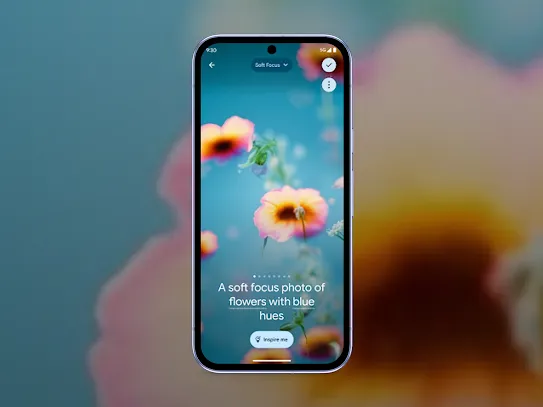
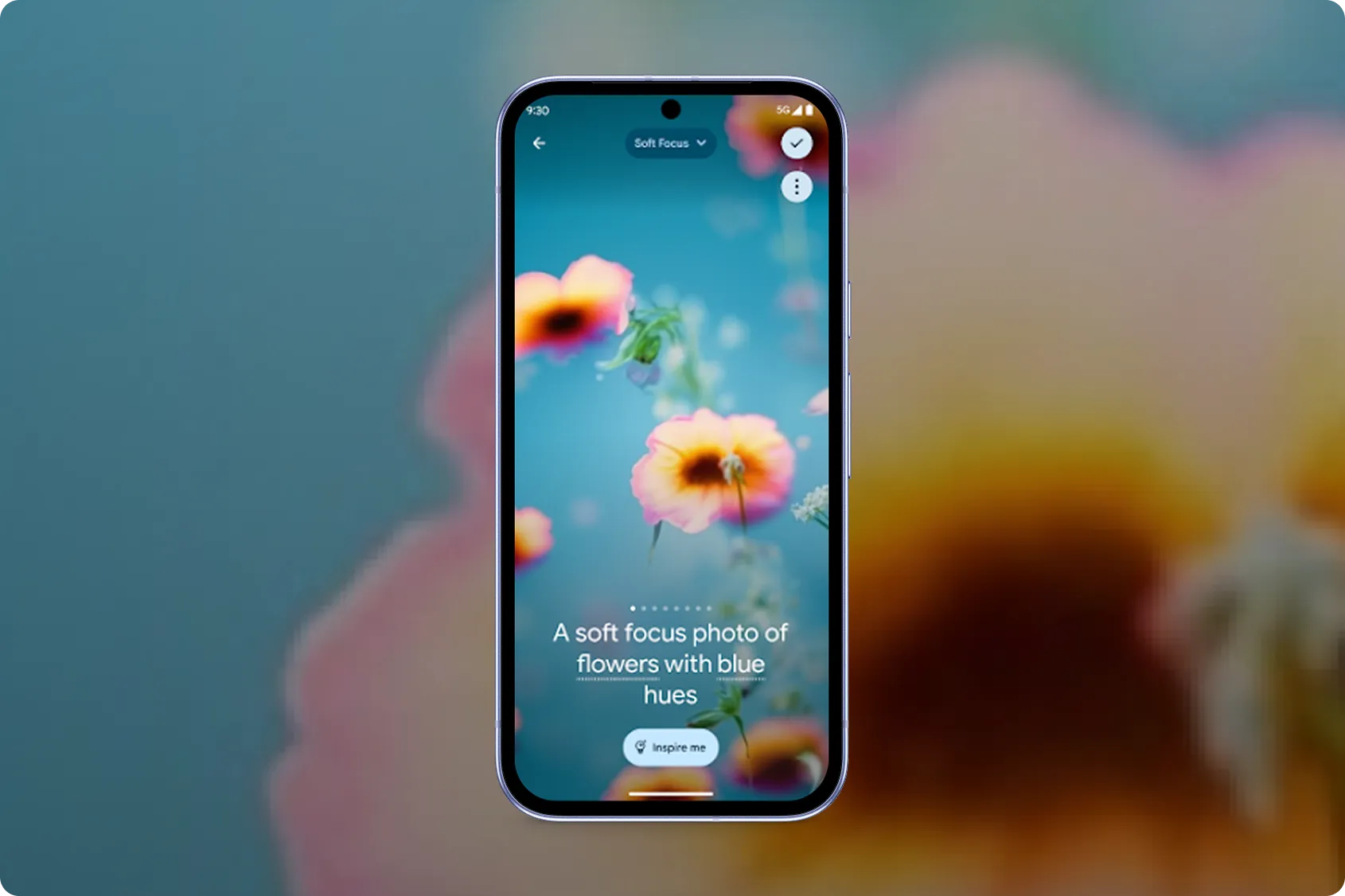
Expresión personal más imaginación sin límites equivale a un fondo de pantalla personalizado
para audio
generado por IA
Nuevas formas de expresarte
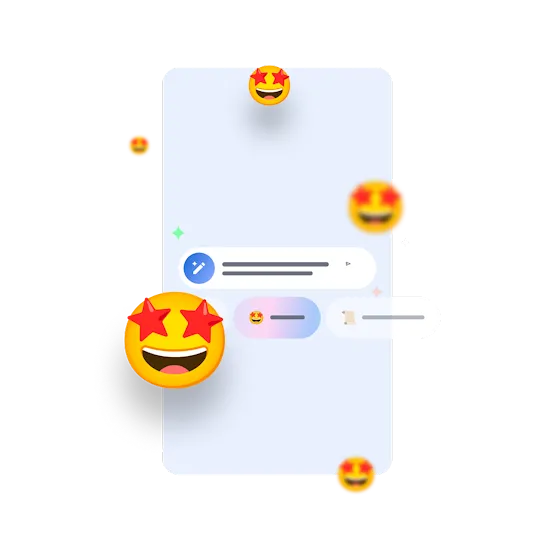
Encuentra las palabras perfectas y reescribe tus mensajes en diferentes estilos
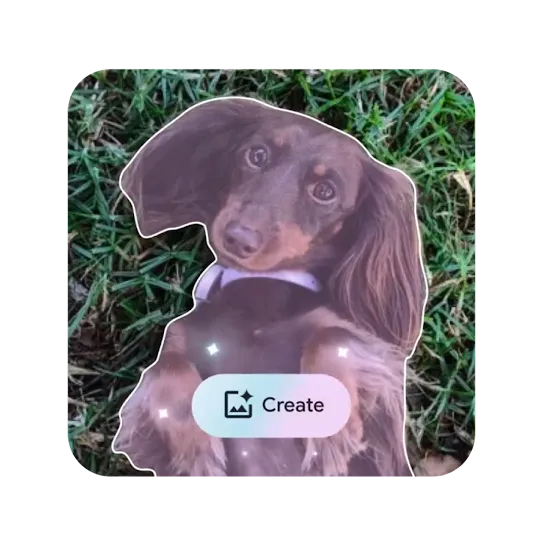
De la galería de fotos a un emoji personalizado, crea un emoji nuevo a partir de tus propias fotos
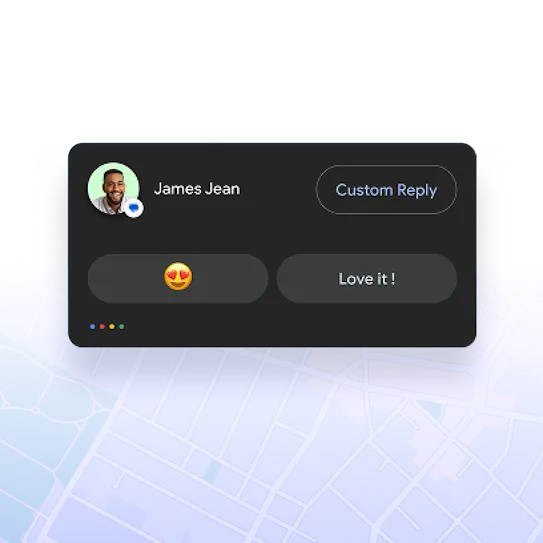
Responde con un solo toque y sigue conversando de forma segura
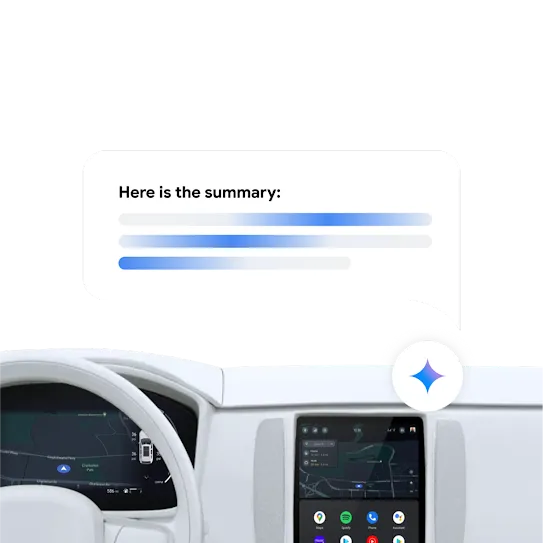
Obtén resúmenes de chats grupales y mensajes extensos que se te leerán en voz alta
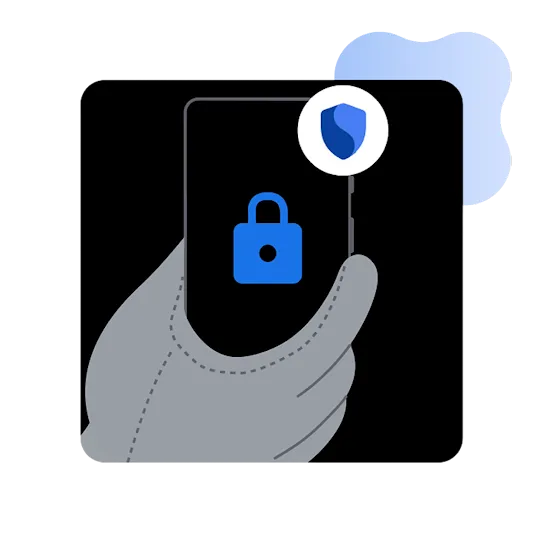
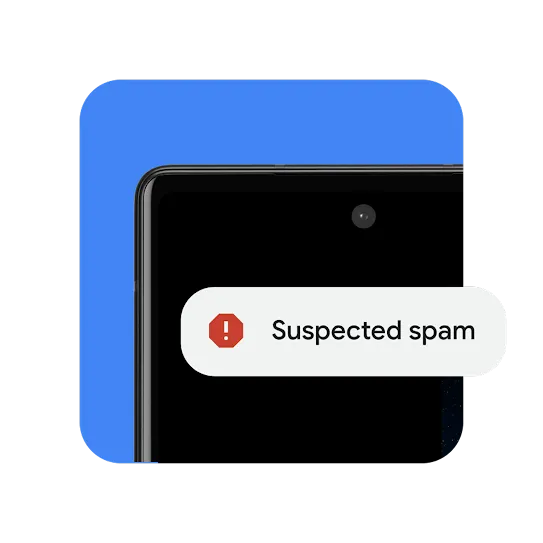
Protección potenciada por IA
Obtén las respuestas que necesitas
Paso 1: Cuando Android Auto está activo, puedes invocar al Asistente de Google: di “Hey Google”, presiona el ícono del micrófono en la pantalla del auto o mantén presionado el botón para hablar en el volante del auto (si está disponible).
Paso 2: Luego, haz una pregunta o pide algo, como “Llévame a una cafetería cercana” o “Reproduce jazz”.
En la mayoría de los autos y equipos estéreo de repuesto compatibles, solo tienes que enchufar tu teléfono con un cable USB. Si la pantalla de tu vehículo admite conexión inalámbrica, deberás vincular el teléfono con el Bluetooth del auto para la configuración. Según cuál sea tu vehículo, después de la configuración, el teléfono se conectará automáticamente o aparecerá el ícono de la app de Android Auto en la pantalla del auto.
Paso 1: En tu teléfono Android, abre Mensajes de Google y empieza una conversación.
Nota: Asegúrate de que se muestre la palabra "mensaje" en la fila de redacción.
Paso 2: Selecciona el ícono de Redacción mágica para ver las opciones de estilo de escritura.
Paso 3: Selecciona la sugerencia que quieras usar. Puedes elegir entre varios estilos: remezcla (reformular), shakesperiano, relajado, emocionado, lírico y formal.
Paso 4: Cuando tengas todo listo para enviar el mensaje, presiona Enviar.
Las acciones inteligentes en Android Auto son resúmenes impulsados por IA de mensajes grupales o mensajes extensos que se leen en voz alta.
Además, las respuestas inteligentes generan respuestas automáticas que podrían ser pertinentes según el contexto para contestar los mensajes recibidos.
También puedes recibir otras sugerencias, como playlists recomendadas o instrucciones de navegación con un solo toque hacia destinos específicos, como la ubicación de tu casa o trabajo.
Puedes usar el Editor mágico para reimaginar tus fotos en tu dispositivo Pixel. Puedes mover, recomponer o borrar partes de tus fotos, además de aplicar ajustes predeterminados de contexto o efectos especiales, como “Hora dorada” o “Cielo”.
Importante:
Tu dispositivo debe tener un chipset de 64 bits con al menos 4 GB de RAM y Android 8.0 o una versión posterior. Esta función es experimental y es posible que no siempre funcione como se espera.
Paso 1: Abre Mensajes de Google y empieza una conversación.
Paso 2: Mantén presionado un mensaje.
Paso 3: Selecciona “Crear”.
Paso 4: Elige una foto de tu galería de imágenes. La IA recortará un rostro o elemento para convertirlo en un emoji. Si hay varias personas en la foto, presiona la que quieras enviar.
Paso 5: Presiona Enviar. El emoji se guardará en tu bandeja de emojis para que lo uses más adelante.
-

¿Cómo se escanean los códigos QR en Android?
-
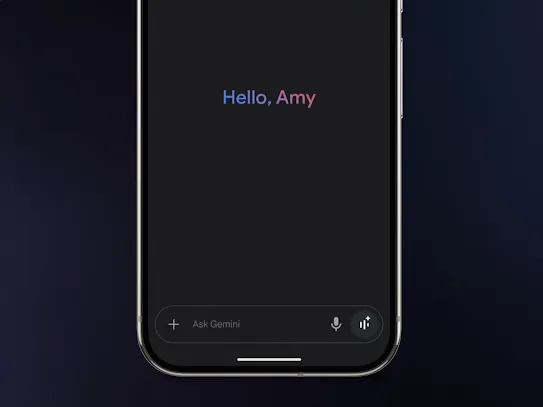
Comparte tu cámara y pantalla en conversaciones con Gemini Live
-
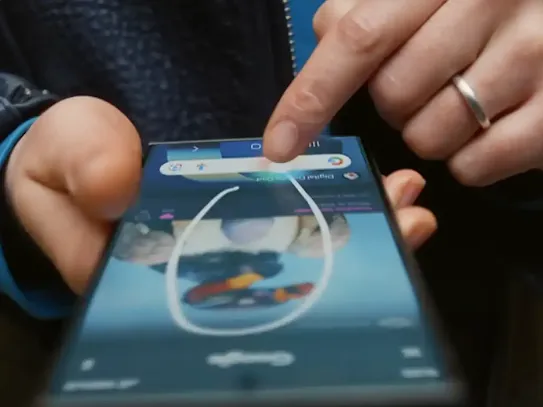
Usa Busca con un círculo en cualquier contenido del teléfono sin cambiar de app
Sigue explorando
la IA de Google en Android
-
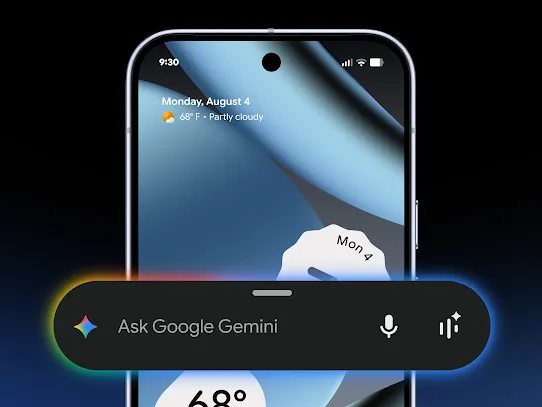
Facilita las tareas cotidianas
Ya sea que necesites consejos de decoración o ayuda para duplicar las cantidades de una receta, la asistencia de IA es más versátil que nunca. -
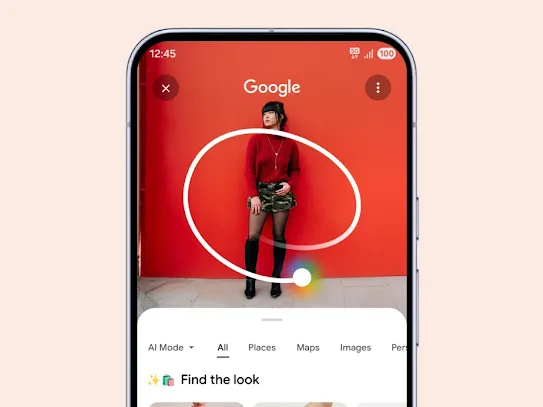
Busca lo que quieras al instante
La nueva forma de buscar, tanto para ayudarte con tus compras como para traducir contenido, está diseñada para resultar más natural y rápida.