
Was ist Gemini? Gemini ist dein hilfreicher KI-Assistent von Google. Mit Gemini kannst du das volle Potenzial deines Android-Geräts nutzen, um kreativ zu werden und produktiver zu arbeiten. Gemini unterstützt dich beim Brainstorming, beim Lernen und bei anderen Aufgaben. Alle wichtigen Infos zu Gemini auf Android findest du hier – wir stellen praktische Funktionen vor und erklären, wie du Gemini als Standard-KI-Assistenten einstellst und wie du Gemini auf Android nutzt.1
Was ist Google Gemini?
Gemini ist der innovative KI-Assistent von Google, der dir hilfreiche Antworten zu deinen Fragen, Aufgaben und Ideen liefert. Du kannst auf völlig neuem Weg zu Lösungen kommen – per Texteingabe oder Sprachbefehl, mit Bildern, Dateien oder deiner Kamera. Gemini nutzt hochentwickelte Sprachverarbeitung, um deine Fragen zu verstehen und dich vielfältig zu unterstützen:
- Durch gemeinsames Brainstorming Ideen entwickeln und verbessern
- Hilfe bei der Eventplanung oder dem Ausführen von Aufgaben
- Kontextrelevante Antworten basierend auf dem Bildschirminhalt oder dem Kameramotiv
- Bilder für die Nutzung in anderen Apps erstellen
- Aktionen in deinen Apps wie Gmail, Maps und Kalender finden und ausführen
- Code generieren und vervollständigen
- E-Mails, Blog-Beiträge, Gedichte und andere Texte schreiben
- Informationen in Apps wie Gmail, Maps und YouTube finden und teilen
Wenn du Gemini nicht als Standard-KI-Assistenten festgelegt hast, kannst du jederzeit die Google Gemini App für Android herunterladen. Sie optimiert die Leistungsfähigkeit deines Smartphones und hilft dir, schnell und mühelos Aufgaben zu erledigen – als kreativer Partner, Recherche-Assistent und Produktivitäts-Booster in einem.
Erste Schritte mit Gemini
Du kannst die Gemini App für Android im Google Play Store herunterladen. Um die App zu nutzen, brauchst du ein Google-Konto und ein Gerät mit mindestens 2 GB RAM, das auf Android 10 oder höher läuft. Gemini ist auf hunderten Smartphone-Modellen in 45 Sprachen und in 150 Ländern erhältlich. Die Gemini App ist auf bestimmten Geräten übrigens bereits vorinstalliert.
So nutzt du Gemini auf Android: Eine Schritt-für-Schritt-Anleitung
Drücke die Ein-/Austaste an deinem Android-Mobilgerät länger oder öffne die Gemini App. Gemini ist ideal, um schnell Fragen zu beantworten, E-Mails zu verfassen oder Ideen zu entwickeln.
So nutzt du Gemini auf Android:
- Erste Schritte mit Gemini:
- Du kannst Gemini auf den meisten Android-Mobilgeräten aktivieren, indem du die Ein-/Austaste gedrückt hältst. Nun sollte das Gemini-Overlay erscheinen.
- Alternativ kannst du nach dem Gemini-Symbol auf deinem Startbildschirm oder in der App-Leiste suchen und darauf tippen, um Gemini zu öffnen.
- Berechtigungen erteilen: Gemini fragt möglicherweise nach Berechtigungen, um Zugriff auf bestimmte Funktionen auf deinem Smartphone zu erhalten, wie auf dein Mikrofon oder deine Kamera.
- Eine Unterhaltung beginnen: Es gibt viele Möglichkeiten, um mit Gemini zu sprechen – durch Texteingabe, Sprachbefehl, Anhängen von Bildern oder anderen Inhalten und Nutzung der Funktion „Bildschirmkontext“.
- Per Texteingabe: Nach der Aktivierung von Gemini kannst du Gemini mit der Texteingabe über die Tastatur etwas fragen. Danach kannst du auf „Senden” drücken.
- Per Sprachbefehl: Aktiviere Gemini, dann tippe auf das Mikrofon und sprich deine Frage oder deinen Prompt.
- Per Bild oder anderer Datei: Tippe auf die (+)-Schaltfläche, um ein Foto oder eine andere unterstützte Datei zu deiner Frage hinzuzufügen.
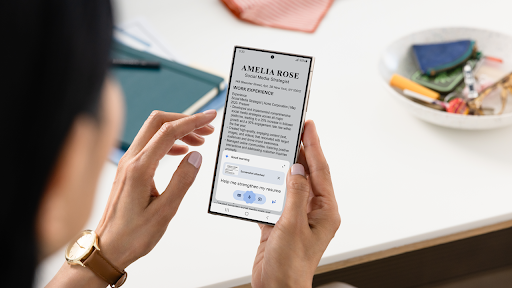
- Mit Bildschirmkontext: Wenn Gemini dein Standard-KI-Assistent ist, kannst du über das sprechen, was auf deinem Bildschirm angezeigt wird – zum Beispiel „Hey Google“ sagen oder Gemini über das Gedrückthalten der Ein-/Austaste öffnen, während du auf deinem Bildschirm ein Bild, Artikel, eine Datei oder ein YouTube-Video geöffnet hast. „Wichtig ist, dass das Element bereits geöffnet ist. Die Schaltfläche „Frage zu…“ oder „Frage zu Video“ wird angezeigt, auf die du klicken kannst, um deine Frage zu stellen. Zuletzt ein Klick auf „Senden“.
So funktioniert Gemini Live
Mit Gemini Live2 kannst du dich ganz natürlich in Echtzeit unterhalten. Du kannst das Gespräch sogar unterbrechen, um es in eine andere Richtung zu lenken.
Gemini Live ist besonders nützlich für:
- Laut ausgesprochenes Brainstorming statt Tippen
- Spontane Ideensammlung, etwa für die Planung eines Events
- Austausch im Dialog über interessante Themen
- Bilder, Videos oder Dateien gemeinsam besprechen
- Unterhaltungen, bei denen du deinen Bildschirm oder deine Kamera teilst
So greifst du auf Gemini Live zu:
- Per Knopfdruck: Halte die Ein-/Austaste gedrückt, tippe auf das Live-Symbol ganz rechts neben dem Eingabefeld und stelle Gemini deine erste Frage.
- Per App: Öffne die Gemini App und drücke auf das Live-Symbol ganz rechts neben dem Eingabefeld. Sprich einfach drauf los und stell Gemini deine erste Frage.

Gemini in Aktion: Kreativität, Organisation und mehr
Gemini auf Android macht deinen Alltag leichter und erweckt deine Ideen zum Leben.
Was kann Gemini? Hier sind einige Aufgaben, bei denen dir Gemini helfen kann:
Text schreiben und bearbeiten
- E-Mails, Social-Media-Posts oder Berichte mit nur einem Prompt verfassen
- Inhalte umformulieren, um sie professioneller, lockerer oder prägnanter klingen zu lassen
- Blog-Intros, Anzeigentexte, Geschichten und Gedichte schreiben
Bilder und visuelle Inhalte erstellen
- Ein Bild mit Prompts wie „futuristische Stadt bei Sonnenaufgang” oder „eine gemütliche Holzhütte im Wald“ generieren2,3
- Gemini für visuelles Brainstorming, kreative Projekte und Content-Erstellung nutzen
- Mit dem Google AI Pro-Abo kannst du sogar eine kurze Videoszene beschreiben und Gemini erweckt sie visuell zum Leben2,3
Dateien hochladen und recherchieren
- Dokumente (z.B. PDFs) und Bilder hochladen, dann Fragen zum Inhalt einer Datei stellen
- Die Recherche in interaktive Inhalte wie Rätsel, umfassende Recherche-Berichte oder Audio-Übersichten2 verwandeln
Planen und Organisieren
- Deine Pläne mit Gemini besprechen und dann die Termine in deinen Google-Kalender eintragen lassen
- Reisen planen und die Reiseroute auf einer Karte anzeigen lassen
- Listen und Zeitpläne direkt in deiner Google Notizen-App speichern
- Schnell Antworten basierend auf Informationen in deinen E-Mails oder Dateien erhalten
Persönliche KI-Assistenz
- Wenn du deinen Suchverlauf verknüpfst oder Gemini aufforderst, sich an vergangene Chats zu erinnern, kann dir dein KI-Assistent individuellere Unterstützung bieten
Mit Gemini Live in Echtzeit sprechen
- Ideen laut brainstormen, von Geschenkidee bis zum Business Plan
- Für wichtige Gespräche üben
- Deine Kamera einschalten oder deinen Bildschirm teilen, um während eines Gesprächs komplexe Antworten in Echtzeit zu erhalten
- Mehr Details zu Themen erfahren, die dich interessieren
Die Gemini App für Android schützt deine Privatsphäre mit sicherer Cloud-Verarbeitung. Bei besonders sensiblen Aufgaben erfolgt die Datenverarbeitung direkt auf dem Gerät.
Hinweis: Einige Funktionen können zusätzliche Einstellungen, Berechtigungen oder Abonnements erfordern.
So löschst du deine Aktivitäten aus der Gemini App für Android
Du kannst Gemini individuell anpassen und deine Aktivitäten in der App löschen – du kannst den Zeitraum selbst bestimmen. Wir zeigen dir, wie es geht:
- Öffne die Gemini App auf deinem Android-Gerät
- Tippe oben auf dein Profilbild oder deine Initialen und dann auf „Aktivitäten in Gemini-Apps“
- Wähle die Aktivität, die du löschen möchtest. Du kannst wählen:
- Alle deine Aktivitäten in Gemini-Apps: Tippe über deiner Aktivität auf „Löschen“ und dann auf „Gesamte Zeit“
- Die letzte Stunde oder der letzte Tag: Tippe über deiner Aktivität auf „Löschen“ und wähle dann „Letzte Stunde“ oder „Letzter Tag“
- Ein bestimmter Zeitraum: Tippe über deiner Aktivität auf „Löschen” und dann auf „Benutzerdefinierter Zeitraum“
- Ein bestimmter Tag: Tippe neben dem Tag auf „Löschen”, um alle Aktivitäten von diesem speziellen Datum zu löschen
- Eine bestimmte Aktivität: Tippe neben der Aktivität auf „Löschen”, um diese Aktivität zu löschen
Hinweis: Alle Audioaufnahmen oder Transkripte, die mit einem Gemini Live-Chat verbunden sind, werden ebenfalls gelöscht, wenn du auswählst, dass du diese Aktivität löschen willst.
Möchtest du Speicherplatz auf deinem Smartphone freigeben, indem du Gemini löschst? Du kannst die App von deinem Android-Smartphone deinstallieren. Halte dafür einfach das Gemini App-Symbol gedrückt oder gehe zum Google Play Store, um die App zu finden, und tippe auf „Deinstallieren“. Wenn du deine Meinung änderst, kannst du Gemini später erneut installieren.
Nutze Gemini auf deine Art
Gemini bringt KI auf deine kompatiblen Android-Geräte. Ob du eine Reise planst, etwas Neues lernst oder deinen Alltag organisiert – mit deinem KI-Assistenten kannst du ganz einfach mehr erreichen.
Gemini ist auf zwei Arten verfügbar: Du kannst sofort loslegen, indem du Gemini als deinen Standard-KI-Assistenten auf Android-Geräten einrichtest. Oder du lädst einfach die Gemini App herunter – sie bietet dir die Flexibilität, Gemini optimal und individuell zu nutzen.
Fußnoten
- Antworten sollten geprüft werden. Kompatibilität und Verfügbarkeit variieren.
- Ab 18 Jahren verfügbar.
- Erstelle Inhalte verantwortungsvoll.