



Neue Funktionen, die dir den Alltag erleichtern.
Ob auf deinem Smartphone, deiner Smartwatch oder deiner Datenbrille – die KI von Google fördert deine Kreativität, macht dich produktiver und sorgt dafür, dass du gut geschützt mit anderen in Verbindung bleiben kannst.

Professionelle Bearbeitungsfunktionen für magische Bilder.

Mit Google Fotos ist es einfacher denn je, die gewünschten Änderungen vorzunehmen. Du brauchst nur zu fragen.

Mit dem Magischen Audio-Radierer lassen sich störende Geräusche wie Verkehrslärm und Wind reduzieren.1

Unerwünschte Objekte im Hintergrund lassen sich ganz einfach entfernen – ein paarmal tippen genügt.
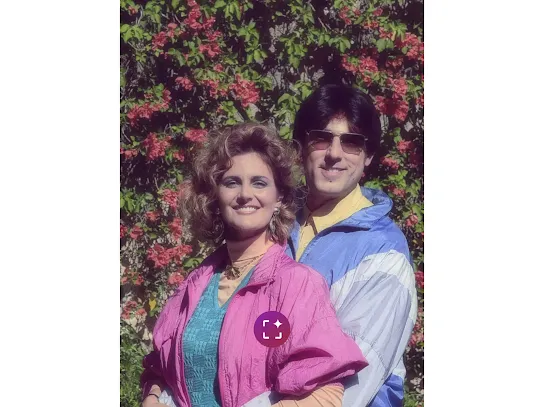
Komplexe Bearbeitungen leicht gemacht: Tippe oder kreise Objekte ein, um sie zu verschieben, oder ändere ihre Größe durch Auseinander- und Zusammenziehen.

Immer alle im Bild: Du machst das Foto – und bist selbst mit drauf.2
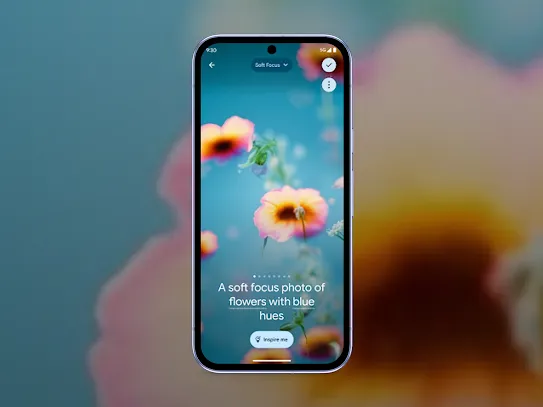
Erstelle individuelle Hintergründe nach deinen kreativen Vorstellungen.
Audio-Radierer
Hintergrund
Neue Möglichkeiten, deiner Kreativität Ausdruck zu verleihen.
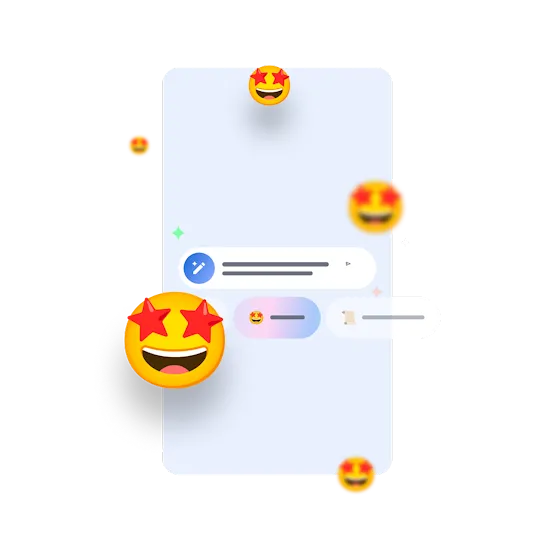
Damit findest du immer die richtigen Worte. Lass einfach deine Nachrichten in verschiedenen Stilen umformulieren.
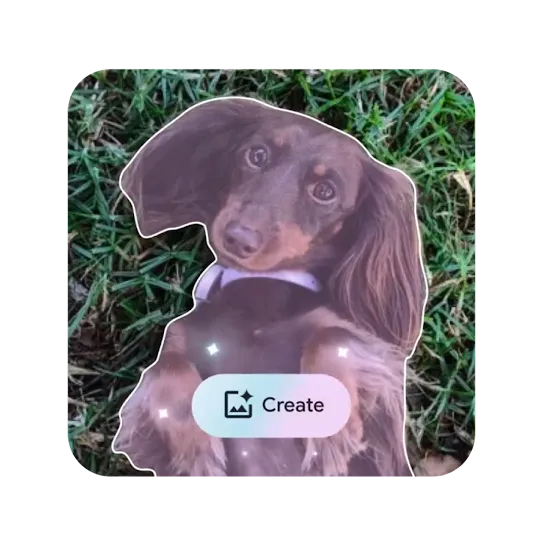
Von der Aufnahme zum benutzerdefinierten Emoji: Mit generativer KI kannst du aus deinen eigenen Fotos ein neues Emoji erstellen.
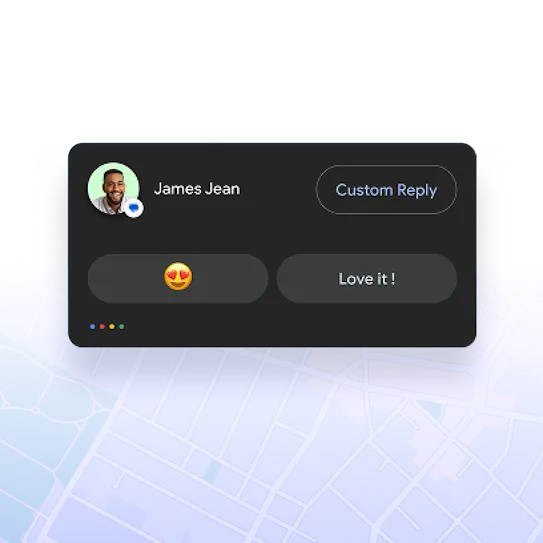
Du musst nur einmal tippen, um auf eine Nachricht zu reagieren und die Unterhaltung fortzusetzen.
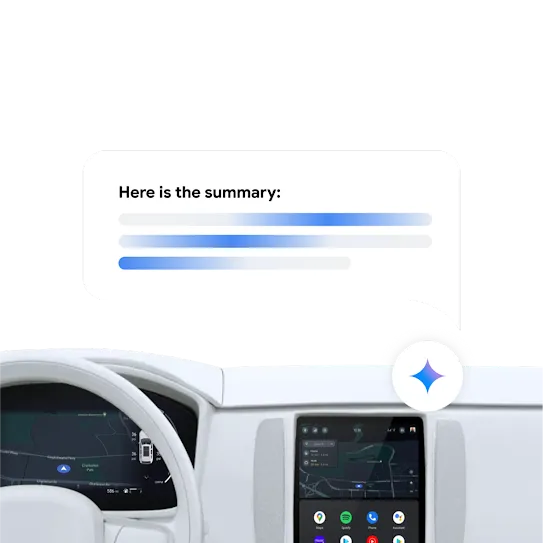
Lass dir Zusammenfassungen von langen Gruppenchats und Nachrichten vorlesen.
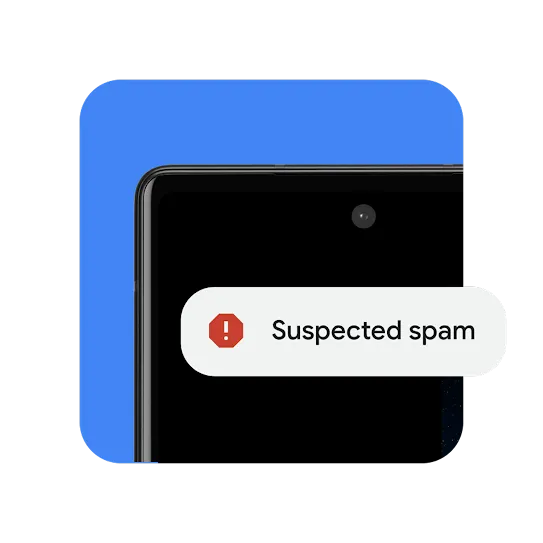
KI-basierte Schutzfunktionen.
Antworten auf deine Fragen.
Schritt 1: Wenn Android Auto aktiviert ist, kannst du Google Assistant mit dem Sprachbefehl „Hey Google“, durch Tippen auf das Mikrofonsymbol auf dem Display des Autos oder durch Drücken der Push-to-Talk-Taste auf dem Lenkrad (sofern verfügbar) aufrufen.
Schritt 2: Dann kannst du eine Frage stellen oder einen Sprachbefehl geben, zum Beispiel „Zeig mir die Route zu einem Café in der Nähe“ oder „Spiel etwas Jazz“.
Bei den meisten kompatiblen Autos oder nachrüstbaren Musikanlagen (Aftermarket) lässt sich das Smartphone ganz einfach per USB-Kabel anschließen. Wenn das Display des Autos kabellose Verbindungen unterstützt, musst du dein Smartphone zur Einrichtung per Bluetooth mit dem Auto koppeln. Je nach Fahrzeug verbindet sich dein Smartphone nach der Einrichtung entweder automatisch oder das App-Symbol für Android Auto erscheint auf dem Display des Autos.
Schritt 1: Öffne Google Messages auf deinem Android-Smartphone und starte eine Unterhaltung.
Tipp: Achte darauf, dass die Nachricht das Wort „Nachricht“ in der Zeile zum Schreiben enthält.
Schritt 2: Wähle das Symbol für die Magischen Textvorschläge aus, um die verschiedenen Stiloptionen aufzurufen.
Schritt 3: Wähle den Vorschlag aus, den du verwenden möchtest. Du kannst zwischen „Umformulieren“, „Cool“, „Begeistert“ und „Formell“ wählen.
Schritt 4: Wenn du die Nachricht senden möchtest, tippe auf „Senden“.
Zu den intelligenten Aktionen in Android Auto gehören KI-gestützte Zusammenfassungen von Gruppennachrichten und das Vorlesen langer Nachrichten.
Es können auch automatisch intelligente Antworten erstellt werden, bei denen der Kontext der empfangenen Nachrichten berücksichtigt wird.
Außerdem kannst du andere Vorschläge wie empfohlene Playlists erhalten oder die Navigation zu bestimmten Zielen, wie deinem Zuhause oder deinem Arbeitsplatz, mit nur einem Fingertipp starten.
Der Magische Editor macht es möglich, Fotos auf deinem Pixel komplett neu zu gestalten. Du kannst Teile deiner Fotos verschieben, neu zusammenstellen oder löschen und Voreinstellungen für kontextbezogene Effekte oder Spezialeffekte anwenden, zum Beispiel „Himmel“ oder „Goldene Stunde“.
Wichtig:
Dein Gerät benötigt einen 64‑Bit-Chipsatz mit mindestens 4 GB RAM und Android 8.0 oder höher. Die Funktion ist noch in der Testphase und funktioniert möglicherweise nicht immer wie erwartet.
Schritt 1: Öffne Google Messages und starte eine Unterhaltung.
Schritt 2: Halte eine Nachricht gedrückt.
Schritt 3: Wähle „Erstellen“ aus.
Schritt 4: Wähle ein Foto aus deiner Bildergalerie aus. Ein Gesicht oder Objekt wird von KI ausgeschnitten und in ein Emoji verwandelt. Falls auf dem Foto mehrere Objekte zu sehen sind, wähle das gewünschte Objekt aus.
Schritt 5: Tippe auf „Senden“. Das Emoji wird gespeichert und kann ab jetzt immer wieder verwendet werden.
-

Wie scanne ich QR-Codes auf Android?
-
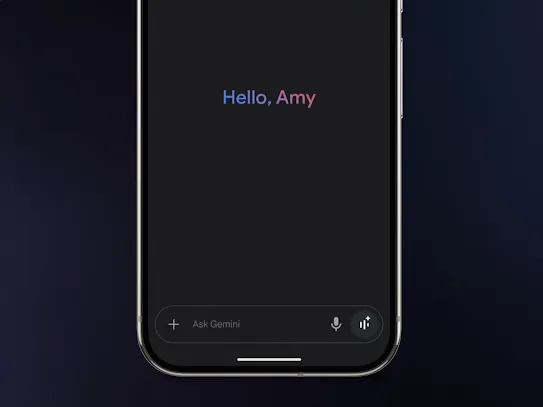
Du kannst in Unterhaltungen mit Gemini Live deine Kamera und deinen Bildschirm teilen.
-
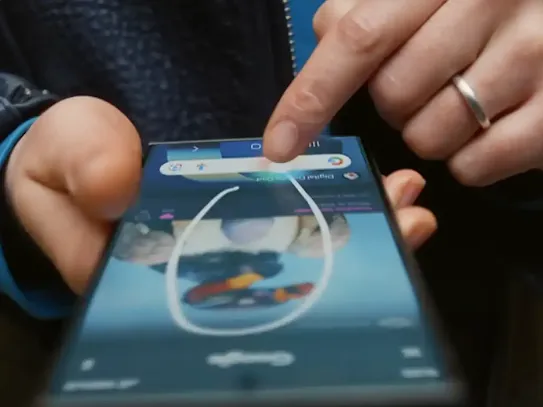
Mit der Funktion „Circle to Search“ kannst du suchen, was du auf deinem Smartphone siehst – ohne die App wechseln zu müssen.
Mehr entdecken –
Google AI für Android.
-
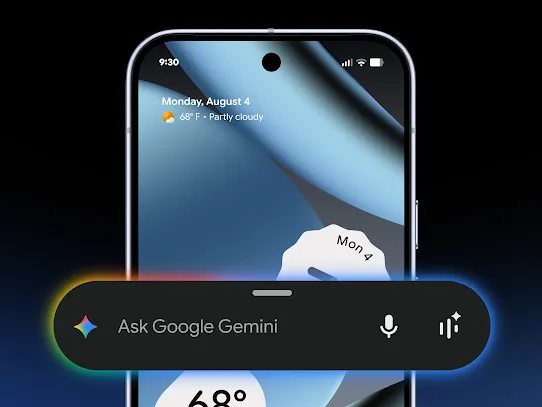
So wird der Alltag leichter.
Ob du Deko-Ideen für ein Event brauchst oder die doppelte Menge eines Rezepts zubereiten möchtest – Unterstützung durch KI ist jetzt vielseitiger als je zuvor. -
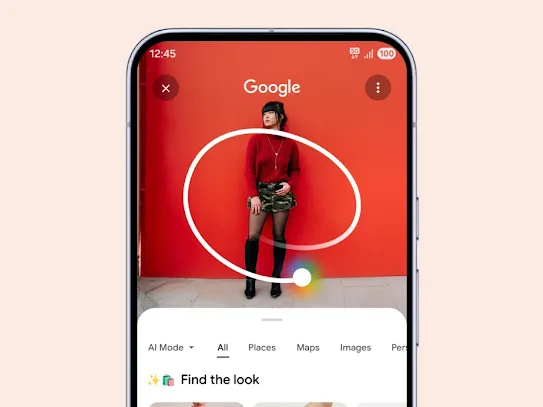
Im Handumdrehen nach allem suchen.
Vom Einkaufen bis hin zu Übersetzungen – die neue Art zu suchen fühlt sich natürlicher und schneller an.