


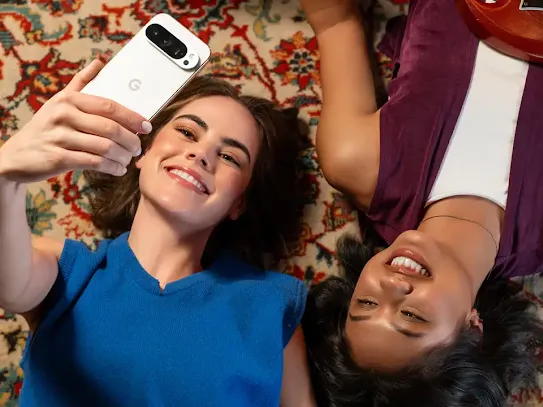
Wenn du ein schnelles Selfie oder eine perfekte Aussicht fotografieren möchtest, dann bieten Android-Geräte die passenden Tools, um atemberaubende Fotos aufzunehmen und direkt mit Android zu bearbeiten. Dank der innovativen KI-Tools zur Bildbearbeitung auf Android kann dich dein Smartphone intelligenter als jedes Pixel zuvor dabei unterstützen, perfekte Fotos auf Profi-Niveau aufzunehmen.
Bildqualität: Mehr als das Objektiv.
Android-Smartphones nutzen modernste Software, um das Maximum aus deiner Kamera herauszuholen. Von gestochen scharfen Details bis hin zu ausgewogener Belichtung – Hardware und Software arbeiten in Echtzeit zusammen, um deine Aufnahmen perfekt aussehen zu lassen.
Mit größeren, lichtempfindlicheren Sensoren fangen die Smartphone-Kameras mehr Licht ein als ein Pixel je zuvor, was für bessere Aufnahmen bei schlechtem Licht sorgt und mehr Schärfe auch bei kleinen Details ermöglicht. Mit computergestützter Fotografie, die Software zur Bildoptimierung nutzt, kannst du auch bei schlechten Lichtverhältnissen beeindruckende Bilder aufnehmen.
So funktioniert das beim Pixel:
- Nachtsicht und andere Modi für schwaches Licht nutzen clevere Algorithmen, um Bilder bei schlechten Lichtverhältnissen aufzuhellen und zu schärfen, was die Bildqualität deutlich verbessert.
- HDR+ kombiniert mehrere Belichtungen, um Bilder mit einem erweiterten Dynamikbereich zu erstellen, sodass helle und dunkle Bereiche gleichermaßen betont werden.
- Funktionen wie Super-Resolution-Zoom nutzen komplexe Software, um herangezoomte Fotos zu verbessern und mehr Details sichtbar zu machen.
Hier ein paar schnelle Tipps für noch bessere Fotos mit der Kamera deines Smartphones:
- Reinige dein Objektiv regelmäßig. Klingt vielleicht banal, aber ein Fingerabdruck kann eine gute Aufnahme schnell ruinieren.
- Nutze nach Möglichkeit natürliches Licht. Das macht die Farben des Bildes realistischer und verhindert harte Schatten, sodass deine Bilder professioneller aussehen.
- Fotografiere in der höchstmöglichen Auflösung. Gehe zu deinen Kameraeinstellungen und achte darauf, dass du die maximale Auflösung wählst – besonders wenn du deine Fotos später zuschneiden oder ausdrucken möchtest.
- Nutze die Gitterlinien der Kamera-App für eine bessere Bildkomposition. Aktiviere das Drittelraster in deinen Kameraeinstellungen, um deine Aufnahmen besser auszurichten.
- Wechsle nach Einbruch der Dunkelheit den Aufnahmemodus. Du nimmst bei wenig Licht auf? Probiere den Nachtsichtmodus auf deinem Pixel aus, um deine Fotos ohne Blitz aufzuhellen, visuelles Rauschen zu reduzieren und gestochen scharfe Details zu erzeugen.
Bildbearbeitung mit dem integrierten KI-Bild-Editor in Google Fotos.
Mit den integrierten KI-Tools zur Fotobearbeitung in Google Fotos kannst du deine Fotos direkt auf deinem Gerät korrigieren, anpassen und optimieren.
Um die KI-gestützten Tools zur Bildbearbeitung auf Android zu nutzen, musst du die Google Fotos App herunterladen. Dann stehen dir Funktionen wie diese zur Verfügung:
Magischer Radierer.
- Du kannst unerwünschte Elemente oder Personen auf deinen Fotos einfach antippen und entfernen.
- Mit „Entfernen” und „Magischer Radierer” markierst und entfernst du ganz einfach störende Elemente im Hintergrund, damit dein Motiv im Mittelpunkt steht.
Scharfzeichnen.
- Verwandele unscharfe Fotos in klare Bilder – mit nur einmal tippen.
- Perfekt, um alte Fotos, Aufnahmen in Bewegung oder leicht verwackelte Bilder zu retten.
Hintergrund weichzeichnen.
- Auch wenn du das Foto nicht im Portraitmodus aufgenommen hast, kannst du den Hintergrund weichzeichnen, damit dein Motiv im Fokus steht.
Portraitbeleuchtung.
- Mit diesem Tool kannst du die Beleuchtung anpassen, Schattierungen verbessern und Highlights hinzufügen – auch nachdem du ein Portrait aufgenommen hast. Tippe auf „Licht hinzufügen”, um eine direktionale Beleuchtung hinzuzufügen, oder „Licht ausgleichen“, um starke Schatten anzupassen.
Foto mit Filmeffekt.
- Lass deine Bilder mit subtilen, bewegten Tiefeneffekten aussehen wie ein Kino-Trailer.
- Öffne das Bild in Google Fotos, tippe auf „Erstellen“ und wähle „Foto mit Filmeffekt“. So kannst du deinen Fotos ganz einfach das gewisse Extra verleihen.
Hinweis: Für die Nutzung dieser Tools benötigt dein Android-Gerät mindestens 3 GB RAM, 1 GB Gerätespeicher und Android 8.0.
Kreative Funktionen für die Bildbearbeitung mit Android.
Wenn du doch noch kreativer werden möchtest, bieten diese KI-Funktionen noch etwas mehr als die herkömmliche Bildbearbeitung auf Android. Sie verwandeln deine Bilder und Ideen in etwas Einzigartiges.
KI-Hintergrund.
Mit KI-Hintergründen kannst du deine Ideen in einen benutzerdefinierten Hintergrund verwandeln.
- Gehe zu den Hintergrund-Einstellungen
- Wähle die Option „KI-Hintergrund”
- Wähle einen Stil und passe den Prompt an
Android verwandelt deine Idee in ein Hintergrundbild, das deinem Sperrbildschirm einen persönlichen, kreativen Touch verleiht1.
Fotomoji.
Nimm ein Selfie auf und zaubere mit KI ein benutzerdefiniertes Emoji daraus. So gehts:
- Öffne die Google Messages-App
- Tippe auf das Emoji-Symbol
- Dann wähle „Erstellen”, um deine eigene Fotomoji-Reaktion mit einem Bild zu erstellen. So kannst du mit lustigen, ausdrucksstarken Emojis deine Nachrichten individuell gestalten2.
Ob du einen schnellen Schnappschuss verbessern oder ein kreatives Meisterwerk erstellen möchtest – Android hat all die Tools, die du brauchst, um deine Visionen gekonnt in Szene zu setzen. Probiere die Funktionen aus und entdecke das kreative Potenzial deiner Fotos auf deinem Smartphone.
Fußnoten.
- Generative KI-Hintergründe sind nur verfügbar auf Android 14 und höher.
- Im Vergleich zu den bisherigen Pixel Smartphones.