Khởi đầu một kỷ nguyên điện thoại mới.
Phát video lặp đi lặp lại không tiếng Tạm dừng video lặp đi lặp lại không tiếng

Cách chuyển dữ liệu giữa các điện thoại Android1:
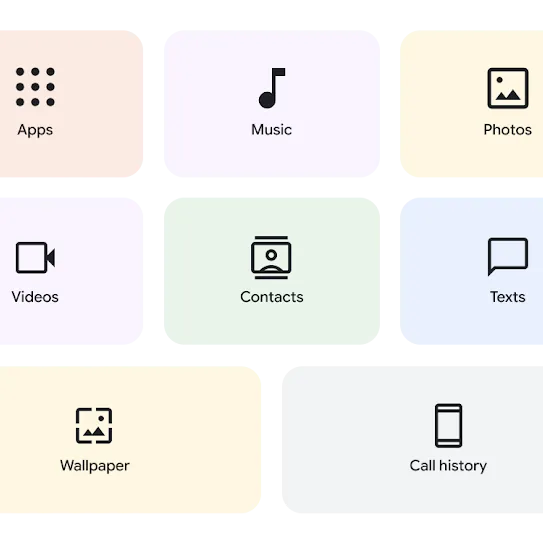
Dữ liệu bạn có thể chuyển
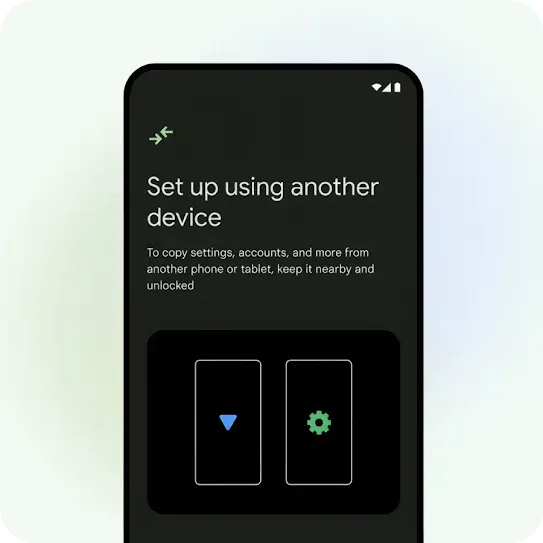
Một màn hình điện thoại Android có tiêu đề “Thiết lập bằng một thiết bị khác” và “Để sao chép các chế độ cài đặt, tài khoản và nhiều thông tin khác từ điện thoại hoặc máy tính bảng khác, hãy mở khoá điện thoại/máy tính bảng đó và để ở gần”. Ở góc trên cùng là biểu tượng “chuyển”. Bên dưới thông báo là hình phác hoạ hai chiếc điện thoại, một chiếc có một hình tam giác màu xanh dương, chiếc còn lại có một hình bánh răng màu xanh lục ở chính giữa.
Bước 1

Kết nối hai điện thoại mà không dùng cáp.

Bật cả điện thoại Android mới và cũ của bạn.

Điện thoại Android mới sẽ hướng dẫn bạn cách kết nối với thiết bị cũ ngay trên màn hình.2
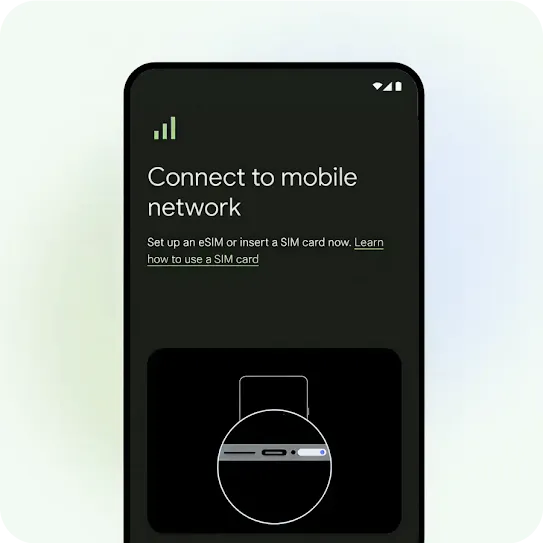
Một hình minh hoạ màn hình điện thoại Android trong quá trình kích hoạt SIM. Có ba thanh tín hiệu ở góc trên bên trái của màn hình. Văn bản trên màn hình có nội dung "Connect to mobile network" (Kết nối với mạng di động). Văn bản nhỏ hơn phía dưới ghi "Set up an eSIM or insert a SIM card now" (Thiết lập eSIM hoặc lắp thẻ SIM ngay lúc này). Có một siêu liên kết với nội dung "Learn how to use a SIM card" (Tìm hiểu cách dùng thẻ SIM). Phía dưới văn bản này là hình minh hoạ cạnh dưới của một chiếc điện thoại có khe cắm thẻ SIM được làm nổi bật.
Bước 2

Kích hoạt SIM rồi đăng nhập.

Tiếp đến, hãy làm theo hướng dẫn trên màn hình để kích hoạt SIM, thêm Tài khoản Google của bạn và thiết lập dữ liệu sinh trắc học.
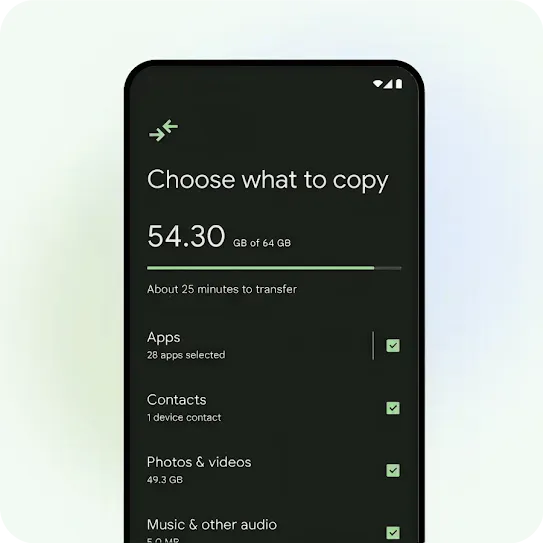
Một màn hình điện thoại Android có tiêu đề “Chọn nội dung cần sao chép”. Có một thanh tiến trình cho biết lượng dữ liệu đã chuyển và một danh sách kiểm tra dữ liệu cần chuyển, trong đó có Ứng dụng, Danh bạ, Ảnh & video, Nhạc và âm thanh khác.
Bước 3

Chọn dữ liệu.

Sau đó, bạn sẽ chọn dữ liệu muốn sao chép từ điện thoại Android cũ.
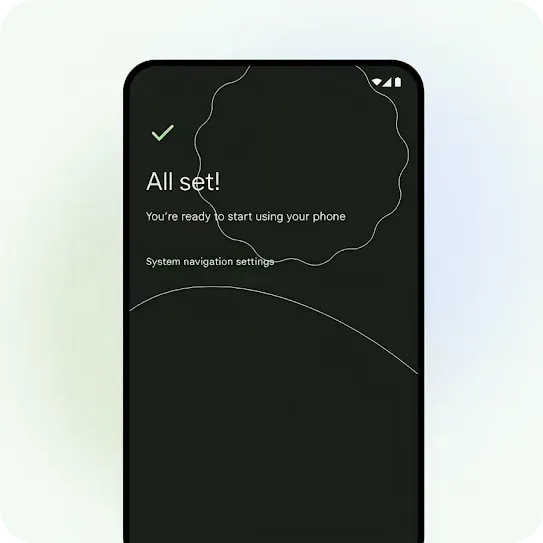
Một màn hình điện thoại Android có tiêu đề "All set!" (Đã hoàn tất!) và thông báo "You’re ready to start using your phone" (Bạn có thể bắt đầu sử dụng điện thoại của mình). Ngay bên dưới là đường liên kết dạng văn bản mà bạn có thể nhấp vào để mở phần "System navigation settings" (Cài đặt cách thao tác trên hệ thống).
Bước 4

Chuyển dữ liệu.

Vậy là xong! Dữ liệu sẽ được chuyển sang trong lúc bạn làm quen với điện thoại mới.

Yêu cầu hỗ trợ

Hãy xem Trung tâm trợ giúp của chúng tôi để tìm câu trả lời cho thắc mắc của bạn. Để nhận dịch vụ hỗ trợ dành riêng cho bạn, hãy nhấp vào các đường liên kết dưới đây:

Làm cách nào để đăng nhập vào các ứng dụng và dịch vụ của tôi?

Nếu bạn dùng Trình quản lý mật khẩu của Google, thì chúng tôi có tin vui dành cho bạn! Ứng dụng này đã được cài đặt trên thiết bị mới của bạn. Nếu bạn lưu trữ mật khẩu hoặc khoá truy cập trong một trình quản lý mật khẩu khác, hãy làm như sau:

  1. Tải trình quản lý mật khẩu đó xuống
  2. Chuyển đến phần cài đặt rồi nhấn vào "Mật khẩu và tài khoản" (hoặc tìm kiếm "mật khẩu")
  3. Gạt nút bật/tắt bên cạnh trình quản lý mật khẩu mà bạn muốn bật

Tôi có cần ghép nối lại tai nghe, loa cũng như các thiết bị khác với thiết bị Android mới của mình không?

Có. Bạn cần chuyển đến phần Cài đặt Bluetooth rồi ghép nối một số thiết bị của mình với thiết bị Android mới thông qua Bluetooth.

Làm cách nào để chuyển các cuộc trò chuyện và dữ liệu trên WhatsApp sang thiết bị Android mới?

Trên thiết bị cũ, hãy chuyển đến phần cài đặt trong WhatsApp rồi lựa chọn sao lưu các cuộc trò chuyện của bạn. Vào lần đầu tiên mở WhatsApp trên thiết bị mới, hãy làm theo hướng dẫn trên màn hình cho đến khi được hỏi liệu bạn có muốn khôi phục các cuộc trò chuyện từ một bản sao lưu trước đó hay không.

Nếu tôi đang không giữ thiết bị cũ thì sao?

Nếu từng sao lưu dữ liệu bằng Google One, thì bạn có thể khôi phục nội dung, dữ liệu và các chế độ cài đặt từ thiết bị cũ, kể cả khi bạn không còn giữ thiết bị đó nữa. Khi bạn thiết lập, hãy bỏ qua bước "Thiết lập bằng một thiết bị khác" rồi chọn khôi phục dữ liệu từ thiết bị cũ.

Hãy đảm bảo bạn kết nối với mạng Wi-Fi rồi đăng nhập vào Tài khoản Google của mình trong quá trình thiết lập thiết bị để xem và chọn các bản sao lưu hiện có.

Tôi nên làm gì nếu đang dùng eSIM?

Hãy làm theo hướng dẫn trên thiết bị để tải xuống hoặc chuyển eSIM của bạn. Hướng dẫn có thể khác nhau tuỳ theo thiết bị và nhà mạng.

Phát video lặp đi lặp lại không tiếng Tạm dừng video lặp đi lặp lại không tiếng

Vô vàn lựa chọn, muôn vẻ tiềm năng.

Bạn vẫn chưa tìm được chiếc điện thoại mới ưng ý?

Hình ảnh trên màn hình chỉ nhằm mục đích minh hoạ.
Phạm vi cung cấp và một số tính năng thay đổi tuỳ theo nhà sản xuất thiết bị gốc (OEM) và/hoặc nhà sản xuất thiết bị.
1 Các bước có thể khác nhau tuỳ theo nhà sản xuất thiết bị.
2 Cần có kết nối Wi-Fi.

Tình trạng còn hàng của sản phẩm, tính năng và thông số kỹ thuật tuỳ thuộc vào khu vực, nhà mạng và thiết bị. Không phải thiết bị hoặc tính năng nào được giới thiệu trên trang này cũng có mặt ở mọi thị trường. Vui lòng liên hệ với nhà bán lẻ tại địa phương hoặc nhà mạng di động để biết tình trạng còn hàng và khả năng tương thích hiện tại ở khu vực của bạn.
Android là nhãn hiệu của Google LLC. Mọi nhãn hiệu khác là tài sản của chủ sở hữu tương ứng.

Phát video lặp đi lặp lại không tiếng Tạm dừng video lặp đi lặp lại không tiếng