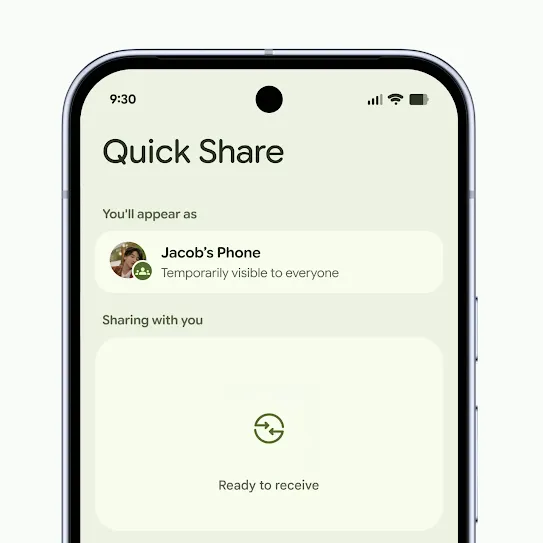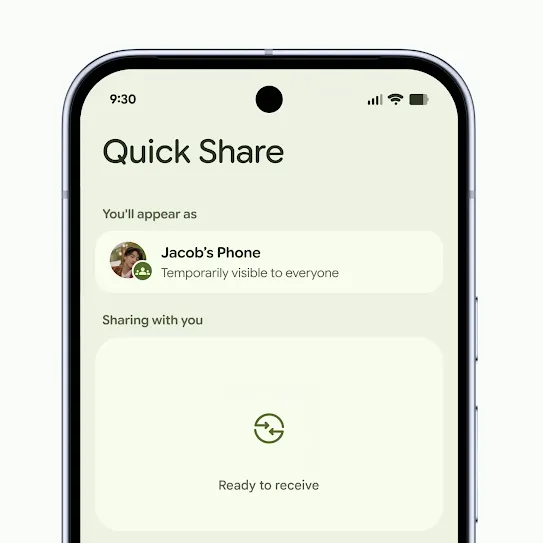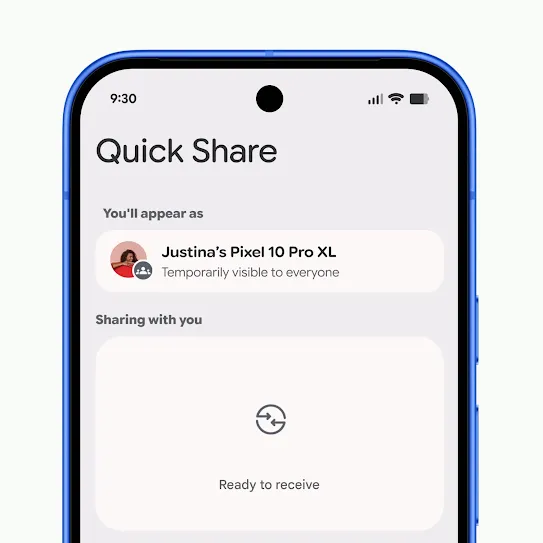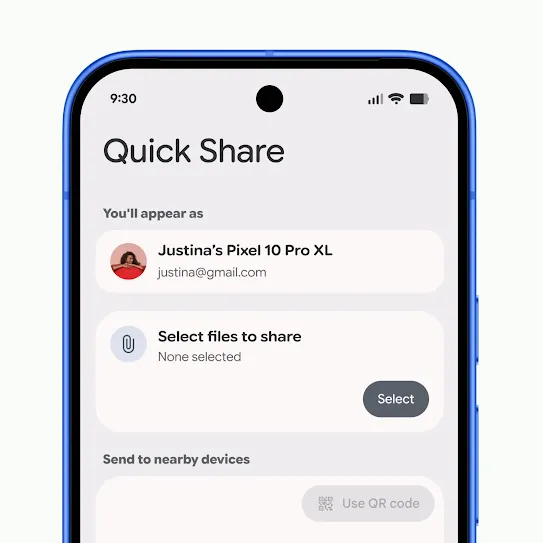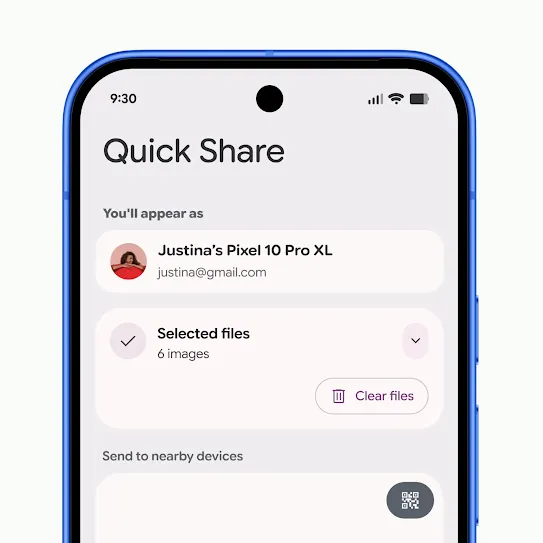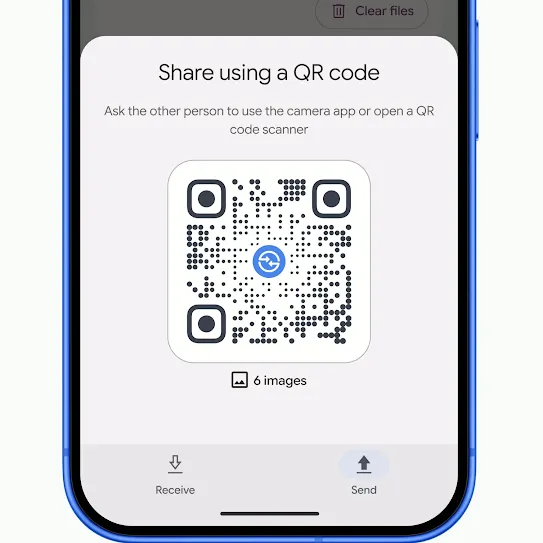



Android から​ファイルを​すばやく​簡単に​共有できます。

無音ループの​動画を​再生 無音ループの​動画を​一時停止

Android で​ファイルを​共有、​受信する​方法。

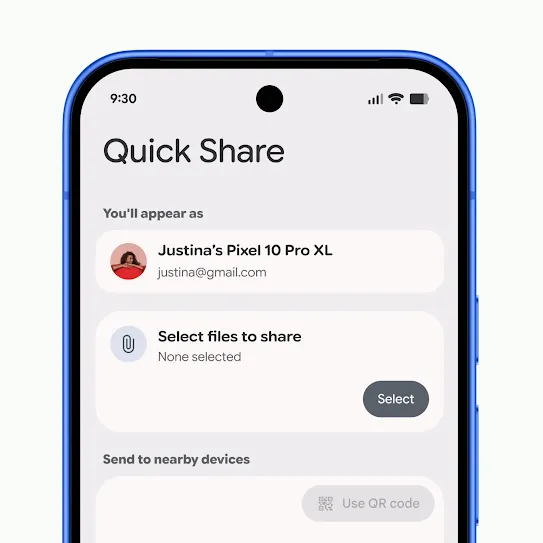
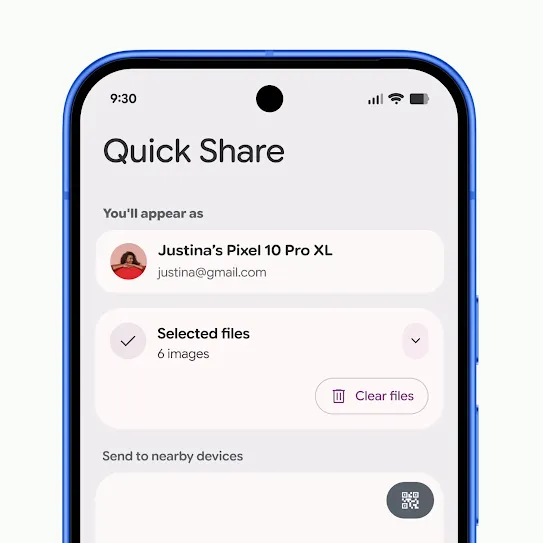
他の​ユーザーと​共有する
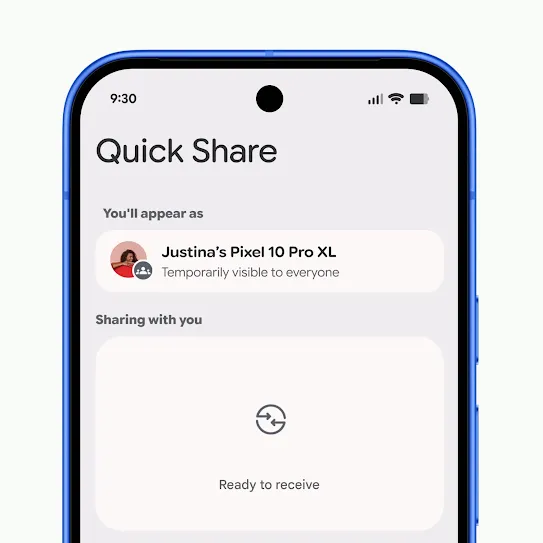
他の​ユーザーから​受信する
QR コードを​使用する
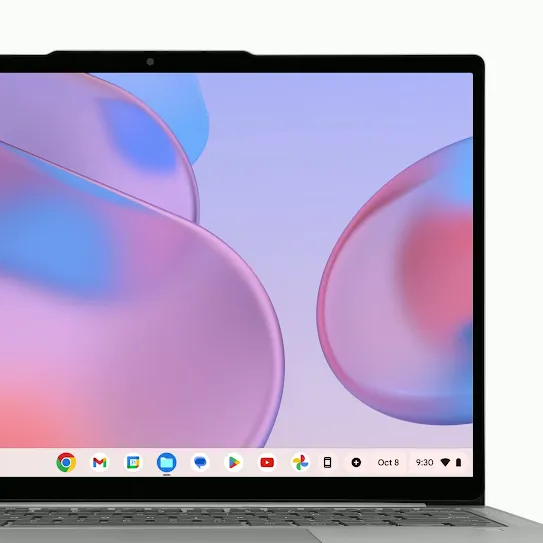
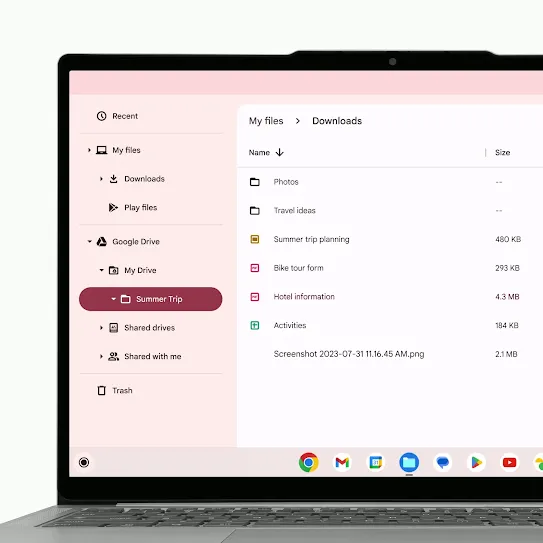
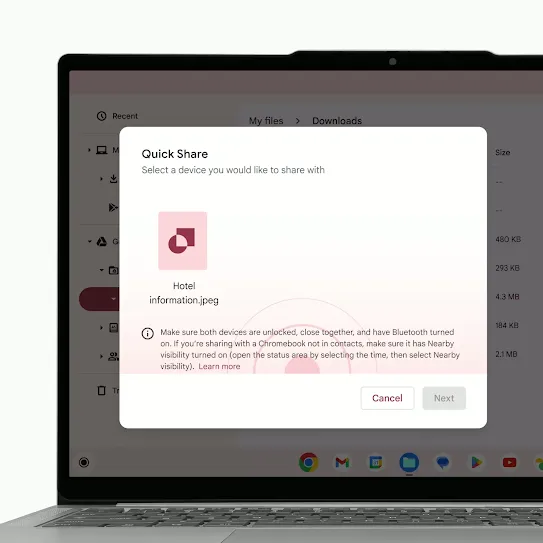
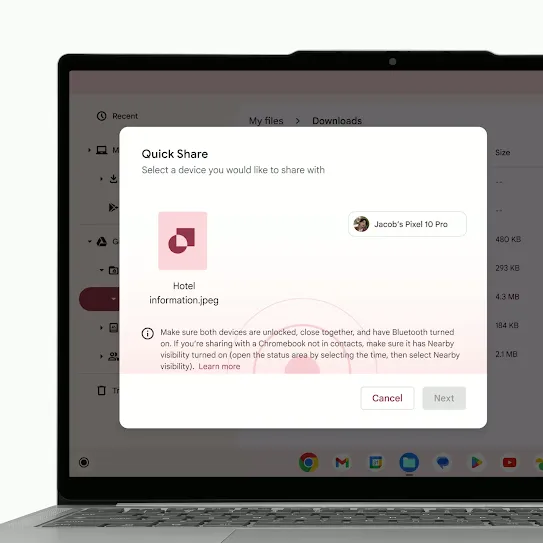
Chromebook から

他の​ユーザーと​共有する

他の​ユーザーから​受信する

QR コードを​使用する

Chromebook から

最新情報を​見る。

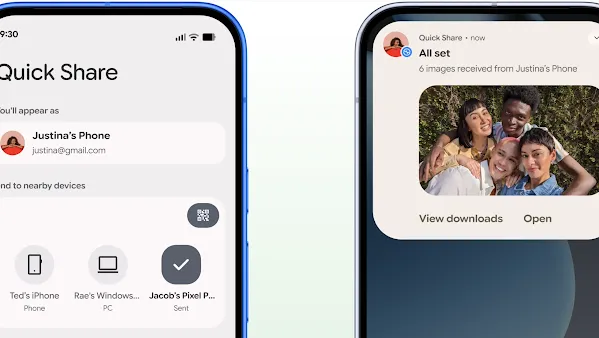
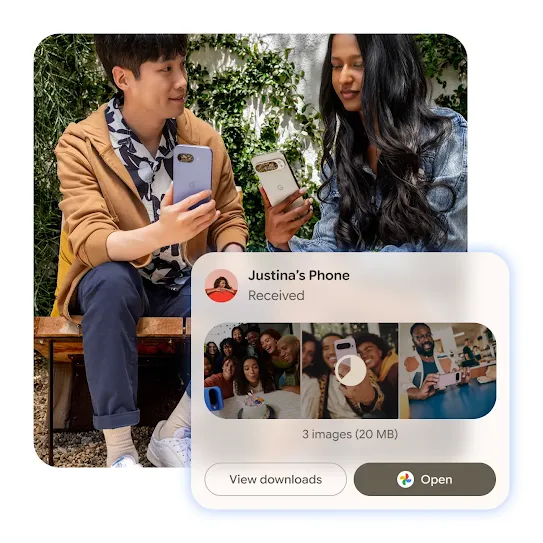
屋外で 2 人が一緒に座り、それぞれスマートフォンを持っている。上に重ねて表示されたポップアップ通知には、「Justina's Phone」が 3 枚の画像を受信したことが示され、写真のサムネイルと、「ダウンロードを表示」と「開く」のオプションが表示されている。

シンプルに​共有できるよう再設計。

Quick Share を​使用すると、​写真の​ワンタップ送信、​画像プレビューでの​確認、​送受信の​簡単切り​替え、​ファイル転送状況の​把握などが​可能です。

その​他の​共有方法

よく​ある​質問。

Quick Share とは​どういう​ものですか?

Quick Share を​使用すると、​写真、​動画、​ドキュメント、​リンクを​近くの​デバイスと​簡単かつ安全に​共有できます。

Quick Share で​できる​ことを​教えてください。

Quick Share を​使用すると、​Android スマートフォン、​タブレット、​Chromebook、​Windows PC の​間で​ファイルを​送信できます。​また、​対応する Android デバイスでは、​Apple の AirDrop® とも​連携する​ため、​iPhone との​ファイル共有も​可能です。

Android から iPhone® に​共有する​方​法を​教えてください。

まず、​iPhone ユーザーが Bluetooth の​受信範囲内に​いる​必要が​あります。​また、​AirDrop® の​公開設定を [すべての​ユーザーに​対し 10 分間] に​変更して​もらう​必要が​あります。​次に、​対応する Android デバイスで、​iPhone ユーザーと​共有する​ファイルを​開きます。​その後、​[共有] を​タップし、​[Quick Share] を​選択して、​近くに​ある iPhone を​選択します。​iPhone ユーザーが AirDrop® の​プロンプトを​承認して​ファイルを​受信します。

これは AirDrop® と​同じ​機能ですか?

AirDrop® は、​Apple デバイスの​ファイル共有機能です。​Android デバイスの​最新アップデートに​より、​Quick Share が AirDrop® に​対応するようになりました。​対応する Android デバイスと​すべての iPhone デバイス間で​ファイル共有が​可能です。

Quick Share を​通じて、​誰かから​スマートフォンに​アクセスされる​ことは​ありますか?

いいえ。​Quick Share に​よって、​スマートフォンに​リモート アクセスされる​ことは​ありません。​デバイスを​誰に​公開するかは​ご自身で​管理でき、​すべての​転送には​受信者の​承認が​必要です。

共有後、​スマートフォンは​別の​デバイスに​リンクまたは​同期されますか?

いいえ。​Quick Share の​接続は​一時的な​もので、​転送が​完了すると​終了します。​デバイスが​永続的に​リンクまたは​同期される​わけでは​ありません。

デバイスを​誰に​公開するかを​管理するには​どう​すれば​よいですか?

Quick Share の​設定で、​デバイスを​公開する​相手を [連絡先のみ​] や [近くの​全ユーザー] などから​選択できます。​この​設定は​いつでも​変更できます。

Quick Share に​アクセスするには​どう​すれば​よいですか?

ファイルを​表示中で​あれば [共有] メニューから Quick Share に​アクセスできます。​[クイック設定] から、​または、​デバイスの​設定アプリで​「Quick Share」を​検索する​ことで​アクセスする​ことも​できます。

Android デバイス間で Quick Share を​使用するには​どう​すれば​よいですか?

共有する​ファイルを​選択して [共有] を​タップし、​[Quick Share] を​選択して、​近くの​デバイスを​選択します。​受信者は​転送を​承認する​必要が​あります。

Quick Share は​タブレットでも​使用できますか?

はい、​Quick Share は、​Android バージョン 6.0 以降を​搭載した​対応 Android タブレットで​ご利用いただけます。

Quick Share では Wi-Fi と Bluetooth の​どちらを​使用しますか?

Quick Share では、​Bluetooth を​使用して​近くの​デバイスを​見つけ、​高速な​ローカル Wi-Fi 接続を​使用して​デバイス間で​ファイルを​直接転送します。​つまり、​同じ Wi-Fi ネットワークに​接続したり、​モバイルデータ通信を​使用したりする​必要は​ありません。

Quick Share が​機能する​距離を​教えてください。

近くの​デバイスと​共有する​場合、​通常は​約 30 cm 以内に​デバイスを​置く​必要が​あります。​QR コードやリンクで​共有する​場合、​距離は​関係​ありません。

Quick Share では​どのような​種類の​ファイルを​共有できますか?

写真や​動画、​ドキュメント、​リンクなど、​さまざまな​一般的な​ファイル形式を​共有できます。

Quick Share に​サイズ制限は​ありますか?

Quick Share の​ファイルサイズに​上限は​定められていません。​送信できる​ファイルの​サイズは、​使用する​共有方​法と、​送受信する​デバイスに​よって​異なります。​近くの​デバイスとの​共有は​大きな​ファイルの​送信に​最適ですが、​インターネット経由の​共有には​制限が​ある​場合が​あります。

受信した​ファイルは​どこに​保存されますか?

Android では、​ファイルの​種類に​応じて、​ダウンロード、​ギャラリー、​または Files アプリに​保存されます。​Quick Share で​受信した​ファイルは、​デバイスの Files アプリの [ダウンロード] > [Quick Share] に​保存されます。

iPhone で AirDrop® を​使用した​場合、​ファイルは​種類に​応じて AirDrop® の​通常の​場所に​保存されます​(た​とえば、​写真は​フォトアプリに​保存されます)。

「デバイスが​サポートされていません」と​いう​メッセージが​表示された​場合は​どう​すれば​よいですか?

Quick Share で​「デバイスが​サポートされていません」と​表示される​場合や、​Quick Share が​機能しない​場合は、​まず両方の​デバイスで Bluetooth、​Wi-Fi、​位置情報が​有効に​なっており、​近くに​ある​ことを​確認してください。​Windows の​場合は、​64 ビット版の Windows 10 / 11 を​使用し、​アプリを​直接ダウンロードします。​Samsung の​デバイスを​お使いの​場合は、​Samsung 以外の​デバイスから​ファイルを​受信できるように​更新されている​ことを​確認してください。

モバイル デバイスと​タブレットで​利用できます。​デバイスが Bluetooth の​共有距離内に​あり、​Wi-Fi が​有効に​なっている​必要が​あります。
1 Bluetooth の​通信範囲内に​ある​必要が​あります。​AirDrop、​iPhone、​macOS、​iPadOS は Apple Inc. の​登録商標です。​iOS は​米国および​その​他の​国に​おける Cisco の​商標または​登録商標であり、​ライセンス許諾を​受けて​使用されています。

商品の​在庫状況、​機能、​仕様は、​地域、​携帯通信会社、​デバイスに​よって​異なります。​この​ページに​掲載されている​デバイスや​機能は、​一部の​市場では​ご利用いただけません。​お住まいの​地域での​現在の​在庫状況と​互換性に​ついては、​お近くの​販売店または​携帯通信会社に​お問い​合わせください。
Android は Google LLC の​商標です。​その​他の​すべての​商標は、​それぞれの​所有者に​帰属します。

無音ループの​動画を​再生 無音ループの​動画を​一時停止