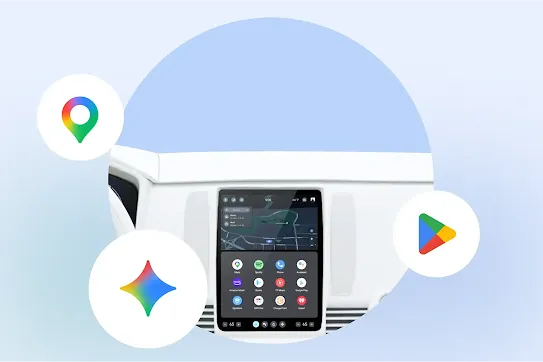


Gemini ist jetzt auch auf dem Display deines Autos verfügbar.

Link to Youtube Video (visible only when JS is disabled)
Intelligente Zwischenstopps, entspanntere Fahrten.
Gemini ist wie ein persönlicher Reiseführer, der dir hilft, neue Orte zu entdecken und dich auf der Straße zurechtzufinden – zum Beispiel, wenn du auf der Strecke einen Imbiss suchst.

Ich habe Lust auf Gegrilltes. Gibt es auf meiner Route gute Restaurants, die weniger als 2 km Umweg bedeuten?
Unterwegs in Verbindung bleiben.
Ein Sprachassistent, der dich wirklich versteht. Du kannst ganz natürlich mit Gemini sprechen – ohne vorgegebene Formulierungen oder spezielle Kommandos.

Schreib Leo eine Nachricht mit meiner voraussichtlichen Ankunftszeit und einem „Entschuldigung“-Emoji. Frag, ob er danach noch einen Kaffee trinken möchte.
Mehr erledigen – auch unterwegs.
Du möchtest nach bestimmten Informationen aus einer E-Mail suchen? Gemini lässt sich mit vielen beliebten Apps wie Gmail, YouTube und Spotify verbinden, damit du unterwegs organisiert bleibst und mehr erledigen kannst.
Ich habe für heute Abend ein Hotel gebucht. Kannst du in meinen E-Mails nach der Adresse suchen?
Die perfekte Musik für jeden Kilometer.
Sag Gemini, worauf du Lust hast – energiegeladene Beats, sanften Jazz oder einen spannenden Podcast. Gemini findet das Passende für dich.
Erstelle eine fröhliche, familienfreundliche Playlist für einen 3-stündigen Roadtrip.
Sprich mit Gemini Live.
Ob du neue Ideen sammeln oder dir einfach die Zeit vertreiben möchtest – Gemini Live* kann dich inspirieren. Sag einfach „Hey Google, lass uns reden“.
Ich fahre nach St. Louis. Kannst du mein Reiseführer sein und mir ein paar interessante Dinge über die Stadt erzählen?
Parken und spielen.
Warten – aber ohne Langeweile. Mit Android Auto kannst du jetzt Spiele auf dem Display deines Autos spielen, sobald du geparkt hast. Wir sind dabei, noch mehr Funktionen für geparkte Fahrzeuge verfügbar zu machen.



Intelligente Zwischenstopps, entspanntere Fahrten.
Gemini ist wie ein persönlicher Reiseführer, der dir hilft, neue Orte zu entdecken und dich auf der Straße zurechtzufinden – zum Beispiel, wenn du auf der Strecke einen Imbiss suchst.

Ich habe Lust auf Gegrilltes. Gibt es auf meiner Route gute Restaurants, die weniger als 2 km Umweg bedeuten?
Unterwegs in Verbindung bleiben.
Ein Sprachassistent, der dich wirklich versteht. Du kannst ganz natürlich mit Gemini sprechen – ohne vorgegebene Formulierungen oder spezielle Kommandos.

Schreib Leo eine Nachricht mit meiner voraussichtlichen Ankunftszeit und einem „Entschuldigung“-Emoji. Frag, ob er danach noch einen Kaffee trinken möchte.
Mehr erledigen – auch unterwegs.
Du möchtest nach bestimmten Informationen aus einer E-Mail suchen? Gemini lässt sich mit vielen beliebten Apps wie Gmail, YouTube und Spotify verbinden, damit du unterwegs organisiert bleibst und mehr erledigen kannst.
Ich habe für heute Abend ein Hotel gebucht. Kannst du in meinen E-Mails nach der Adresse suchen?
Die perfekte Musik für jeden Kilometer.
Sag Gemini, worauf du Lust hast – energiegeladene Beats, sanften Jazz oder einen spannenden Podcast. Gemini findet das Passende für dich.
Erstelle eine fröhliche, familienfreundliche Playlist für einen 3-stündigen Roadtrip.
Sprich mit Gemini Live.
Ob du neue Ideen sammeln oder dir einfach die Zeit vertreiben möchtest – Gemini Live* kann dich inspirieren. Sag einfach „Hey Google, lass uns reden“.
Ich fahre nach St. Louis. Kannst du mein Reiseführer sein und mir ein paar interessante Dinge über die Stadt erzählen?
Parken und spielen.
Warten – aber ohne Langeweile. Mit Android Auto kannst du jetzt Spiele auf dem Display deines Autos spielen, sobald du geparkt hast. Wir sind dabei, noch mehr Funktionen für geparkte Fahrzeuge verfügbar zu machen.


Neu bei Android Auto.
Bleib über die neuesten Funktionen, Verbesserungen und Apps für Android Auto informiert. Schau regelmäßig vorbei, um auf dem Laufenden zu bleiben.
Produktivität
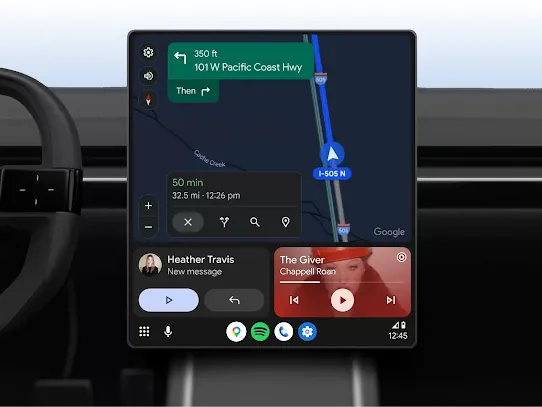
Mit Gemini kannst du im Auto noch mehr erledigen und erleben.
Demnächst verfügbar: noch mehr Apps, Games und Unterstützung per Sprachbefehl für Aufgaben wie Nachrichten schreiben und Orte finden.
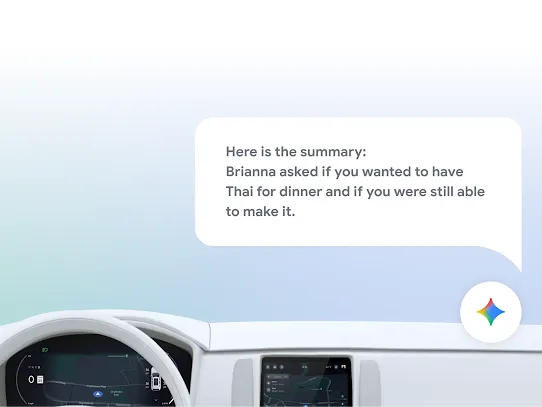
Kommunikation
KI-Zusammenfassung langer Nachrichten anhören.
Verliere in Gruppen-Chats nicht mehr den Überblick. Android Auto nutzt KI, um lange, aktive Gruppenchats zusammenzufassen. So bist du schnell auf dem neuesten Stand und kannst dich dabei voll auf die Straße konzentrieren.
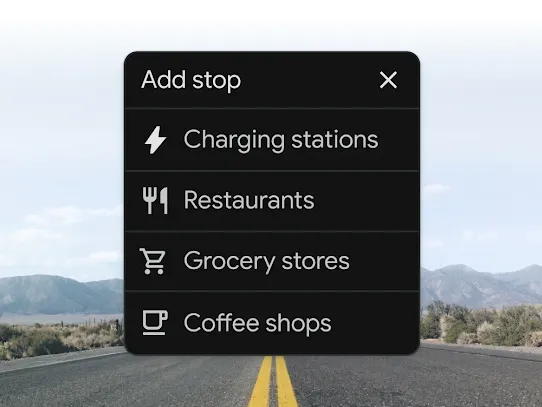
Navigation
Lade dein Elektrofahrzeug ganz entspannt auf.
Du bist mit einem Elektrofahrzeug unterwegs? Mit Android Auto und Google Maps findest du ganz einfach eine Ladestation. Wenn du entlang deiner Route einen Ladestopp planst, kannst du die Informationen filtern und zum Beispiel die Verfügbarkeit in Echtzeit prüfen, um immer den idealen Zwischenstopp zu planen.
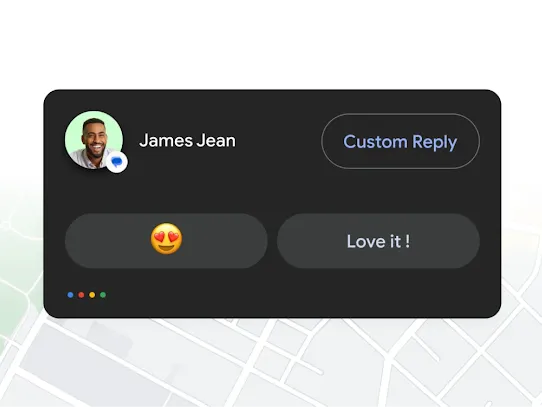
Kommunikation
Mit Antwortvorschlägen schnell auf Nachrichten antworten.
Beantworte Nachrichten mit nur einem Fingertipp. Mit den kurzen und hilfreichen intelligenten Antworten von Android Auto ist es jetzt noch einfacher, in Verbindung zu bleiben.
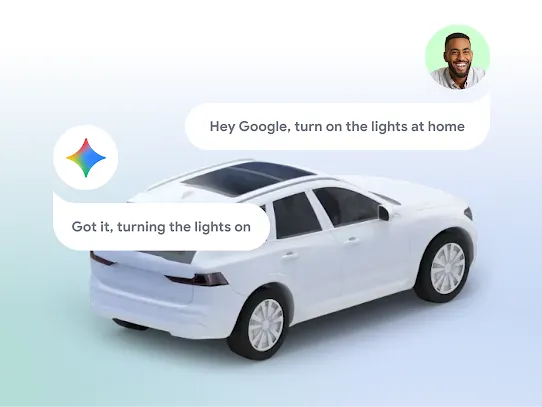
Verbindung
Smart-Home-Steuerung von unterwegs.
Du kannst kompatible Smart-Home-Geräte verbinden, um das Licht einzuschalten oder den Thermostat einzustellen, bevor du nach Hause kommst.
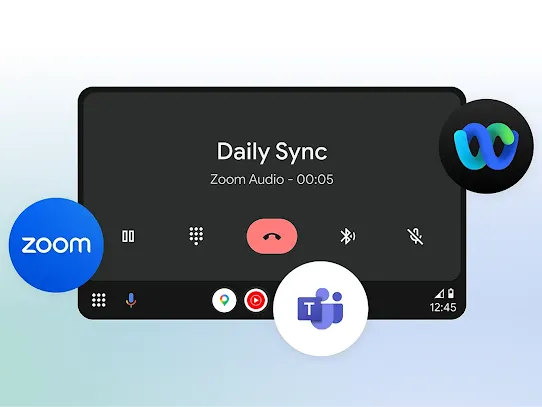
Verbindung
Mit Produktivitäts-Apps unterwegs mehr erledigen.
Produktiv und sicher unterwegs. Mit Apps wie Zoom kannst du auf dem Display deines Autos ganz einfach an Besprechungen und Telefonkonferenzen teilnehmen.
Erste Schritte mit Android Auto.
Android Auto ist mit über 500 Modellen kompatibel und es kommen immer mehr dazu. In unserer Liste mit Fahrzeugen und Musikanlagen kannst du nachsehen, ob dein Auto dabei ist. Sieh auch nach, ob dein Smartphone die Anforderungen erfüllt.
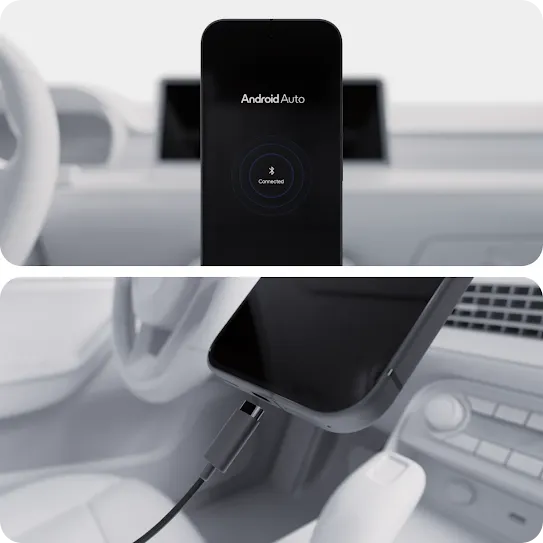
Du kannst dein Smartphone kabellos über Bluetooth oder ein USB-Kabel verbinden, um Android Auto in unterstützten Fahrzeugen zu verwenden.
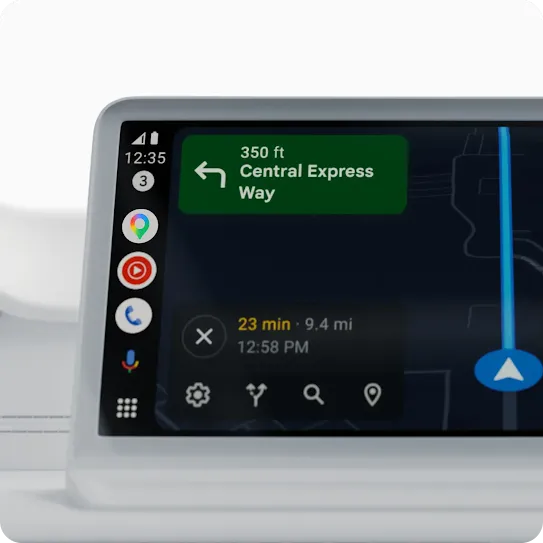
Android Auto sollte innerhalb weniger Sekunden starten. Falls nicht, folge der Anleitung auf dem Bildschirm. Weitere Informationen findest du in der Android Auto-Hilfe.
Häufig gestellte Fragen.
- Android 9.0 (Pie) oder höher für die meisten kabelgebundenen Verbindungen
- Android 11.0 oder höher für kabellose Verbindungen und ausgewählte neuere Fahrzeuge
- Ein Auto oder eine Musikanlage, das bzw. die mit Android Auto kompatibel ist. Ein hochwertiges USB-Kabel.
- Für eine kabellose Verbindung: Ein kompatibles Smartphone (siehe Liste) und ein kompatibles Auto oder eine unterstützte Aftermarket-Musikanlage von JVC, Kenwood oder Pioneer. Wende dich an den Autohersteller, wenn du wissen möchtest, ob dein Auto über diese Funktion verfügt.
Mit Android Auto kannst du ganz einfach im Auto auf deine Musik, Medien und Messaging-Apps zugreifen. Hier findest du alle Apps für Android Auto.
Android Auto ist derzeit in folgenden Ländern verfügbar:
- Argentinien
- Australien
- Belgien
- Bolivien
- Brasilien
- Chile
- Costa Rica
- Dänemark
- Deutschland
- Dominikanische Republik
- Ecuador
- Frankreich
- Guatemala
- Indien
- Indonesien
- Irland
- Italien
- Japan
- Kanada
- Kolumbien
- Mexiko
- Neuseeland
- Niederlande
- Norwegen
- Österreich
- Panama
- Paraguay
- Peru
- Philippinen
- Polen
- Portugal
- Puerto Rico
- Russland
- Schweden
- Schweiz
- Singapur
- Spanien
- Südafrika
- Südkorea
- Taiwan
- Thailand
- Türkei
- Uruguay
- USA
- Venezuela
- Vereinigtes Königreich
Mobile Gemini-Apps sind derzeit in mehreren Sprachen und in mehr als 150 Ländern verfügbar. Im Laufe der Zeit werden unter Einhaltung lokaler Regelungen und unserer KI‑Grundsätze weitere Sprachen, Länder und Gebiete hinzukommen.
Um eine verfügbare Sprache auszuwählen, tippe in deiner mobilen Gemini App auf dein Profilbild oder deine Initiale, dann auf „Einstellungen“ und „Sprachen“ und wähle eine Sprache aus. Wenn du eine Sprache auswählst, die bei Gemini und Google Assistant verfügbar ist, werden die Spracheinstellungen von Assistant geöffnet, damit du dort eine Sprache auswählen kannst.
- Arabisch
- Bengalisch
- Bulgarisch*
- Chinesisch (vereinfacht/traditionell)
- Dänisch
- Deutsch
- Englisch
- Estnisch*
- Finnisch*
- Französisch
- Griechisch*
- Gujarati
- Hebräisch*
- Hindi
- Indonesisch
- Italienisch
- Japanisch
- Kannada
- Koreanisch
- Kroatisch*
- Lettisch*
- Litauisch*
- Malayalam
- Marathi
- Niederländisch
- Norwegisch
- Polnisch
- Portugiesisch
- Rumänisch*
- Russisch
- Schwedisch
- Serbisch*
- Slowakisch*
- Slowenisch*
- Spanisch
- Swahili*
- Tamil
- Telugu
- Thai
- Tschechisch*
- Türkisch
- Ukrainisch*
- Ungarisch*
- Urdu
- Vietnamesisch
* In dieser Sprache werden die Sprachbefehle „Hey Google“ und einige Gemini-Funktionen nicht unterstützt. Weitere Informationen findest du in der Hilfe.
Gemini wird direkt in Android Auto integriert und ersetzt den klassischen Google Assistant.
Damit du Zugriff erhältst, sobald die Funktion verfügbar ist, musst du auf deinem Android-Smartphone Folgendes tun:
Lege Gemini als deinen „primären Assistenten“ fest. In der Regel kannst du das über die Google App oder die Einstellungen der Gemini App auf deinem Smartphone tun.
Die Umstellung auf Gemini in Android Auto ist ein serverseitiges Update, das Google nach und nach einführt. Sobald dein Konto und dein Gerät die Voraussetzungen erfüllen, wird Gemini automatisch dein Sprachassistent, wenn du dein Smartphone mit deinem Auto verbindest.
Du kannst Gemini ganz einfach per Sprachbefehl aktivieren, indem du „Hey Google“ sagst oder die Sprachbefehltaste am Lenkrad drückst.
Sag einfach „Hey Google“ und stelle deine Frage oder gib einen Befehl für schnelle Aufgaben wie Navigation, das Senden von Nachrichten oder das Abspielen von Musik. Beispiel: „Hey Google, bring mich zur nächsten Tankstelle.“
Gemini Live: Eignet sich perfekt für Brainstorming, Reiseplanung oder detaillierte, mehrstufige Antworten. Um eine fortlaufende, interaktive Unterhaltung zu führen, sag einfach: „Hey Google, lass uns reden.“ In diesem Modus bleibt Gemini aktiv und wartet auf Folgefragen, ohne dass du noch einmal „Hey Google“ sagen musst – bis du die Unterhaltung beendest.
Gemini gibt die relevanten Informationen zu deiner Anfrage über das Android Auto Display und die Autolautsprecher aus, sodass du dich ganz auf den Straßenverkehr konzentrieren kannst und trotzdem Unterstützung erhältst.
Geh zum Google Play Store, lade die Android Auto App herunter – und schon bist du bereit für deine nächste Fahrt. Du findest die App hier. Übrigens: Bei Smartphones mit Android 10 und höher kannst du Android Auto auch ohne die App nutzen.
Bei den meisten kompatiblen Autos oder nachrüstbaren Musikanlagen (Aftermarket) lässt sich das Smartphone ganz einfach per USB-Kabel anschließen. Wenn das Display des Autos kabellose Verbindungen unterstützt, musst du dein Smartphone zur Einrichtung per Bluetooth mit dem Auto koppeln. Je nach Fahrzeug verbindet sich dein Smartphone nach der Einrichtung entweder automatisch oder das App-Symbol für Android Auto erscheint auf dem Display des Autos.