

แชร์ไฟล์จาก Android รวดเร็วและง่ายดาย
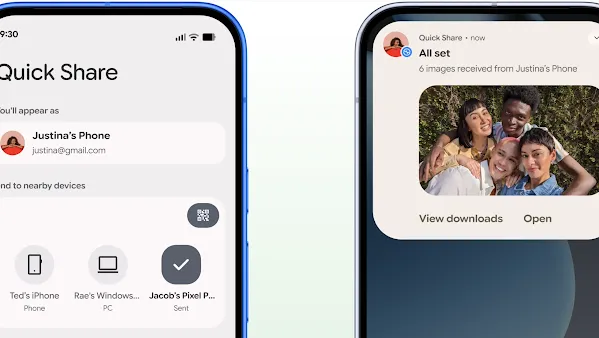
วิธีแชร์และรับไฟล์บน Android
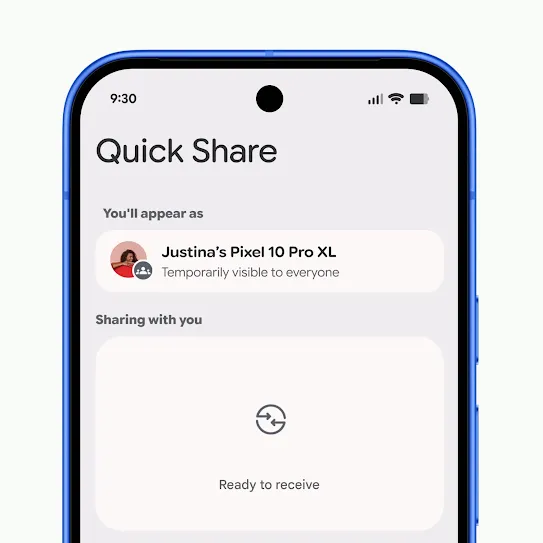
เปิด Quick Share
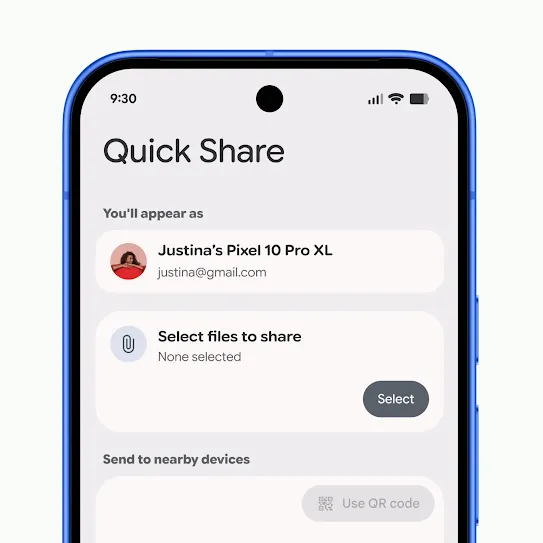
เลือกรูปภาพหรือไฟล์ที่ต้องการแชร์
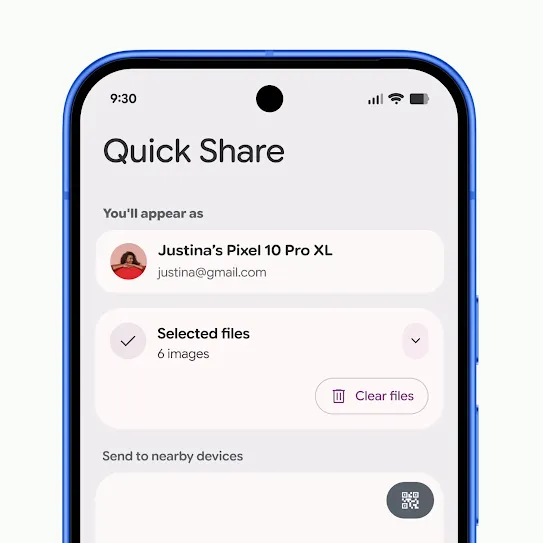
เลือกอุปกรณ์ Android ที่ต้องการแชร์ด้วย
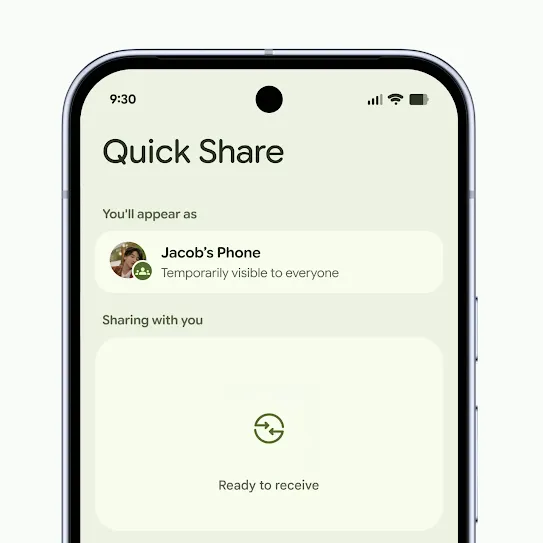
ตรวจสอบว่า Quick Share อยู่ในโหมดรับไฟล์แล้ว
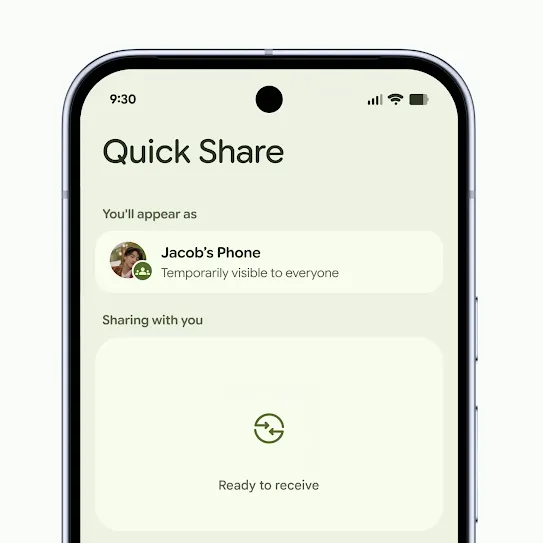
แตะ "ยอมรับ" เมื่อป๊อปอัปการแจ้งเตือนปรากฏขึ้น
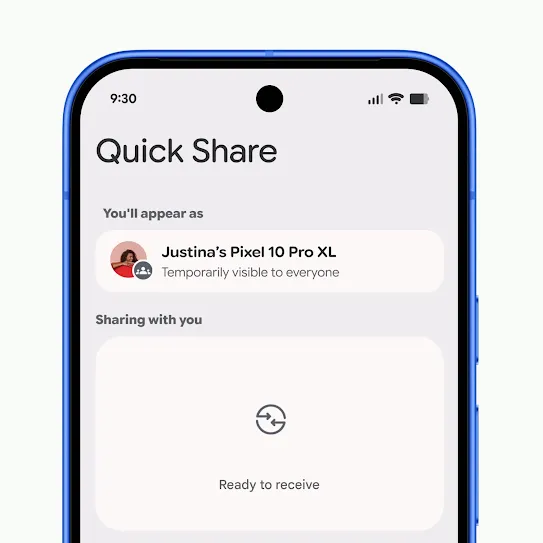
เปิด Quick Share
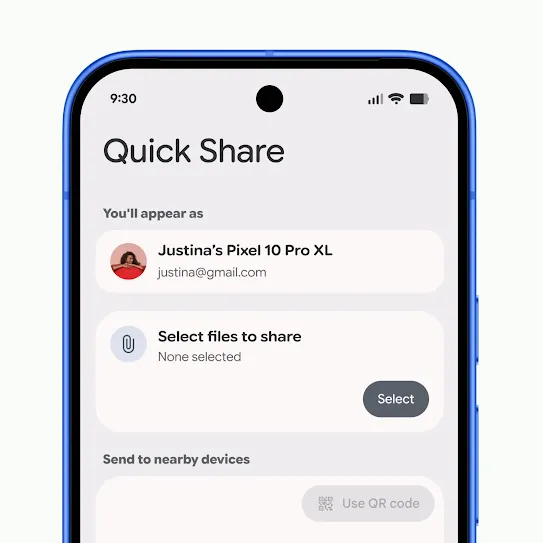
เลือกรูปภาพหรือไฟล์ที่ต้องการแชร์
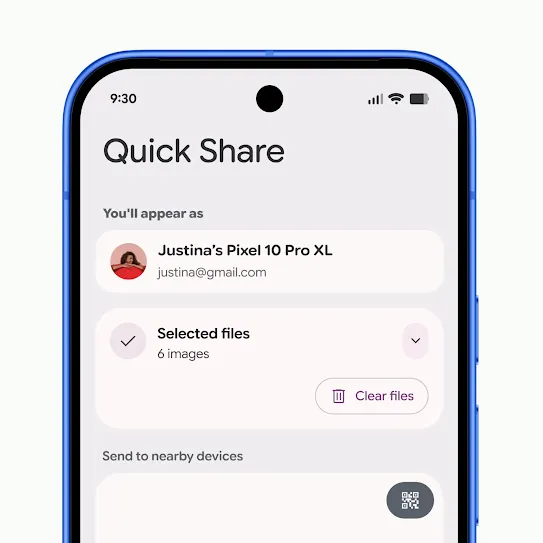
แตะ "ใช้คิวอาร์โค้ด"
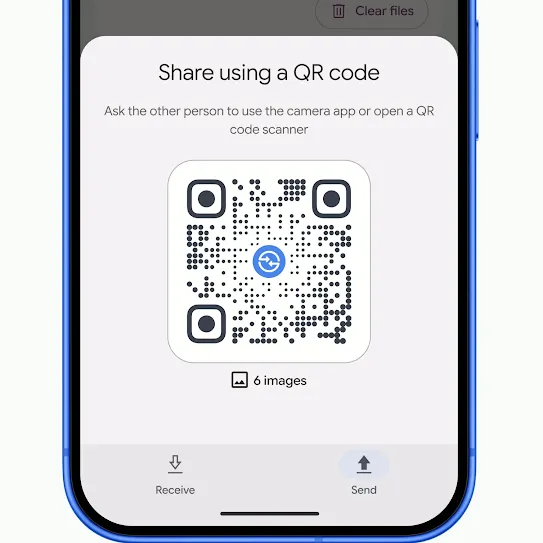
ให้ผู้รับสแกนโค้ดด้วยแอปกล้อง
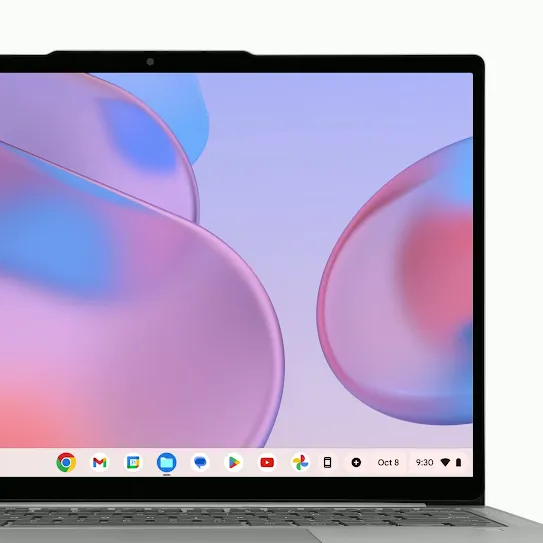
เปิด Quick Share ใน Chromebook
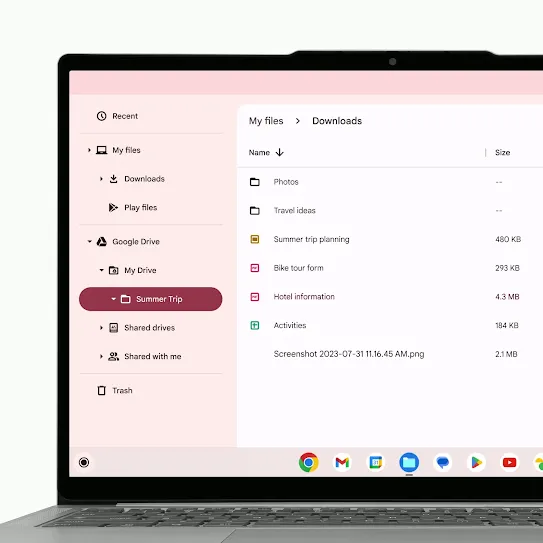
เลือกไฟล์หรือรูปภาพที่ต้องการแชร์
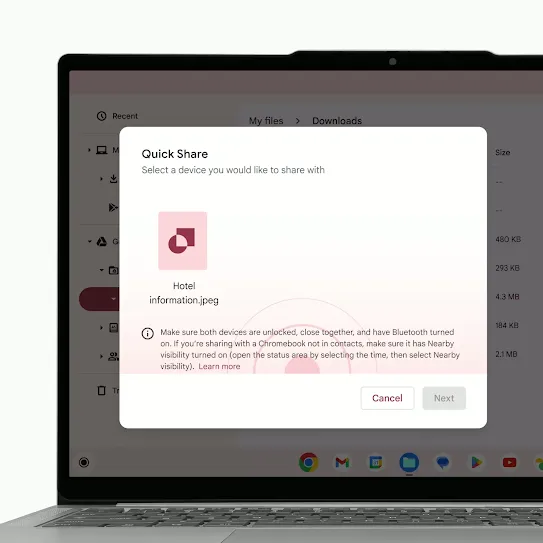
ตรวจสอบว่าการมองเห็นอุปกรณ์ตั้งค่าตามที่คุณต้องการ
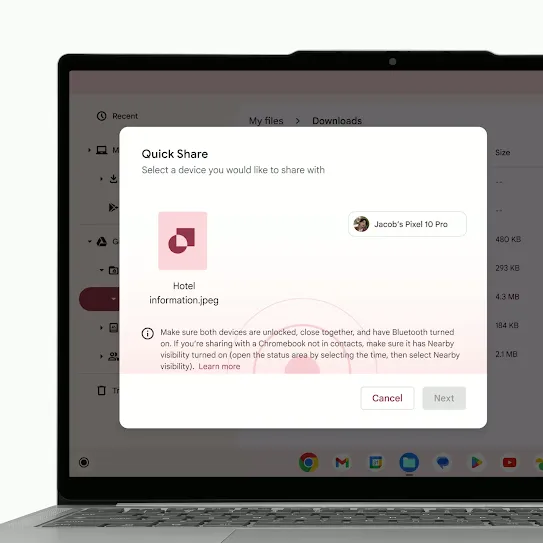
รอให้ผู้รับยอมรับ
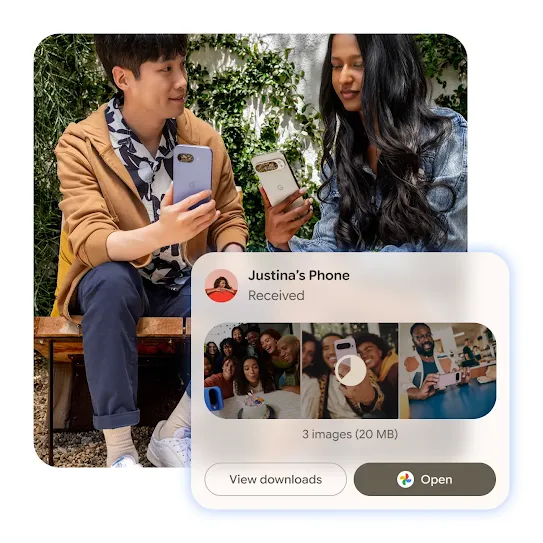
ออกแบบใหม่เพื่อการแชร์ที่ง่ายดาย

คำถามที่พบบ่อย
Quick Share ช่วยให้คุณแชร์รูปภาพ วิดีโอ เอกสาร และลิงก์กับอุปกรณ์ที่อยู่ใกล้เคียงได้อย่างรวดเร็วและปลอดภัย
Quick Share ช่วยให้คุณส่งไฟล์ระหว่างโทรศัพท์ Android, แท็บเล็ต, Chromebook และ Windows PC ได้ อีกทั้งในอุปกรณ์ Android ที่รองรับ Quick Share ยังใช้งานร่วมกับ AirDrop® ของ Apple เพื่อแชร์ไฟล์กับ iPhone ได้ด้วย
AirDrop® เป็นฟีเจอร์การแชร์ไฟล์ของ Apple สำหรับอุปกรณ์ Apple การอัปเดตล่าสุดในอุปกรณ์ Android ที่รองรับจะทำให้ Quick Share สามารถใช้งานร่วมกับ AirDrop® เพื่อแชร์ไฟล์ระหว่าง Android ที่รองรับกับอุปกรณ์ iPhone ทุกรุ่นได้
ไม่ได้ Quick Share ไม่อนุญาตให้เข้าถึงโทรศัพท์ของคุณจากระยะไกล คุณควบคุมได้ว่าใครจะเห็นอุปกรณ์ของคุณได้บ้าง และผู้รับจะต้องยอมรับการโอนทุกครั้ง
ในการตั้งค่า Quick Share คุณสามารถเลือกได้ว่าใครจะเห็นอุปกรณ์ของคุณ เช่น รายชื่อติดต่อเท่านั้นหรือทุกคนที่อยู่ใกล้เคียง และคุณสามารถเปลี่ยนการตั้งค่านี้ได้ทุกเมื่อ
คุณสามารถเข้าถึง Quick Share ได้จากเมนูแชร์เมื่อดูไฟล์ จากการตั้งค่าด่วน หรือโดยการค้นหา "Quick Share" ในแอปการตั้งค่าของอุปกรณ์
ได้ Quick Share ใช้งานได้บนแท็บเล็ต Android ที่รองรับซึ่งใช้ Android เวอร์ชัน 6.0 ขึ้นไป
Quick Share ใช้บลูทูธเพื่อค้นหาอุปกรณ์ที่อยู่ใกล้เคียง จากนั้นจะโอนไฟล์ระหว่างอุปกรณ์โดยตรงโดยใช้การเชื่อมต่อ Wi-Fi ในพื้นที่ที่รวดเร็ว ซึ่งหมายความว่าคุณไม่จำเป็นต้องอยู่ในเครือข่าย Wi-Fi เดียวกันหรือใช้อินเทอร์เน็ตมือถือ
สำหรับการแชร์ในบริเวณใกล้เคียง อุปกรณ์มักจะต้องอยู่ห่างกันไม่เกินประมาณ 1 ฟุต (30 ซม.) เมื่อแชร์โดยใช้คิวอาร์โค้ดหรือลิงก์ ระยะทางก็ไม่ใช่ปัญหา
คุณสามารถแชร์รูปภาพ วิดีโอ เอกสาร ลิงก์ และไฟล์ประเภทอื่นๆ ที่ใช้กันทั่วไปได้อีกมากมาย
ใน Android ระบบจะบันทึกไฟล์ไว้ในแอปดาวน์โหลด แกลเลอรี หรือ Files ขึ้นอยู่กับประเภทไฟล์ ไฟล์ที่คุณได้รับผ่าน Quick Share จะถูกบันทึกไว้ในแอป Files ของอุปกรณ์ในส่วน ดาวน์โหลด > Quick Share
สำหรับ iPhone เมื่อใช้ AirDrop® ไฟล์จะถูกบันทึกไว้ในตำแหน่งปกติของ AirDrop® ตามประเภทของไฟล์นั้นๆ (เช่น รูปภาพจะบันทึกไว้ในแอป Photos)
หาก Quick Share แสดงข้อความ "อุปกรณ์ไม่รองรับ" หรือใช้งานไม่ได้ ขั้นแรกให้ตรวจสอบว่าอุปกรณ์ทั้งสองเครื่องเปิดใช้งานบลูทูธ, Wi-Fi และตำแหน่งแล้ว รวมถึงวางอุปกรณ์ไว้ใกล้กัน สำหรับ Windows โปรดใช้ Windows 10/11 เวอร์ชัน 64 บิต และดาวน์โหลดแอปได้โดยตรง หากใช้ Samsung ให้ตรวจสอบว่ามีการอัปเดตเพื่อรับไฟล์จากอุปกรณ์ที่ไม่ใช่ Samsung