ได้เวลาเปลี่ยนมาใช้โทรศัพท์เครื่องใหม่
วิธีโอนข้อมูลระหว่างโทรศัพท์ Android1 มีดังนี้
ขั้นตอนที่ 1: เชื่อมต่อโทรศัพท์ทั้งสองเครื่องแบบไร้สาย

เปิดโทรศัพท์ Android เครื่องใหม่และเครื่องปัจจุบัน

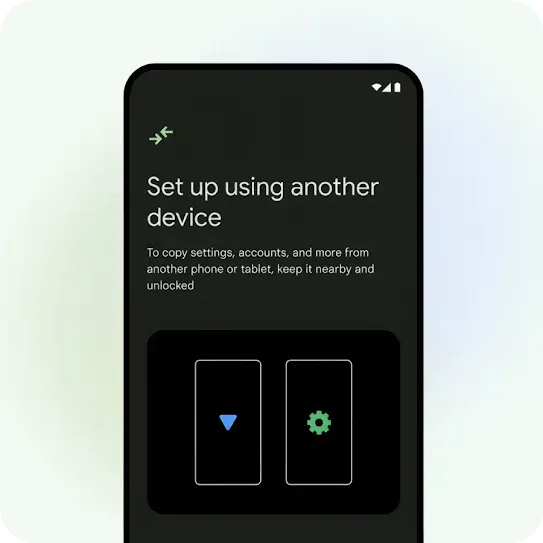
โทรศัพท์ Android เครื่องใหม่จะแสดงวิธีการบนหน้าจอเพื่อเชื่อมต่อกับอุปกรณ์เครื่องเก่า2
หน้าจอโทรศัพท์ Android พร้อมข้อความว่า "ตั้งค่าโดยใช้อุปกรณ์เครื่องอื่น" และ "หากต้องการคัดลอกการตั้งค่า บัญชี และอื่นๆ จากโทรศัพท์หรือแท็บเล็ตเครื่องอื่น ให้ปลดล็อกอุปกรณ์และนำมาไว้ในบริเวณใกล้เคียง" ที่มุมด้านบนเป็นไอคอน "โอนข้อมูล" ใต้ข้อความเป็นภาพร่างโทรศัพท์ 2 เครื่อง เครื่องหนึ่งมีรูปสามเหลี่ยมสีฟ้า ส่วนอีกเครื่องมีรูปเฟืองสีเขียวอยู่ตรงกลาง

ขั้นตอนที่ 2: เปิดใช้งานซิมและลงชื่อเข้าใช้

ถัดไป ให้ทำตามวิธีการบนหน้าจอเพื่อเปิดใช้งานซิม เพิ่มบัญชี Google และตั้งค่าข้อมูลไบโอเมตริก

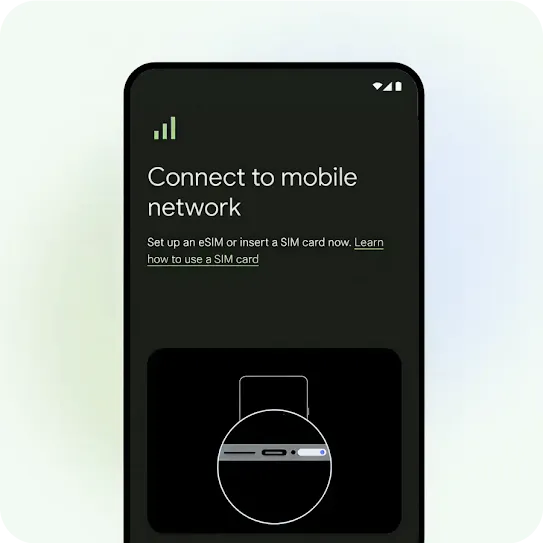
ภาพของหน้าจอโทรศัพท์ Android ระหว่างกระบวนการเปิดใช้งานซิม มีแถบสัญญาณ 3 แถบที่มุมซ้ายบนของหน้าจอ ข้อความบนหน้าจอระบุว่า "เชื่อมต่อเครือข่ายมือถือ" ข้อความขนาดเล็กกว่าด้านล่างระบุว่า "ตั้งค่า eSIM หรือใส่ซิมการ์ดเลย" มีไฮเปอร์ลิงก์ที่เขียนว่า "ดูวิธีใช้ซิมการ์ด" ใต้ข้อความดังกล่าวมีภาพแสดงขอบด้านล่างของโทรศัพท์ที่มีช่องใส่ซิมการ์ดแสดงไว้เด่นชัด

ขั้นตอนที่ 3: เลือกข้อมูล

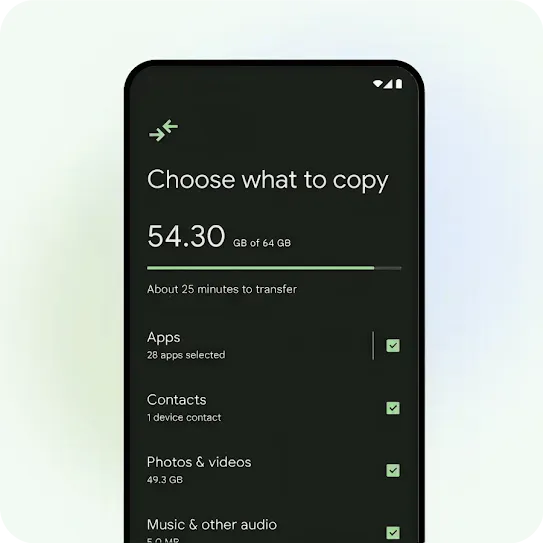
หลังจากนั้นคุณจะเลือกข้อมูลที่ต้องการคัดลอกจากโทรศัพท์ Android เครื่องปัจจุบัน

หน้าจอโทรศัพท์ Android พร้อมข้อความว่า "เลือกข้อมูลที่จะคัดลอก" มีแถบความคืบหน้าแสดงให้เห็นว่าโอนข้อมูลไปแล้วเท่าไร รวมถึงรายการข้อมูลที่เลือกไว้ ไม่ว่าจะเป็นแอป รายชื่อติดต่อ รูปภาพและวิดีโอ ตลอดจนเพลงและเสียงอื่นๆ

ขั้นตอนที่ 4: โอนข้อมูล

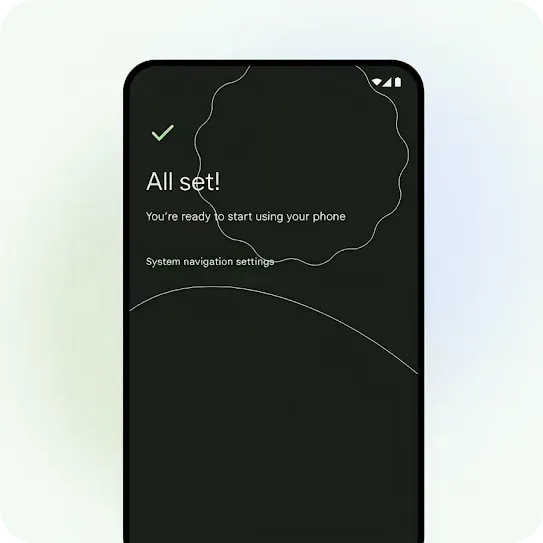
เท่านี้ก็เรียบร้อย ระบบจะโอนข้อมูลขณะที่คุณทำความคุ้นเคยกับโทรศัพท์เครื่องใหม่

หน้าจอโทรศัพท์ Android พร้อมข้อความว่า "เรียบร้อยแล้ว" และ "คุณเริ่มใช้โทรศัพท์ได้แล้ว" ที่ด้านล่างเป็นลิงก์ข้อความที่คลิกได้ว่า "การตั้งค่าการไปยังส่วนต่างๆ ของระบบ"

Android Switch

คุณยังโอนข้อมูลได้แม้จะตั้งค่าเสร็จแล้ว

หากต้องการโอนข้อมูลจาก Android ไปยัง Android ตอนนี้คุณสามารถเข้าถึง Android Switch ได้แล้วหลังจากตั้งค่าอุปกรณ์

ค้นหาได้ในการตั้งค่าหรือใน Google Play Store

รับการสนับสนุน

ไปที่ศูนย์ช่วยเหลือเพื่อหาคำตอบ สำหรับการสนับสนุนของแต่ละแบรนด์ โปรดไปที่ลิงก์ด้านล่าง

Pixel Samsung

ตัวเลือกที่มากขึ้นกับความเป็นไปได้ที่มากกว่า

ถ้ายังไม่เจอโทรศัพท์เครื่องใหม่ที่ถูกใจ

สำรวจโทรศัพท์ที่นี่

เร็วที่สุด ครอบคลุมที่สุด

ใช้สายโอนข้อมูล

ข้อมูลที่โอนได้มีดังต่อไปนี้

  • 1. เชื่อมต่ออุปกรณ์ทั้งสองเครื่อง

    เปิดอุปกรณ์ Android เครื่องใหม่ เมื่อได้รับข้อความแจ้ง ให้เชื่อมต่อโทรศัพท์ Android เครื่องใหม่กับ iPhone เครื่องเก่าโดยใช้สาย Lightning เป็น USB-C ในบางกรณี คุณอาจต้องใช้อะแดปเตอร์ OTG

  • 2. เลือกข้อมูลของคุณ

    ทำตามวิธีการบนหน้าจอเพื่อเลือกข้อมูลที่จะคัดลอก เช่น รายชื่อติดต่อ รูปภาพ ข้อความ แชทจาก WhatsApp และอื่นๆ ปิดใช้ iMessage เพื่อไม่ให้พลาดการแจ้งเตือน

  • 3. โอน

    เท่านี้เอง คุณคัดลอกข้อมูลที่สำคัญที่สุดไปยังโทรศัพท์ Android เครื่องใหม่แล้ว

ดูรายละเอียดเพิ่มเติมได้จากคำแนะนำทีละขั้นตอนสำหรับโทรศัพท์ Samsung Galaxy, โทรศัพท์ Pixel หรือไปที่ศูนย์ช่วยเหลือ

หากไม่มีสายโอนข้อมูล

โอนข้อมูลแบบไร้สาย

ข้อมูลที่โอนได้มีดังต่อไปนี้

  • 1. เชื่อมต่ออุปกรณ์ทั้งสองเครื่องแบบไร้สาย

    เปิดโทรศัพท์ Android เครื่องใหม่และทำตามข้อความแจ้งบนหน้าจอ เมื่อระบบถามว่าคุณมีสายโอนข้อมูลหรือไม่ ให้เลือก "ไม่มีสาย" และทำตามวิธีการเชื่อมต่อ iPhone กับ Android ผ่าน Wi-Fi โดยใช้แอป Switch to Android หากต้องการโอนข้อมูลไปยังอุปกรณ์ Samsung โดยไม่ต้องใช้สาย โปรดไปที่นี่

  • 2. เลือกข้อมูลของคุณ

    ทำตามวิธีการบนหน้าจอเพื่อเลือกว่าจะโอนข้อมูลใดบ้าง ไม่ว่าจะเป็นรายชื่อติดต่อ รูปภาพ วิดีโอ และกิจกรรมในปฏิทิน คุณต้องใช้สาย หากต้องการโอนแชทจาก Messages และ WhatsApp

  • 3. โอน

    เท่านี้เอง ข้อมูลส่วนตัวของคุณตอนนี้อยู่ในโทรศัพท์ Android เครื่องใหม่แล้ว เพียงปิดใช้ iMessage เพื่อไม่ให้พลาดการแจ้งเตือน

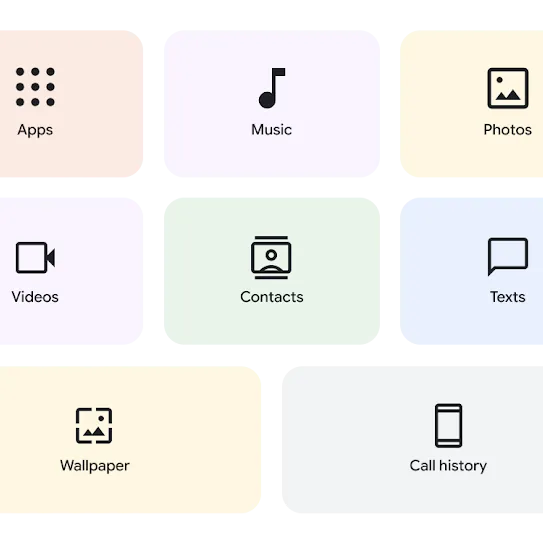
ระบบจะโอนข้อมูลทั้งหมดนี้ลงในโทรศัพท์ Android เครื่องใหม่*

  • แอป
  • เพลง
  • รูปภาพ
  • วิดีโอ
  • รายชื่อติดต่อ
  • ข้อความ
  • วอลเปเปอร์
  • ประวัติการโทร

แอปรวมถึงแอปฟรีและแอปที่ต้องซื้อซึ่งมีให้ดาวน์โหลดใน Google Play; เพลงทั้งหมดยกเว้นเพลงที่ติดข้อจำกัด DRM; รายชื่อติดต่อรวมถึงรายชื่อที่จัดเก็บไว้ในโทรศัพท์หรือซิมการ์ด; ข้อความรวมถึง SMS, MMS, RCS และมัลติมีเดียจากข้อความ; การตั้งค่าโทรศัพท์จะแตกต่างกันไปตามรุ่นโทรศัพท์และเวอร์ชัน Android*