
O Gemini¹, assistente de IA do Google, é extremamente útil. Com ele, você potencializa sua criatividade e produtividade no seu dispositivo Android e recebe ajuda para fazer brainstormings, aprender e muito mais. Descubra tudo sobre o Gemini no Android: o que ele faz, como funciona e como você pode defini-lo como assistente de IA padrão ou usá-lo pelo app no celular.
O que é o app Gemini do Google?
O Gemini é o assistente de IA de última geração do Google, criado para dar respostas úteis às suas perguntas, tarefas e ideias. Dá para usar texto, voz, imagens, arquivos e a câmera para obter respostas de maneiras inovadoras. Ele usa processamento de linguagem natural avançado para entender seus pedidos, o que permite a você:
- Fazer brainstormings colaborativos para ampliar suas ideias
- Planejar eventos ou executar tarefas
- Obter respostas às suas perguntas com base no contexto da tela ou no que a câmera está mostrando
- Criar imagens para usar em outros apps
- Pesquisar e executar ações nos seus apps favoritos como Gmail, Maps, Agenda e outros
- Gerar e completar códigos
- Escrever e-mails, posts para blogs, poesias e muito mais
- Buscar e compartilhar informações entre apps como Gmail, Maps, YouTube e outros
Mesmo que o Gemini ainda não seja seu assistente de IA padrão, você pode baixar o app Gemini para celular. Ele amplia os recursos do aparelho e ajuda você a agir com rapidez e facilidade. Pense no Gemini como um parceiro criativo, assistente de pesquisa e impulsionador de produtividade que reúne tudo em um só lugar.
Saiba como usar o Gemini no Android
Baixe o app Gemini para Android na Google Play Store. Para usar o aplicativo, é preciso ter uma Conta Google e um dispositivo compatível com pelo menos 2 GB de RAM, rodando Android 10 ou versões superiores. O app está disponível em centenas de modelos de celular, em mais de 45 idiomas e 150 países. Além disso, o app Gemini já vem pré-instalado em alguns dispositivos.
Como usar o Gemini no Android: um guia passo a passo
Mantenha pressionado o botão Liga/desliga do dispositivo Android ou abra o app Gemini. Depois, é só começar a conversar. O app é ótimo para responder perguntas rápidas, escrever e-mails e fazer brainstorming de ideias.
Veja como usar o Gemini no Android:
- Como começar a usar o Gemini:
- Para ativar o Gemini, pressione o botão Liga/desliga: esta opção está disponível na maioria dos dispositivos Android
- Toque no ícone do Gemini na tela inicial ou nos apps
- Conceda permissões: o Gemini pode pedir acesso a recursos do celular, como microfone ou câmera
- Inicie uma conversa: há várias formas de conversar com o Gemini: por texto, voz ou anexando conteúdo, por exemplo
- Para digitar: pressione o botão Liga/desliga ou abra o app Gemini, depois use o teclado na tela e toque em “Enviar”
- Para falar: abra o app Gemini, toque no microfone e diga sua pergunta ou comando em voz alta
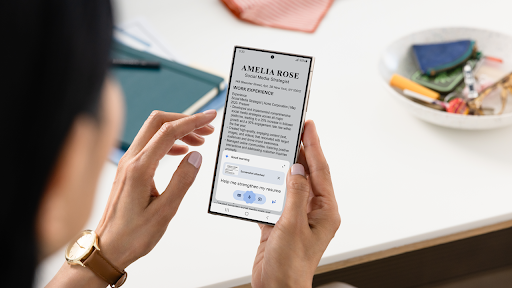
- Para conversar sobre imagens: toque no botão de mais (+) para incluir uma foto ou arquivo na pergunta. Se o Gemini for o assistente padrão, você poderá conversar sobre o que está na tela. Para isso, diga “Ok Google” ou ative o Gemini pelo toque, depois toque em “Adicionar esta tela”
- Para conversar com base no conteúdo da tela: pressione o botão liga/desliga sobre um artigo, arquivo, imagem ou vídeo do YouTube já aberto. Vai aparecer o botão “Perguntar sobre a tela” ou “Perguntar sobre o vídeo”. Depois de tocar, adicione sua pergunta e toque em “Enviar”
Como funciona o Gemini Live
Com o Gemini Live1, dá para conversar em voz alta com o Gemini em tempo real, de forma interativa. Você pode até interromper para mudar o rumo da conversa.
Use o Gemini Live para:
- Discutir ideias em voz alta, sem precisar digitar
- Pensar em voz alta quando precisa de ideias ou está planejando algo
- Conversar sobre assuntos interessantes de forma natural
- Conversar sobre imagens, vídeos ou arquivos
- Compartilhar tela e câmera para uma conversa mais fluida e em tempo real
Para acessar o Gemini Live:
- Pelo app: abra o app Gemini e toque no ícone “Live” no canto direito da caixa de comando. Comece fazendo sua primeira pergunta em voz alta
- Pelo toque: pressione o botão Liga/desliga e toque no ícone “Live” no canto direito da caixa de comando. Comece fazendo sua primeira pergunta em voz alta

Gemini no celular: criatividade, organização e muito mais
O Gemini no Android simplifica seu dia e ajuda a tirar suas ideias do papel.
Veja algumas coisas em que o Gemini pode ajudar:
Escrever e editar textos
- Criar rascunhos de e-mails, posts para redes sociais ou relatórios com apenas um comando
- Reescrever algo para deixá-lo mais profissional, informal ou direto
- Escrever introduções de blogs, candidaturas a empregos, histórias ou até poesias
Gerar imagens e conteúdo visual
- Gerar uma imagem de uma “cidade futurista ao pôr do sol” ou de uma “cabana aconchegante na floresta”
- Usar o Gemini para brainstorm visual, projetos criativos e criação de conteúdo
- Com o plano Google AI Pro, dá até para descrever uma cena curta de vídeo, e o Gemini ajuda a dar vida a ela com visuais2
Fazer upload de arquivos ou realizar pesquisas
- Enviar documentos, PDFs e imagens, depois fazer perguntas sobre o conteúdo do arquivo
- Transformar pesquisas em conteúdos interativos como quizzes, relatórios de pesquisa aprofundada ou resumos em áudio
Planejar e organizar sua vida
- Conversar sobre planos com o Gemini (e pedir para ele adicionar eventos no Google Agenda)
- Planejar viagens e ver o itinerário no mapa
- Salvar listas ou cronogramas direto no app de anotações
- Obter respostas rápidas com base em informações de e-mails ou arquivos
Receber ajuda de um assistente de IA que entende você
- Conectar o Histórico de Pesquisa ou pedir que o Gemini lembre conversas anteriores para criar uma experiência realmente personalizada
Conversar com o Gemini Live em tempo real
- Fazer brainstormings em voz alta, seja para ideias de presente ou planos de negócios
- Ensaiar momentos importantes de forma conversacional
- Ativar a câmera ou compartilhar a tela para obter respostas mais complexas e imediatas durante a conversa
- Explorar mais detalhes sobre assuntos que despertam seu interesse
O app Gemini para dispositivos móveis prioriza a privacidade do usuário, com processamento seguro na nuvem e processamento de dados no próprio dispositivo para tarefas sensíveis.
Observação: alguns recursos podem exigir configurações adicionais, permissões ou assinaturas.
Como remover sua atividade do app Gemini no Android
É possível personalizar sua experiência com o Gemini, inclusive apagar atividades recentes ou de um período específico no app. Para isso, siga esses passos:
- No dispositivo Android, abra o app Gemini
- Na parte superior, toque na foto de perfil ou na inicial do nome e depois em Atividade nos apps do Gemini
- Escolha a atividade que deseja apagar. Você pode escolher se quer excluir:
- Toda a atividade no app Gemini: acima da atividade, toque em “Excluir” e depois em “Todo o período”
- A última hora ou dia: acima da atividade, toque em “Excluir” e depois selecione “Última hora” ou “Último dia”
- Um período específico: acima da atividade, toque em “Excluir” e depois em “Intervalo personalizado”
- Um dia específico: ao lado da data, toque em “Excluir toda a atividade deste dia”
- Uma atividade específica: ao lado da atividade, toque em “Excluir item da atividade”
Observação:ao apagar uma conversa com o Gemini Live, todos os itens de áudio, gravação ou transcrição relacionados a ela também serão excluídos.
Quer remover o Gemini para liberar espaço no celular? É possível desinstalar o app do dispositivo Android. Para isso, mantenha pressionado o ícone do Gemini ou localize o app na Google Play Store e selecione “Desinstalar”. Se mudar de ideia, é só reinstalá-lo depois.
Use o Gemini do seu jeito
O Gemini traz inteligência artificial rápida para dispositivos Android. Seja para planejar uma viagem, aprender algo novo ou organizar seu dia, a ferramenta ajuda você a fazer mais.
Há duas formas principais de usar o Gemini: você pode defini-lo como assistente de IA padrão em dispositivos Android ou baixar o app para ter acesso direto quando quiser, com flexibilidade.
Notas de rodapé:
- Os resultados são apenas para fins ilustrativos e podem variar. Verifique a precisão das respostas. Compatível com determinados recursos e contas. É necessário ter conexão com a internet. Disponível em países e idiomas selecionados e para usuários com 18 anos ou mais. Crie com responsabilidade.
- Os recursos podem ser diferentes, de acordo com a assinatura, e os resultados podem variar. Algumas extensões precisam ser configuradas. A disponibilidade pode variar conforme o país. Verifique a precisão das respostas. Crie com responsabilidade.