

Deel bestanden vanaf je Android. Het is snel en eenvoudig.
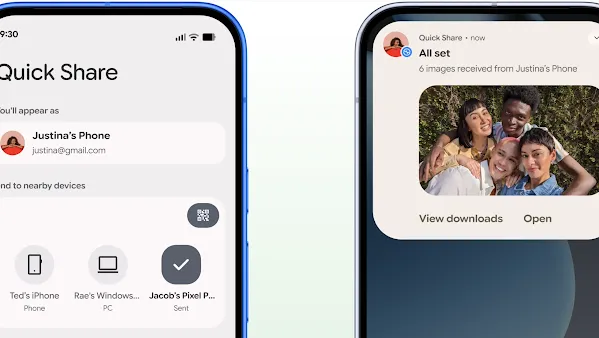
Bestanden delen en ontvangen op Android.
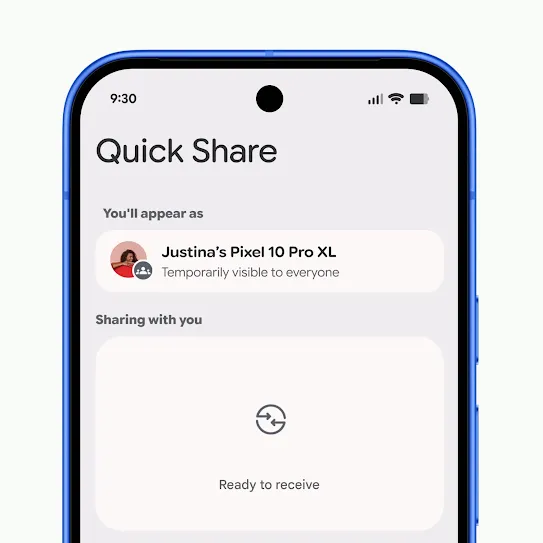
Open Quick Share.
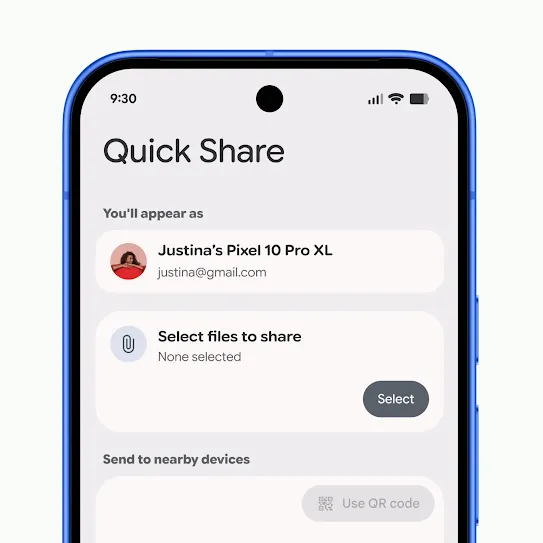
Selecteer de foto's of bestanden die je wilt delen.
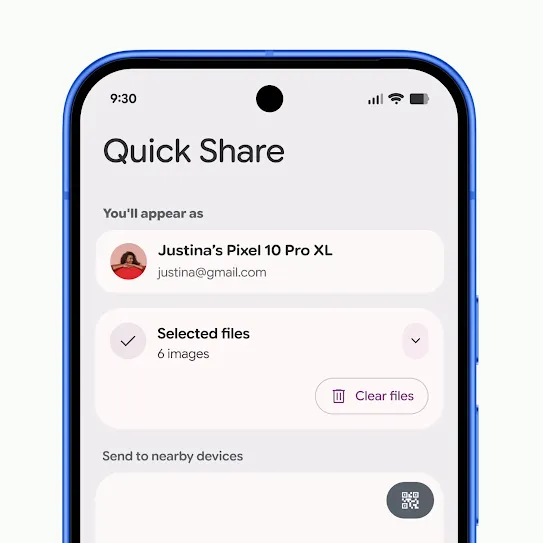
Selecteer het Android-apparaat waarmee je wilt delen.
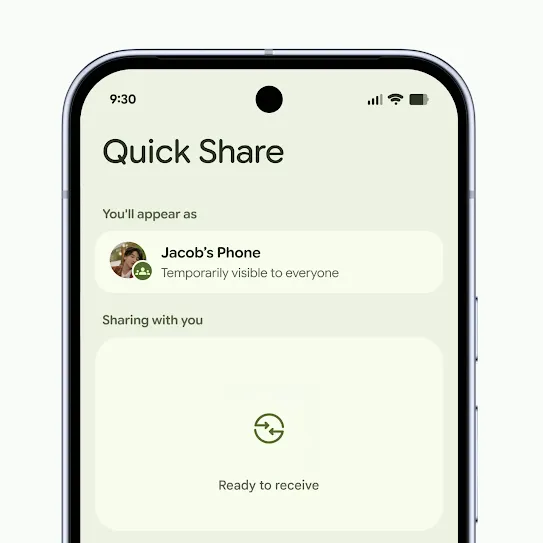
Zorg dat Quick Share in de modus Ontvangen staat.
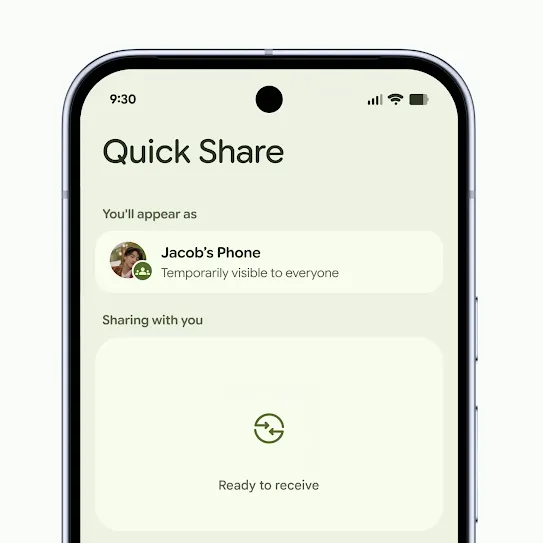
Tik op Accepteren als de pop-upmelding verschijnt.
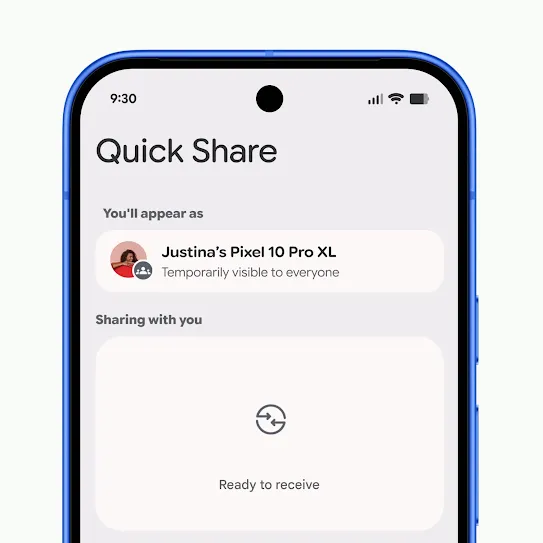
Open Quick Share.
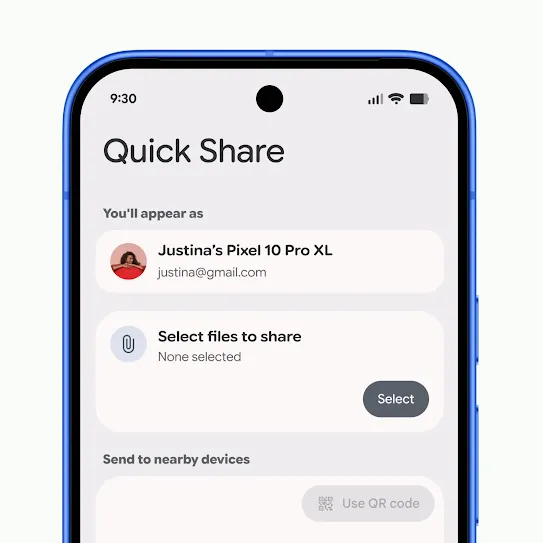
Selecteer de foto's of bestanden die je wilt delen.
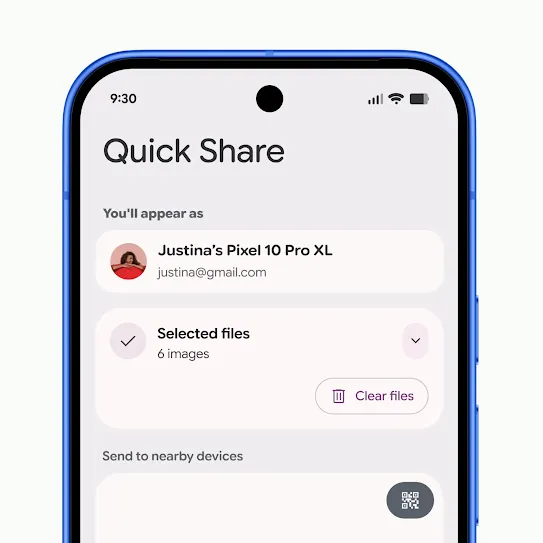
Tik op 'QR-code gebruiken'.
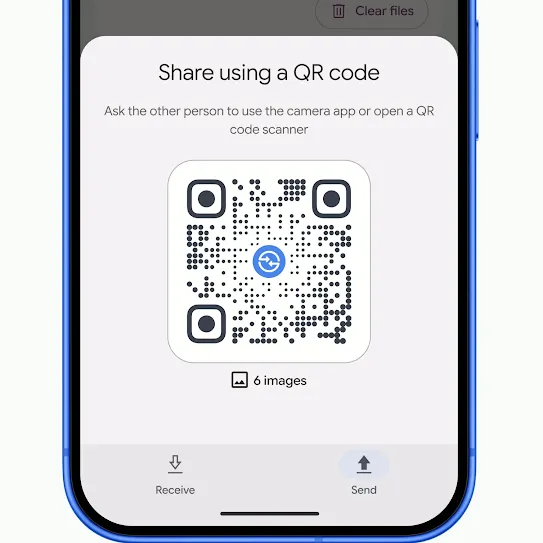
Laat de ontvanger de code scannen met de camera-app.
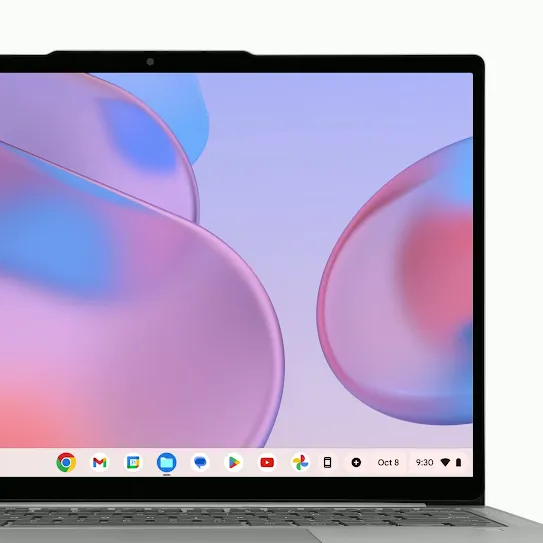
Zet Quick Share aan op je Chromebook.
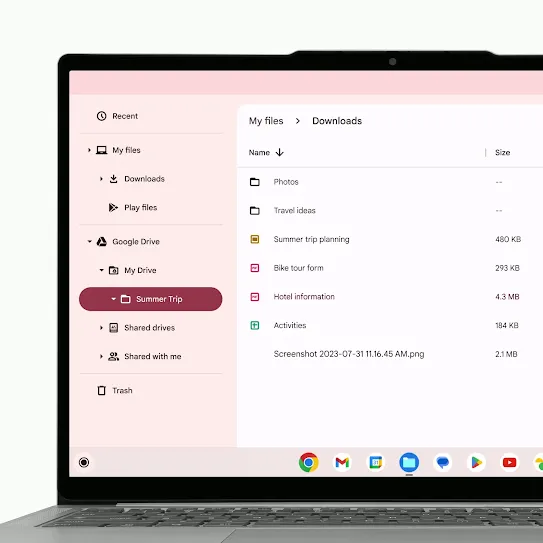
Selecteer de bestanden of foto's die je wilt delen.
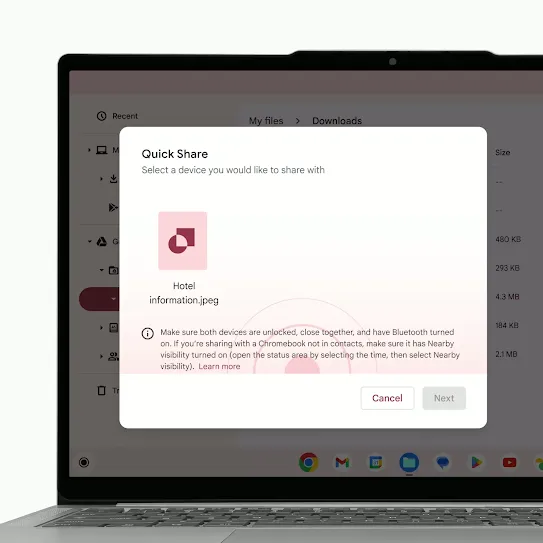
Zorg dat de zichtbaarheid van je apparaat is ingesteld op je voorkeur.
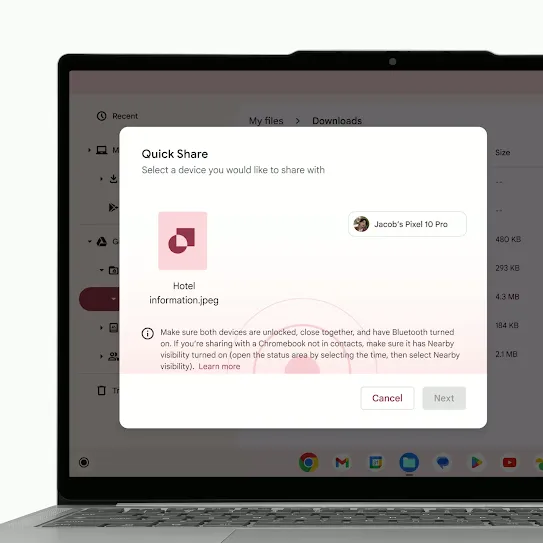
Wacht tot de ontvanger de bestanden accepteert.
Ontdek de nieuwste functies.
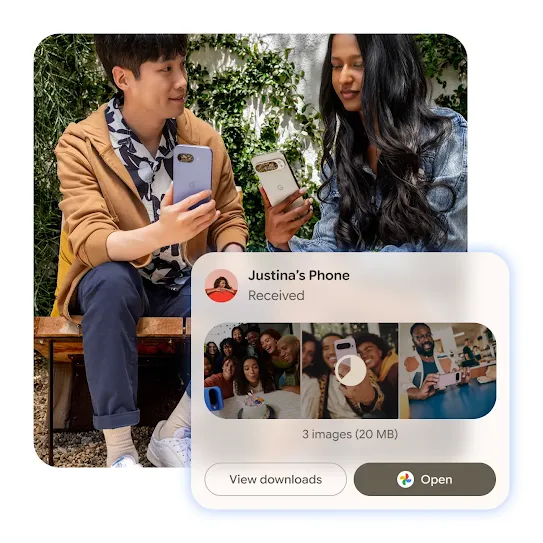
Vernieuwd om makkelijk te delen.

Veelgestelde vragen
Ten eerste moet de iPhone-gebruiker binnen bluetooth-bereik zijn. Daarnaast moeten ze de zichtbaarheid van AirDrop® wijzigen in Iedereen gedurende 10 minuten. Open daarna op een ondersteund Android-apparaat het bestand dat je wilt delen met de iPhone-gebruiker. Tik daarna op Delen, selecteer Quick Share en kies de iPhone in de buurt. De iPhone-gebruiker accepteert de AirDrop®-prompt om het bestand te ontvangen.
AirDrop® is de functie van Apple om bestanden te delen tussen Apple-apparaten. Met de nieuwste update op compatibele Android-apparaten werkt Quick Share met AirDrop® om bestanden te delen tussen ondersteunde Android-apparaten en alle iPhone-apparaten.
Nee. Quick Share-verbindingen zijn tijdelijk en worden beëindigd zodra de overdracht is afgerond. Apparaten zijn niet permanent gekoppeld en worden niet gesynchroniseerd.
In de Quick Share-instellingen kun je kiezen wie je apparaat kan zien, zoals Alleen contacten of Iedereen in de buurt. Je kunt dit altijd wijzigen.
Op Android worden bestanden opgeslagen in de app Downloads, Galerij of Bestanden, afhankelijk van het bestandstype. De bestanden die je met Quick Share ontvangt, worden opgeslagen in de Bestanden-app van je apparaat onder Downloads > Quick Share.
Op een iPhone worden bestanden die je via AirDrop® ontvangt op de gebruikelijke AirDrop®-locaties opgeslagen, afhankelijk van het bestandstype. (Foto's worden bijvoorbeeld opgeslagen in de Foto's-app.)
Als Quick Share 'apparaat niet ondersteund' toont of niet werkt, zorg je er eerst voor dat op beide apparaten bluetooth, wifi en locatie aanstaan en dat ze dicht bij elkaar zijn. Gebruik voor Windows een 64-bits versie van Windows 10/11 en download de app rechtstreeks. Als je een Samsung-apparaat gebruikt, zorg je dat dit up-to-date is om bestanden van niet-Samsung-apparaten te ontvangen.