Ontdek een nieuw telefoontijdperk

Stille video op loop afspelen Stille video op loop pauzeren

Zo zet je gegevens over tussen Android-telefoons1:
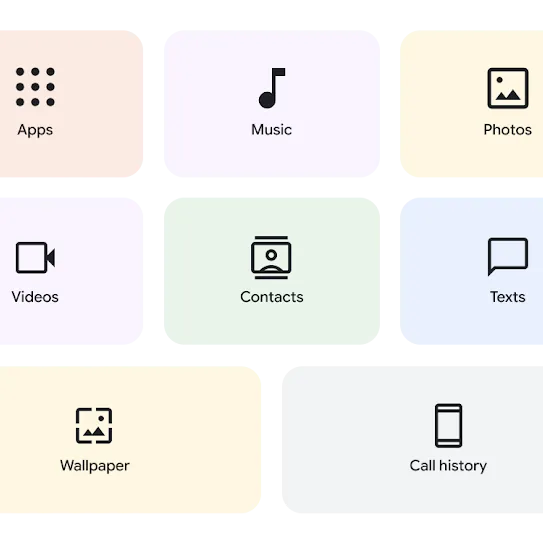
Wat je kunt overzetten
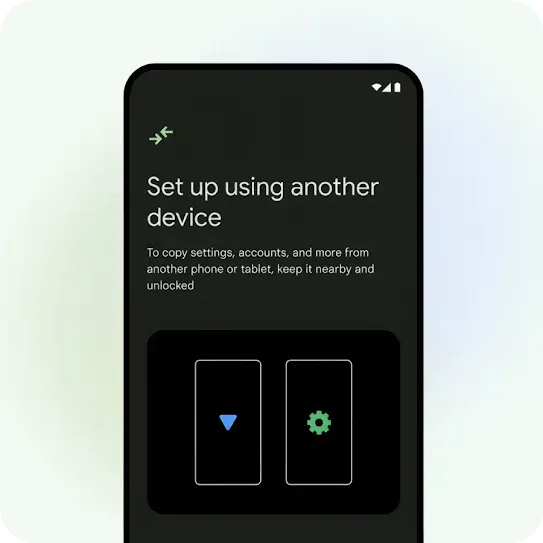
Het scherm van een Android-telefoon met de titel 'Instellen met een ander apparaat' en de tekst 'Als je gegevens als de instellingen en accounts van een andere telefoon of tablet wilt kopiëren, zorg je dat deze in de buurt en ontgrendeld is'. In de hoek bovenaan staat het overdrachtsicoon. Onder de melding staan de silhouetten van 2 telefoons, 1 met een blauwe driehoek en 1 met een groen tandwiel in het midden.
Stap 1

Verbind de telefoons draadloos met elkaar

Zet je nieuwe en bestaande Android-telefoons allebei aan.

Op het scherm van je nieuwe Android-telefoon staan instructies om verbinding te maken met je oude apparaat.2
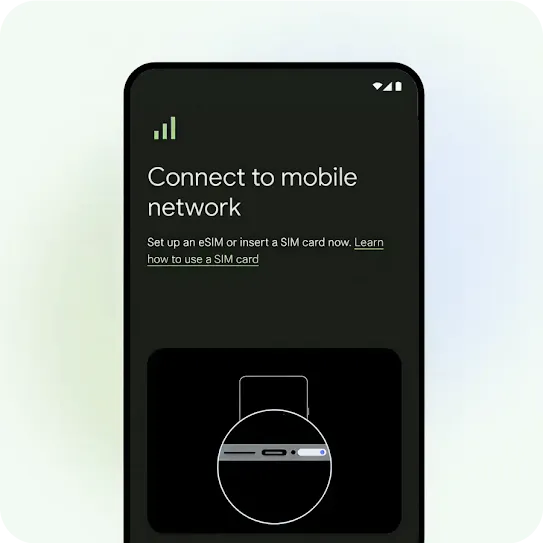
Een illustratie van het scherm van een Android-telefoon tijdens het activeringsproces van de simkaart. In de linkerbenedenhoek van het scherm staan 3 signaalbalkjes. Op het scherm staat de tekst 'Connect to mobile network' met eronder in kleinere tekst: 'Set up an eSIM or insert a SIM card now'. Er is ook een hyperlink met de tekst 'Learn how to use a SIM card'. Onder de tekst staat een illustratie van de onderrand van een telefoon waarin de poort voor de simkaart is gemarkeerd.
Stap 2

Activeer je simkaart en log in

Volg daarna de instructies op het scherm om je simkaart te activeren, je Google-account toe te voegen en biometrische systemen in te stellen.
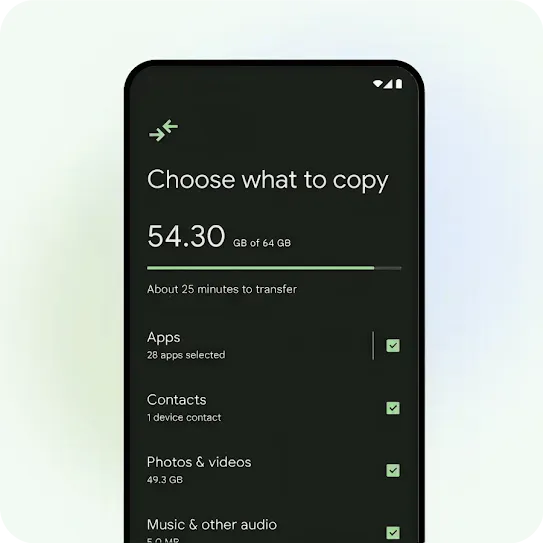
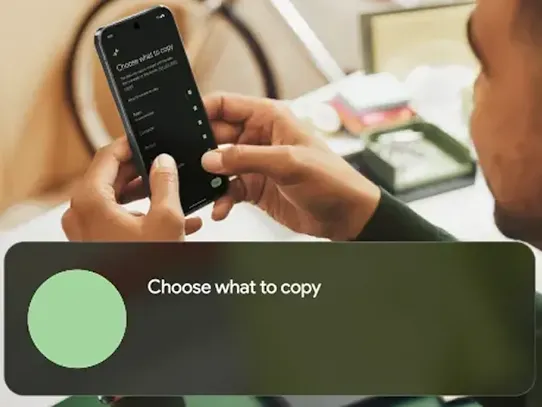
Het scherm van een Android-telefoon met de titel 'Kies wat je wilt kopiëren'. Er is een voortgangsbalk om aan te geven hoeveel er is overgezet, plus een checklist voor gegevens die moeten worden overgezet, waaronder Apps, Contacten, Foto's en video's, en Muziek en andere audio.
Stap 3

Selecteer je gegevens

Daarna kies je welke gegevens je van je bestaande Android-telefoon wilt kopiëren.
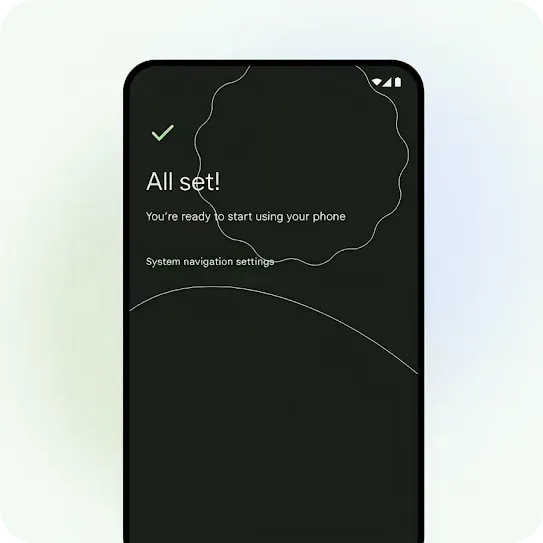
Het scherm van een Android-telefoon met de titel 'Je bent klaar' en de tekst 'Je bent klaar om je telefoon te gebruiken'. Eronder staat een klikbare tekst-link voor Navigatie-instellingen van systeem.
Stap 4

Zet je gegevens over

Dat is alles. Je kunt nu je nieuwe telefoon verkennen terwijl je gegevens worden overgezet.
Stille video op loop afspelen Stille video op loop pauzeren
Android Switch

Op een Pixel kun je zelfs na het instellen gegevens overzetten

Als je een Pixel 9, Pixel 9 Pro of Pixel 9 Pro Fold hebt, kun je nu toegang krijgen tot Android Switch nadat je je apparaat al hebt ingesteld.

Je vindt deze functie in de instellingen of via de Google Play Store.

Support vragen

Ga naar ons Helpcentrum voor antwoorden. Volg voor support van een medewerker de links hieronder:

Hoe log ik in bij mijn apps en services?

Gebruik je Google Wachtwoordmanager? Dan heb je geluk! Die functie is al op je nieuwe apparaat geïnstalleerd. Als je wachtwoorden of toegangssleutels in een andere wachtwoordmanager opslaat:

  1. Download je wachtwoordmanager.
  2. Ga naar de instellingen en tik op Wachtwoorden en accounts (of zoek op 'wachtwoorden').
  3. Zet de schakelaar aan naast de wachtwoordmanager die je wilt aanzetten.

Moet ik mijn koptelefoon, speakers en andere apparaten opnieuw koppelen aan mijn nieuwe Android-apparaat?

Ja. Je moet misschien een aantal van je apparaten weer aan je nieuwe Android-apparaat koppelen via de bluetooth-instellingen.

Hoe krijg ik WhatsApp-chats en -gegevens op mijn nieuwe Android-apparaat?

Open WhatsApp op je oude apparaat en ga naar de instellingen van de app. Selecteer de optie om een back-up te maken van je chats. Als je WhatsApp voor het eerst op je nieuwe apparaat opent, volg je de instructies op het scherm totdat er wordt gevraagd of je chats van een eerdere back-up wilt herstellen.

Wat als ik mijn oude apparaat niet meer heb?

Als je eerder een back-up van gegevens hebt gemaakt met Google One, kun je content, gegevens en instellingen van een oud apparaat herstellen, zelfs als je het niet meer hebt. Sla tijdens het instellen de stap 'Instellen met een ander apparaat' over en kies ervoor om gegevens van een oud apparaat te herstellen.

Zorg dat je tijdens de apparaatinstelling bent verbonden met een wifi-netwerk en bent ingelogd bij je Google-account om beschikbare back-ups te bekijken en te selecteren.

Ik gebruik een e-simkaart. Wat moet ik doen?

Volg de instructies op het apparaat om je e-simkaart te downloaden of over te zetten. De instructies kunnen per apparaat en provider verschillen.

Stille video op loop afspelen Stille video op loop pauzeren

Meer opties, meer mogelijkheden

Heb je je nieuwe telefoon nog niet gevonden?

Schermafbeeldingen zijn alleen ter illustratie.
De beschikbaarheid en sommige functies verschillen per OEM en/of apparaatfabrikant.
1De stappen kunnen per apparaatfabrikant verschillen.
2Hiervoor is een wifi-verbinding vereist.

De beschikbaarheid, functies en specificaties van producten variëren per regio, provider en apparaat. Niet alle apparaten of functies op deze pagina zijn in alle markten beschikbaar. Neem contact op met je lokale verkoper of mobiele provider voor de huidige beschikbaarheid en compatibiliteit in jouw regio.
Android is een handelsmerk van Google LLC. Alle andere handelsmerken zijn eigendom van de respectieve eigenaren.

Stille video op loop afspelen Stille video op loop pauzeren