
Gemini¹ est l’assistant IA Google qui vous aide vraiment au quotidien. Optimisez votre créativité et votre productivité sur votre appareil Android et bénéficiez d’une aide pour réfléchir, apprendre et bien plus encore. Fonctionnalités, utilisation, configuration en tant qu’assistant par défaut ou utilisation via l’application mobile : découvrez tout ce que vous devez savoir sur Gemini pour Android.
L’application Google Gemini, c’est quoi ?
Gemini est l’assistant IA de nouvelle génération de Google, conçu pour apporter des réponses utiles à vos questions, tâches et idées. Vous pouvez utiliser du texte, la voix, des images, des fichiers, et votre appareil photo pour obtenir des réponses rapides. Il utilise un puissant traitement du langage naturel pour comprendre vos demandes, ce qui lui permet de faire des choses comme :
- Booster vos idées grâce à des séances de brainstorming collaboratives.
- Vous aider à planifier des événements ou à accomplir des tâches.
- Vous donner des réponses basées sur le contexte de votre écran ou ce que vous voyez via votre appareil photo.
- Créer des images à utiliser dans d’autres applications.
- Trouver et effectuer des actions à partir de vos applications préférées telles que Gmail, Maps, Calendar et bien plus encore.
- Générer et compléter du code.
- Rédiger des e-mails, des articles de blog, de la poésie et plus encore.
- Trouver et partager des informations dans des applications telles que Gmail, Maps, YouTube et bien plus encore.
Si vous n’avez pas choisi Gemini comme assistant IA par défaut, vous pouvez toujours télécharger l’app Google Gemini. Elle améliore les capacités de votre téléphone et vous aide à faire plein de choses rapidement et facilement. C’est un peu comme un partenaire créatif, un assistant de recherche et un stimulateur de productivité en même temps.
Commencez à utiliser Gemini.
Vous pouvez trouver et télécharger l’app Gemini pour Android sur le Google Play Store. Pour utiliser l’application, vous devez disposer d’un compte Google et d’un appareil compatible doté d’au moins 2 Go de mémoire vive et fonctionnant sous Android 10 ou une version ultérieure. Elle est disponible sur des centaines de modèles de téléphones dans plus de 45 langues et 150 pays. De plus, l’app Gemini est préchargée sur certains appareils.
Comment utiliser Gemini sur Android, étape par étape.
Appuyez longuement sur le bouton d’alimentation de votre appareil Android ou ouvrez l’application Gemini. Une fois que vous avez lancé Gemini, il se charge du reste. L’appli est idéale pour répondre à des questions rapides, rédiger des e-mails et lancer des idées.
Voici comment utiliser Gemini sur Android :
- Premiers pas avec Gemini :
- Vous pouvez activer Gemini en appuyant longuement sur le bouton d’alimentation de la plupart des appareils mobiles Android.
- Trouvez l’icône Gemini sur votre écran d’accueil ou dans votre menu d’applications et appuyez dessus.
- Accordez les autorisations : Gemini peut vous demander des autorisations pour accéder à certaines fonctionnalités de votre téléphone, comme votre microphone ou votre appareil photo.
- Entamez une conversation : il existe de nombreuses façons de discuter avec Gemini, par exemple en écrivant, en parlant ou en joignant du contenu.
- Pour discuter en écrivant : appuyez longuement sur le bouton d’alimentation ou ouvrez votre application Gemini, puis utilisez le clavier à l’écran et appuyez sur Envoyer.
- Pour discuter en parlant : appuyez sur l’application mobile Gemini puis sur le microphone, et posez votre question ou énoncez votre message à voix haute.
- Pour discuter à propos d’images : appuyez sur le signe plus (+) pour ajouter une photo ou un fichier à votre requête. Si Gemini est votre assistant IA par défaut, vous pouvez discuter de ce qui se trouve sur votre écran. Dites « Hey Google » ou activez Gemini en le touchant, puis appuyez sur Ajouter cet écran.
- Pour discuter sur le contenu de votre écran : appuyez longuement sur le bouton d’alimentation au-dessus d’une image, d’un article, d’un fichier ou d’une vidéo YouTube déjà ouverte. Vous verrez apparaître un bouton « Demander à propos de l’écran » ou « Demander à propos de la vidéo » sur lequel vous pouvez cliquer. Une fois que vous avez cliqué, tapez votre question et appuyez sur Envoyer
Tout savoir sur Gemini Live.
Avec Gemini Live1, vous pouvez échanger de vive voix avec Gemini dans une conversation en temps réel, dans les deux sens. Vous pouvez même l’interrompre pour changer de conversation.
Gemini Live peut vous aider à :
- Brainstormer à haute voix au lieu de taper à la machine.
- Penser à haute voix lorsque vous avez besoin d’idées ou que vous planifiez un événement.
- Parler de sujets intéressants en conversant.
- Discuter d’images, de vidéos ou de fichiers.
- Partager votre écran et votre caméra pour une conversation en direct plus naturelle.
Pour accéder à Gemini Live :
- Depuis l’app : ouvrez l’app Gemini et appuyez sur l’icône Live tout à droite de la boîte de prompt. Commencez à poser votre première question à Gemini à haute voix.
- Avec un geste : appuyez longuement sur le bouton d’alimentation, puis sur l’icône Live à l’extrême droite de la boîte de prompt. Commencez à poser votre première question à Gemini à haute voix.

L’app Gemini en action : créativité, organisation et plus encore.
Gemini sur Android vous facilite la vie au quotidien et donne vie à vos idées.
Voici quelques exemples de ce que Gemini peut faire pour vous :
Rédiger et éditer des textes.
- Rédigez des e-mails, des posts sur les réseaux sociaux ou des rapports à l’aide d’un simple prompt.
- Reformulez un texte pour le rendre plus professionnel, plus informel ou plus concis.
- Rédigez des introductions de blog, des candidatures à des emplois, des histoires ou même de la poésie.
Générer des images et du contenu visuel.
- Générer une image d’une « ville futuriste au coucher du soleil » ou d’une « cabane cosy dans les bois ».
- Utilisez Gemini pour le brainstorming visuel, les projets créatifs et la création de contenu.
- Avec l’offre Google AI Pro, vous pouvez même décrire une courte scène vidéo, et Gemini peut vous aider à lui donner vie avec des images2.
Téléchargez vos fichiers ou effectuez des recherches.
- Téléchargez des documents, des PDF et des images, puis posez des questions sur le contenu d’un fichier.
- Transformez la recherche en contenu interactif comme des quiz, des rapports de recherche approfondie ou des aperçus audio.
Planifiez et organisez votre quotidien.
- Discutez de vos projets avec Gemini, qui peut ajouter des événements à votre calendrier Google.
- Planifiez des voyages et visualisez votre itinéraire sur une carte.
- Enregistrez des listes ou des calendriers directement dans votre application de notes.
- Obtenez des réponses rapides sur la base des informations contenues dans vos courriers électroniques ou vos fichiers.
Obtenez l’aide d’un assistant IA qui vous comprend.
- Connectez votre historique de recherche ou demandez à Gemini de se souvenir des chats passés pour créer une expérience encore plus personnalisée.
Parlez à Gemini Live en temps réel.
- Faites un brainstorming à haute voix, que vous souhaitiez des idées de cadeaux ou un plan d’affaires.
- Répétez les moments importants sous forme de conversation.
- Activez votre caméra ou partagez votre écran pour obtenir des réponses plus complexes en temps réel au cours de votre conversation.
- Obtenez plus d’informations sur les sujets qui vous intéressent.
L’app Gemini donne la priorité à la confidentialité des utilisateurs grâce à un traitement des données sécurisé dans le cloud et sur l’appareil pour les tâches sensibles.
Remarque : certaines fonctionnalités peuvent nécessiter des paramètres, des autorisations ou des abonnements supplémentaires.
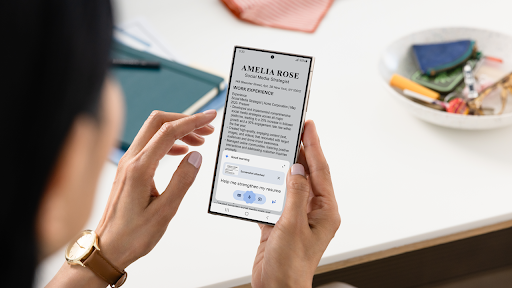
Suppression de votre activité sur l’app Android Gemini.
Vous pouvez personnaliser votre expérience avec Gemini, notamment en supprimant votre activité sur l’application, qu’elle soit récente ou qu’elle s’étende sur une période donnée. Pour cela, suivez les étapes suivantes :
- Sur votre appareil Android, ouvrez l’app Gemini.
- En haut, appuyez sur votre photo de profil ou votre initiale, puis sur Activité Apps Gemini.
- Sélectionnez l’activité que vous souhaitez supprimer. Vous pouvez choisir :
- Toutes vos activités Apps Gemini : au-dessus de votre activité, appuyez sur Supprimer, puis sur Depuis le début.
- La dernière heure ou le dernier jour : au-dessus de votre activité, appuyez sur Supprimer, puis sélectionnez Dernière heure ou Dernières 24 heures.
- Une période spécifique : au-dessus de votre activité, appuyez sur Supprimer, puis sur Plage personnalisée.
- Un jour spécifique : en regard du jour, appuyez sur Supprimer toutes les activités à partir de la date sélectionnée.
- Une activité spécifique : en regard de l’activité, appuyez sur Supprimer l’élément d’activité.
Remarque : tous les sons, enregistrements ou transcriptions associés à un chat Gemini Live seront également supprimés si vous choisissez de supprimer cette activité.
Vous souhaitez libérer de l’espace sur votre téléphone en supprimant Gemini ? Désinstallez simplement l’application de votre appareil Android. Il vous suffit d’appuyer longuement sur l’icône de l’application Gemini ou d’aller sur le Google Play Store pour trouver l’application et appuyer sur désinstaller. Si vous changez d’avis, vous pourrez réinstaller Gemini ultérieurement.
Utilisez Gemini comme vous le souhaitez.
Gemini dote vos appareils Android d’une IA rapide. Que vous souhaitiez planifier un voyage, apprendre quelque chose ou rester au top toute la journée, cet outil vous aide à en faire plus.
Gemini est principalement disponible de deux manières : commencez dès aujourd’hui en configurant Gemini comme assistant IA par défaut sur vos appareils Android, ou téléchargez l’app Gemini pour un accès direct à tout moment pour une plus grande flexibilité.
Notes de bas de page
- Résultats obtenus à titre d’illustration et susceptibles de varier. Vérifiez l’exactitude des réponses. Compatible avec certaines fonctionnalités et certains comptes. Connexion Internet requise. Disponible dans certains pays, dans certaines langues et pour les utilisateurs de plus de 18 ans. Créez de manière responsable.
- Les fonctionnalités peuvent différer en fonction de l’abonnement et les résultats peuvent varier. Certaines extensions nécessitent une configuration. La disponibilité selon les pays peut varier. Vérifiez l’exactitude des réponses. Créez de manière responsable.