

Votre quotidien, rendu plus facile.
Qu'il s'agisse de votre téléphone, de votre montre ou de vos lunettes, l'IA de Google vous aide à stimuler votre créativité, à optimiser votre productivité et à vous connecter plus librement et en toute sécurité.

Des retouches de qualité professionnelle qui semblent magiques.

Grâce à Google Photos, il est plus facile que jamais d'effectuer les retouches que vous souhaitez. Il vous suffit de demander.
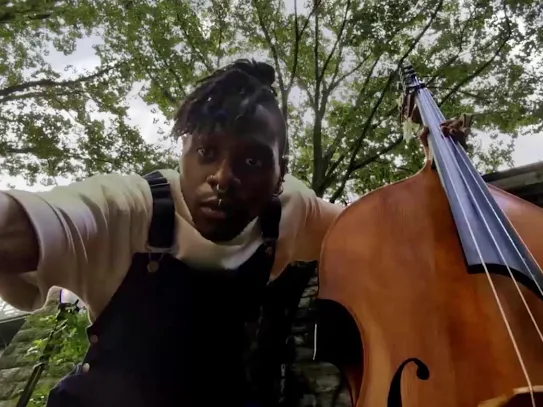
Réduit les bruits gênants dans les vidéos, comme le bruit des voitures ou du vent.1

Retirez les objets indésirables de l'arrière-plan en quelques touchers.
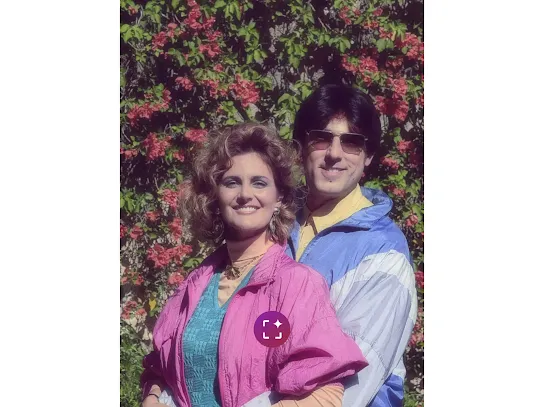
Simplifiez les retouches complexes. Touchez ou encerclez les objets pour les déplacer, ou pincez-les pour les redimensionner.
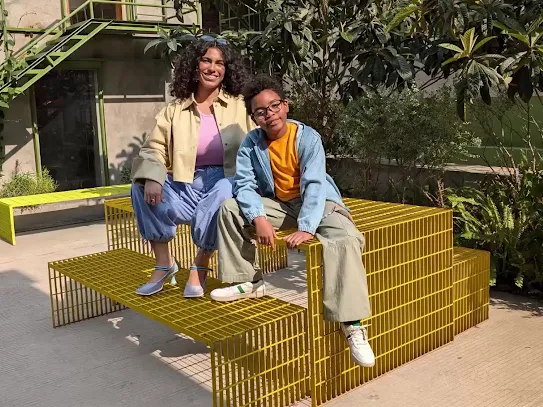
Incluez tout le monde dans vos photos. Prenez la photo tout en étant dessus2.
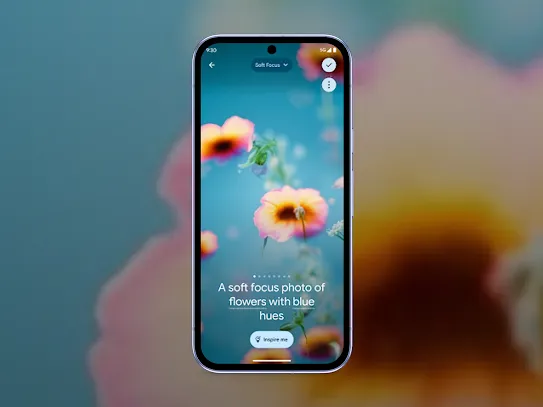
L'expression personnelle se combine à l'imagination sans limites pour créer un fond d'écran personnalisé.
audio
généré par IA
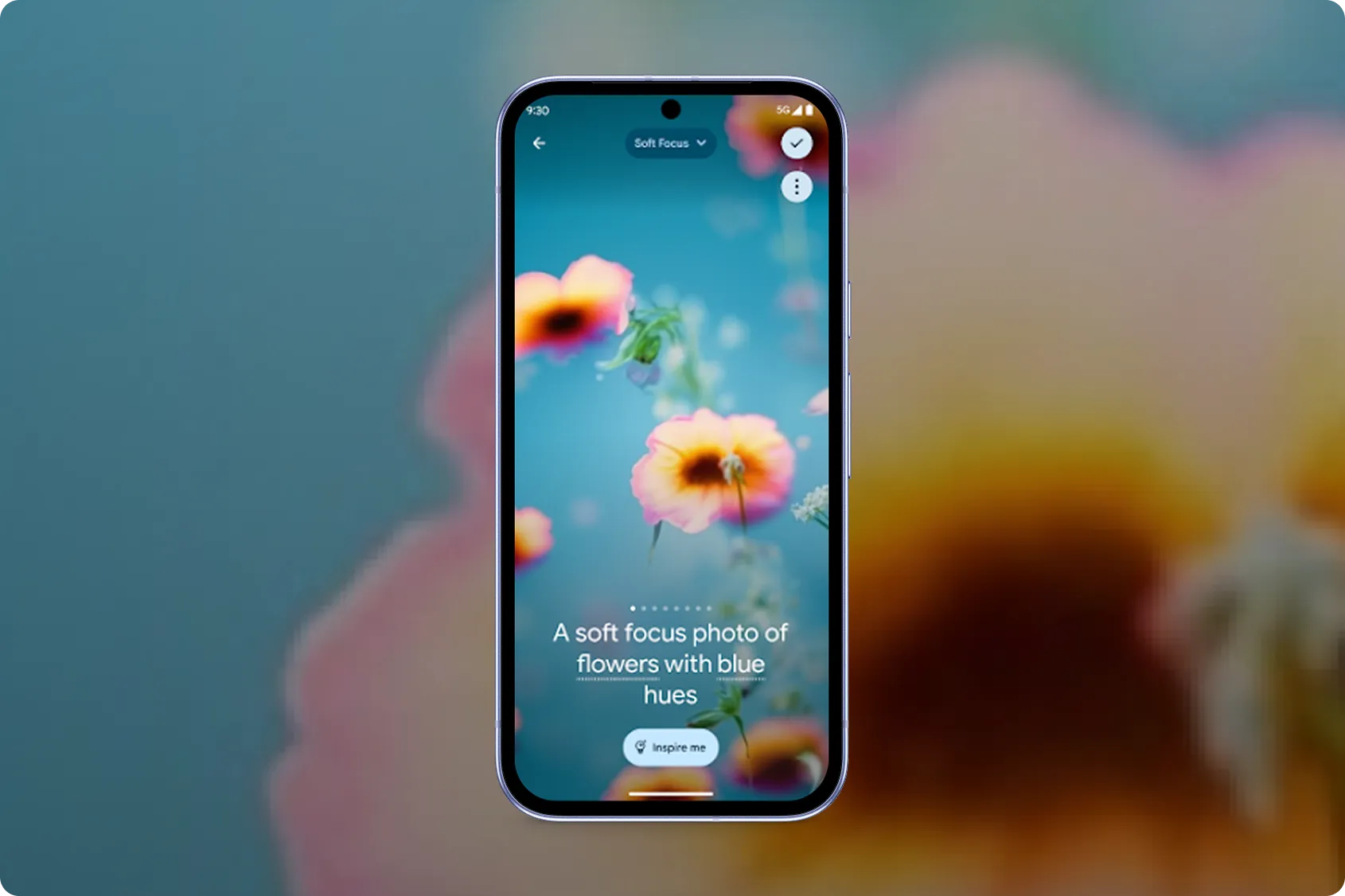
De nouvelles façons de s'exprimer.
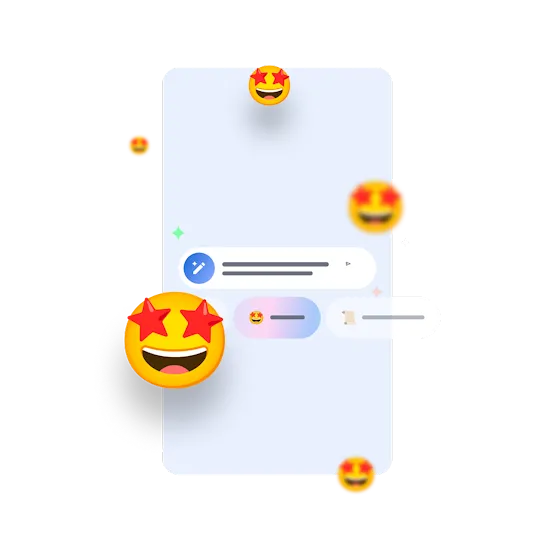
Trouvez les mots justes. Rédigez vos messages dans différents styles.
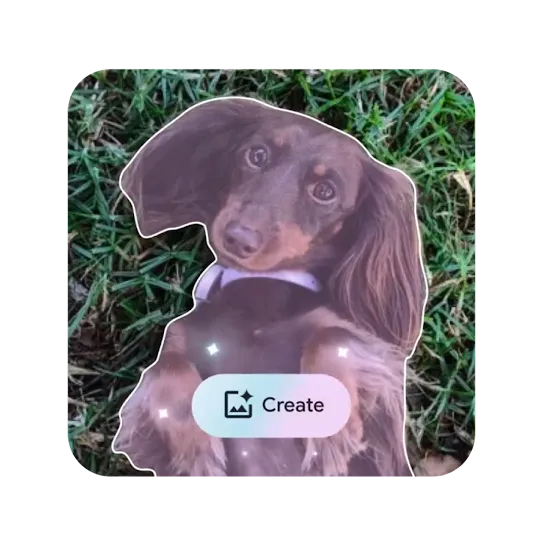
De la pellicule à l'émoji personnalisé, créez un émoji à partir de vos propres photos.
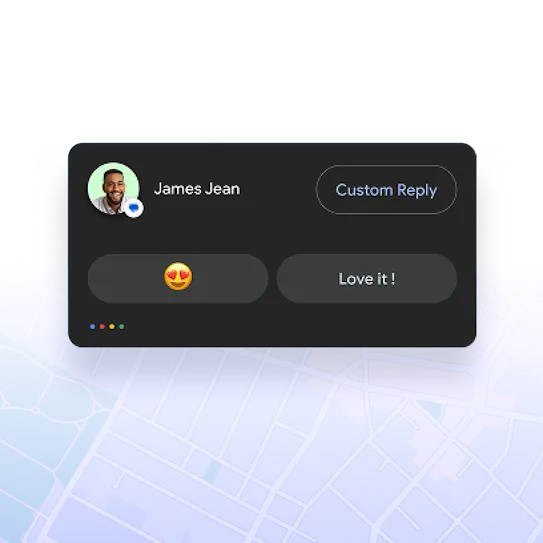
Répondez d'un seul toucher pour poursuivre la conversation en toute sécurité.
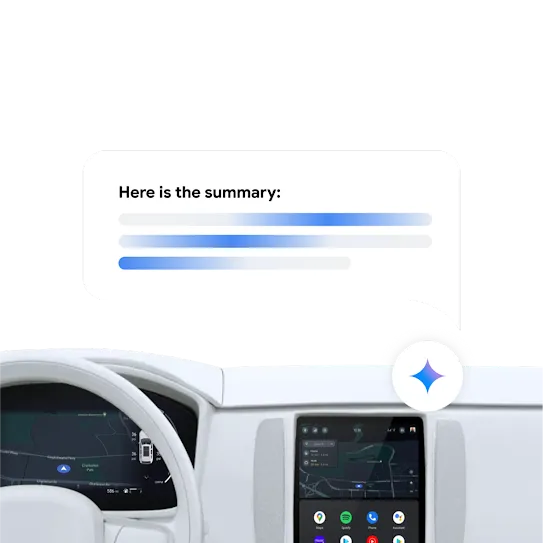
Obtenez des résumés lus à voix haute de longs clavardages en groupe et messages.
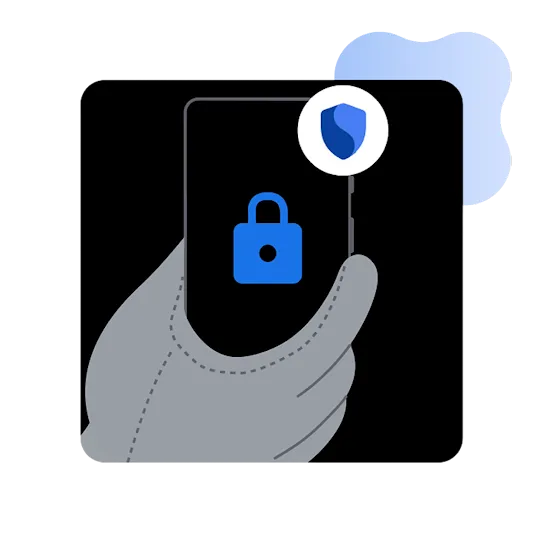
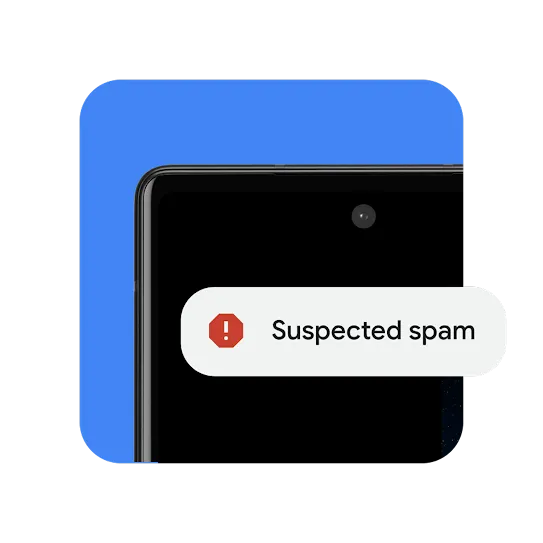
Une protection propulsée par l'IA.
Obtenez les réponses dont vous avez besoin.
Étape 1 : Lorsque Android Auto est activée, vous pouvez invoquer l'Assistant Google en disant « Hey Google », en touchant l'icône du microphone sur l'écran de la voiture ou en appuyant sur le bouton pour parler sur le volant de la voiture (si disponible).
Étape 2 : Enchaînez avec une requête ou une commande telle que « trouve un café à proximité » ou « joue du jazz ».
Pour la plupart des voitures compatibles ou des chaînes stéréo du marché secondaire, il suffit de brancher votre téléphone à l'aide d'un câble USB. Si l'écran de votre voiture prend en charge la connexion sans fil, vous devez associer votre téléphone au Bluetooth de votre voiture pour la configuration. Après la configuration, selon le modèle de votre voiture, soit le téléphone se connectera automatiquement, soit l'icône de l'appli Android Auto s'affichera sur l'écran de votre voiture.
Étape 1 : Sur votre téléphone Android, ouvrez Messages de Google et entamez une conversation.
Conseil : Assurez-vous que la mention « message » figure dans la ligne de composition.
Étape 2 : Sélectionnez l'icône du Rédacteur magique pour afficher les options de style d'écriture.
Étape 3 : Sélectionnez la suggestion que vous souhaitez utiliser. Vous avez le choix entre Remix (reformuler), Shakespearien, Détendu, Enthousiaste, Lyrique et Soutenu.
Étape 4 : Lorsque vous êtes prêt à envoyer votre message, touchez Envoyer.
Les actions intelligentes dans Android Auto consistent en des résumés générés par l'IA et lus à voix haute de messages de groupe ou de messages longs.
En outre, les réponses intelligentes génèrent des messages de réponse automatiques qui peuvent être des réponses pertinentes aux messages reçus, selon le contexte.
Vous pouvez également recevoir d'autres suggestions, comme des recommandations de listes de lecture ou la navigation en un toucher vers des destinations particulières, comme votre domicile ou votre lieu de travail.
Vous pouvez utiliser l'Éditeur magique pour réimaginer vos photos sur votre appareil Pixel. Vous pouvez déplacer, recomposer ou effacer des parties de vos photos et appliquer des préréglages d'effets contextuels ou spéciaux, comme « Ciel » ou « Heure dorée ».
Important :
Votre appareil doit être doté d'un jeu de puces de 64 bits avec au moins 4 Go de mémoire vive et d'Android 8.0 ou d'une version ultérieure. Cette fonctionnalité est expérimentale et peut ne pas toujours fonctionner comme prévu.
Étape 1 : Ouvrez Messages de Google et commencez une conversation.
Étape 2 : Maintenez le doigt sur un message.
Étape 3 : Sélectionnez « Créer ».
Étape 4 : Sélectionnez une photo dans votre galerie d'images. L'IA recadrera un visage ou un élément pour en faire un émoji. Si la photo comporte plusieurs sujets, touchez celui que vous souhaitez envoyer.
Étape 5 : Touchez Envoyer. Votre émoji est enregistré dans votre barre d'émojis pour une utilisation future.
-
Comment balayer les codes QR sur Android?
-
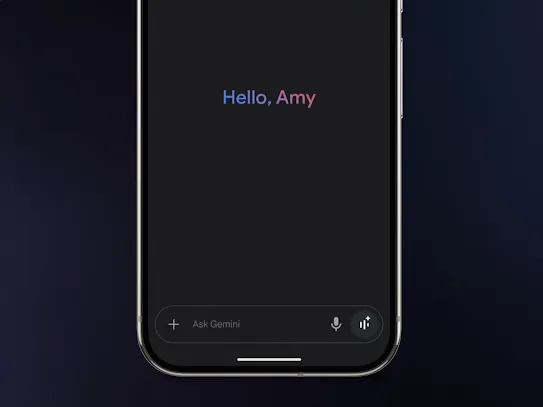
Partagez votre appareil photo et votre écran dans les conversations Gemini Live.
-
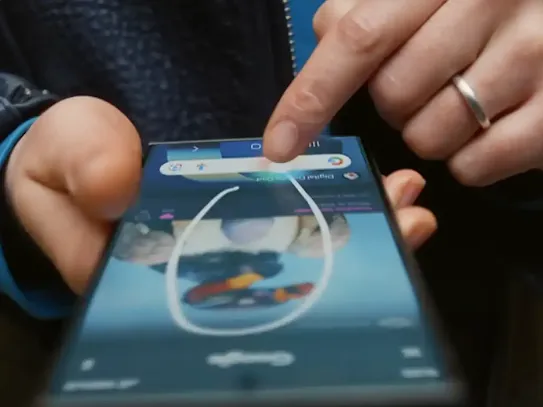
Recherchez tout ce qui est sur votre téléphone sans changer d'appli avec Encercler et rechercher.
Continuez à explorer
l'IA de Google sur Android.
-
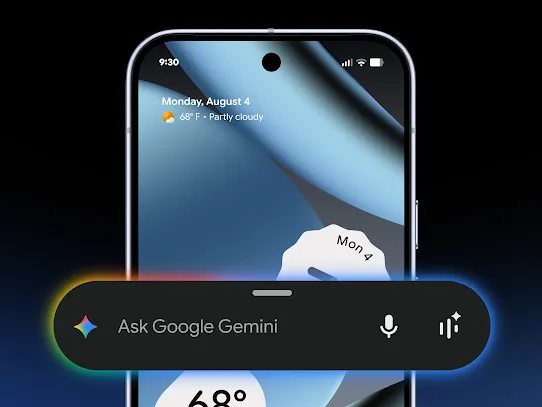
Simplifiez vos tâches quotidiennes.
Qu'il s'agisse de conseils en matière de décoration ou d'aide pour doubler les proportions d'une recette, l'assistance IA est plus polyvalente que jamais. -
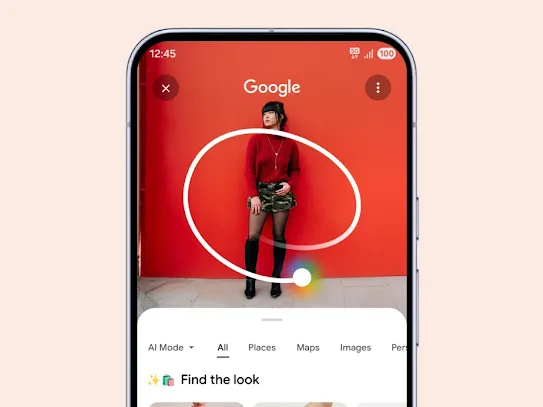
Recherchez n'importe quoi instantanément.
Du magasinage aux traductions, la nouvelle façon de rechercher est conçue pour être plus naturelle et instantanée.