Commencez l'ère de votre nouveau téléphone.
Lire la vidéo silencieuse en boucle Mettre en pause la vidéo silencieuse lue en boucle

Comment transférer des données entre des téléphones Android1 :
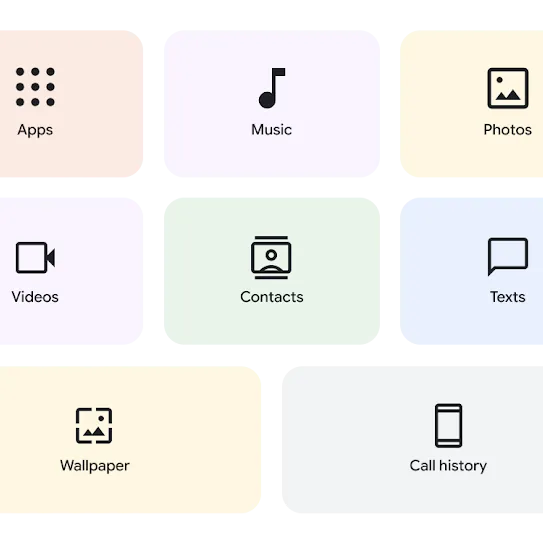
Ce que vous pouvez transférer
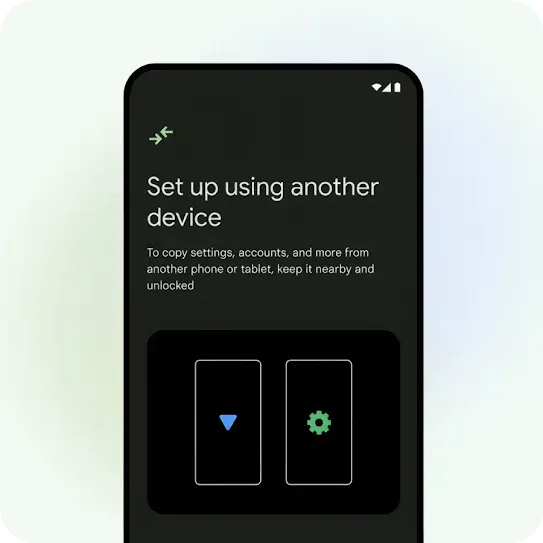
Un écran de téléphone Android portant le titre « Configurer en utilisant un autre appareil » suivi de « Pour copier des paramètres, des comptes et plus encore à partir d'un autre téléphone ou d'une autre tablette, gardez l'appareil à proximité et déverrouillé ». Dans le coin supérieur se trouve l'icône « Transférer ». Sous le message se trouvent deux silhouettes de téléphones, dont une avec un triangle bleu et l'autre avec une roue d'engrenage verte au centre.
Étape 1

Connectez les deux téléphones sans fil.

Allumez votre nouveau téléphone Android ainsi que votre ancien.

Votre nouveau téléphone Android vous fournira, directement sur l'écran, des instructions expliquant comment connecter votre ancien appareil2.
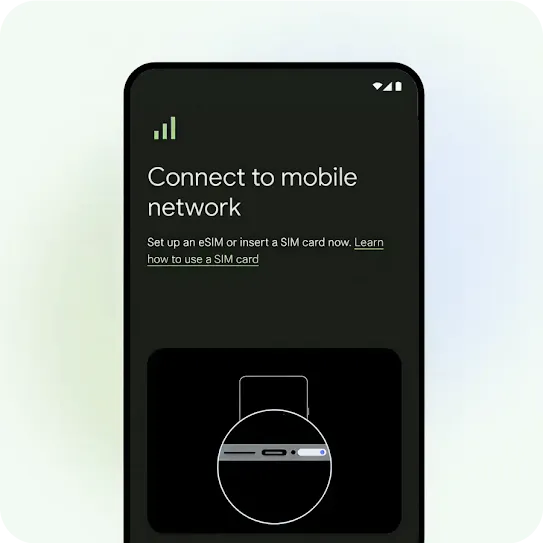
Une illustration de l'écran d'un téléphone Android pendant le processus d'activation de la carte SIM. Trois barres de signal se trouvent dans le coin supérieur gauche de l'écran. Le texte à l'écran indique « Connectez-vous au réseau cellulaire ». Un texte plus petit en dessous indique « Configurez une carte eSIM ou insérez une carte SIM maintenant ». Un lien hypertexte indique « Apprenez à utiliser une carte SIM ». Sous le texte, une illustration montre le bord inférieur d'un téléphone avec le port de la carte SIM mis en évidence.
Étape 2

Activez votre carte SIM et connectez-vous.
Ensuite, suivez les instructions à l'écran pour activer votre carte SIM, ajouter votre compte Google et configurer les données biométriques.
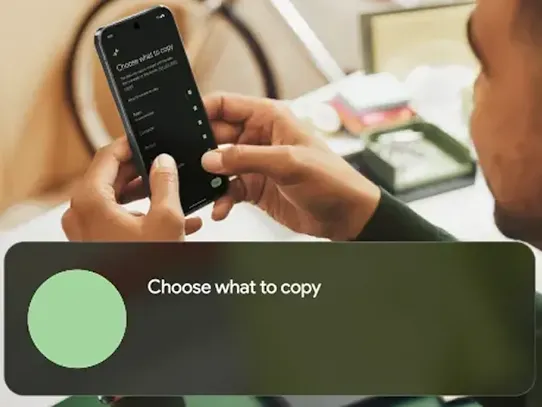
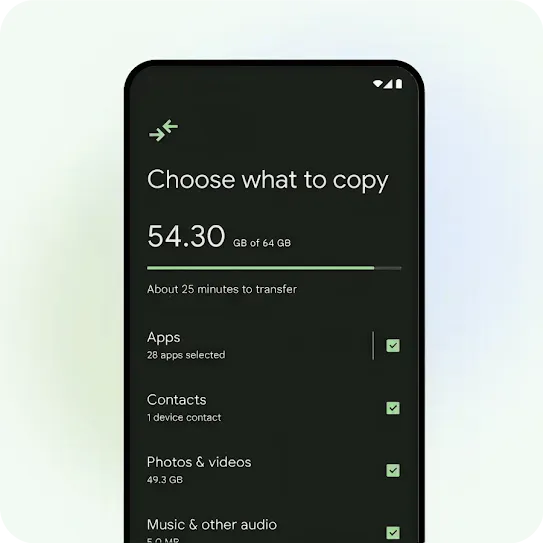
Un écran de téléphone Android portant le titre « Choisissez ce que vous voulez copier ». Il y a une barre de progression du transfert, de même qu'une liste de données cochées à transférer qui inclut les éléments suivants : applis, contacts, photos et vidéos, et musique et autres fichiers audio.
Étape 3

Sélectionnez vos données.

Ensuite, vous choisirez les données que vous souhaitez copier à partir de votre téléphone Android existant.
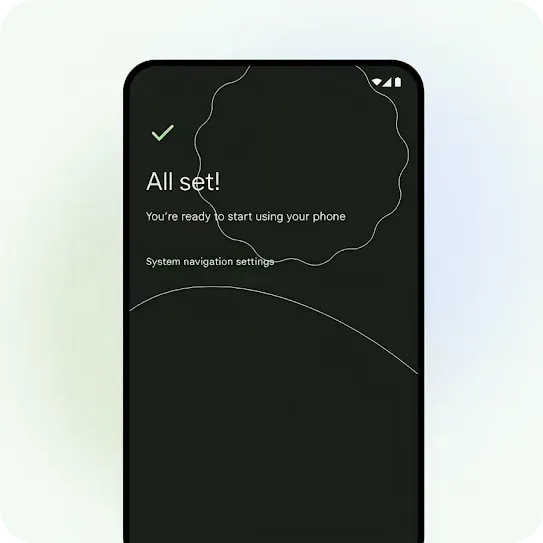
Un écran de téléphone Android portant le titre « Tout est prêt! » et le message « Vous êtes maintenant prêt à utiliser votre téléphone ». Un lien cliquable vers les « Paramètres de navigation du système » se trouve directement en dessous.
Étape 4

Transférez vos données.

Et voilà! Vos données seront transférées pendant que vous vous familiarisez avec votre nouveau téléphone.
Lire la vidéo silencieuse en boucle Mettre en pause la vidéo silencieuse lue en boucle
Android Switch

Sur le Pixel, vous pouvez effectuer des transferts même après la configuration.

Si vous êtes un utilisateur du Pixel 9, du Pixel 9 Pro ou du Pixel 9 Pro Fold, vous pourrez désormais accéder à Android Switch une fois que vous aurez configuré votre appareil.

Vous trouverez cette fonctionnalité dans les paramètres ou dans la boutique Google Play Store.

Obtenez de l'aide

Consultez notre centre d'aide pour obtenir des réponses. Pour obtenir une assistance spécialisée, suivez les liens ci-dessous :

Comment puis-je me connecter à mes applis et à mes services?

Si vous utilisez le gestionnaire de mots de passe Google, vous avez de la chance! Il est déjà installé sur votre nouvel appareil. Si vous stockez des mots de passe ou des clés d'accès dans un autre gestionnaire de mots de passe, procédez comme suit :

  1. Téléchargez votre gestionnaire de mots de passe.
  2. Accédez aux paramètres, puis touchez « Mots de passe et comptes » (ou recherchez le paramètre « Mots de passe »).
  3. Activez le commutateur situé à côté du gestionnaire de mots de passe que vous souhaitez utiliser.

Dois-je associer mes écouteurs, mes haut-parleurs et mes autres appareils à nouveau sur mon nouvel appareil Android?

Oui. Vous devrez peut-être accéder à vos paramètres Bluetooth et associer certains de vos appareils à votre nouvel appareil Android par Bluetooth.

Comment puis-je accéder à mes clavardages et données WhatsApp sur mon nouvel appareil Android?

Sur votre ancien appareil, accédez aux paramètres de WhatsApp, puis sélectionnez l'option de sauvegarde de vos clavardages. Après avoir ouvert WhatsApp sur votre nouvel appareil pour la première fois, suivez les instructions à l'écran jusqu'à ce qu'on vous demande si vous souhaitez restaurer vos clavardages à partir d'une sauvegarde précédente.

Que faire si je n'ai plus mon ancien appareil?

Si vous aviez précédemment sauvegardé des données avec Google One, vous pouvez restaurer le contenu, les données et les paramètres d'un ancien appareil, même si vous ne l'avez plus. Lors de la configuration, ignorez l'option « Configurer en utilisant un autre appareil » et choisissez de restaurer les données à partir d'un ancien appareil.

Assurez-vous de vous connecter à un réseau Wi-Fi et de vous connecter à votre compte Google lors de la configuration de l'appareil pour afficher et sélectionner les sauvegardes disponibles.

J'utilise une carte eSIM, que dois-je faire?

Suivez les instructions de l'appareil pour télécharger ou transférer votre carte eSIM. Les instructions peuvent varier en fonction de votre appareil et de votre opérateur.

Lire la vidéo silencieuse en boucle Mettre en pause la vidéo silencieuse lue en boucle

Plus de choix, plus de possibilités.

Vous n'avez pas encore trouvé votre nouveau téléphone?

Les images d'écran sont fournies à titre d'illustration.
Certaines fonctionnalités et leur disponibilité varient selon le fabricant d'équipement d'origine ou le fabricant de l'appareil.
1 La procédure à suivre peut varier selon le fabricant de l'appareil.
2 Une connexion Wi-Fi est requise.

La disponibilité du produit, les fonctionnalités et les caractéristiques varient en fonction de la région, de l'opérateur et de l'appareil. Les fonctionnalités et les appareils présentés sur cette page ne sont pas tous offerts dans tous les marchés. Veuillez vérifier la disponibilité et la compatibilité actuelles dans votre région auprès de votre détaillant local ou de votre opérateur mobile.
Android est une marque de commerce de Google LLC. Toutes les autres marques de commerce appartiennent à leurs propriétaires respectifs.

Lire la vidéo silencieuse en boucle Mettre en pause la vidéo silencieuse lue en boucle