Comienza a disfrutar de tu nuevo teléfono.
Reproducir vídeo silencioso en bucle Pausar vídeo silencioso en bucle

Cómo transferir datos entre teléfonos Android1:
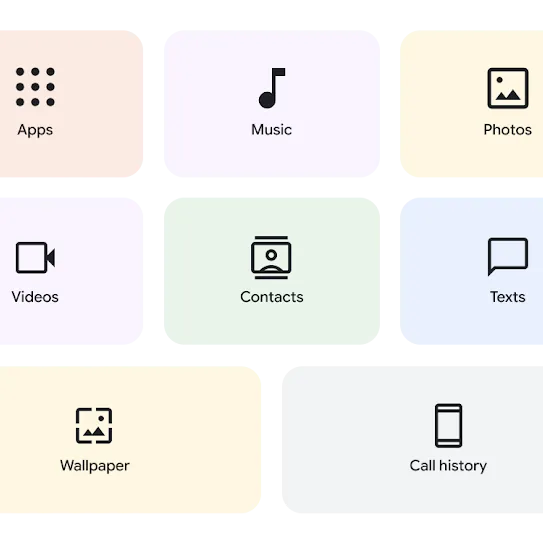
Qué puedes transferir
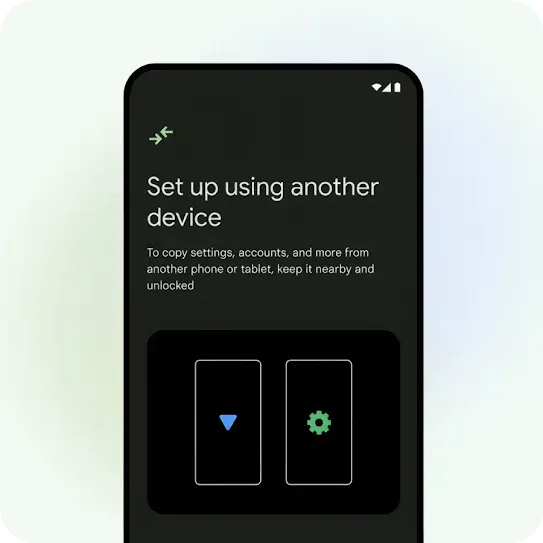
Pantalla de un teléfono Android con el título "Configurar usando otro dispositivo" y el mensaje "Para copiar ajustes, cuentas y otros datos de otro teléfono o tablet, mantenlo cerca y desbloqueado". En la esquina superior izquierda está el icono de transferir. Debajo del mensaje se ven dos siluetas de teléfono, una con un triángulo azul y otra con un engranaje verde en el centro.
Paso 1

Conecta ambos teléfonos de forma inalámbrica.

Enciende tu teléfono antiguo y el nuevo.

Tu nuevo teléfono Android te dará instrucciones directamente en la pantalla para conectar tu antiguo dispositivo.2
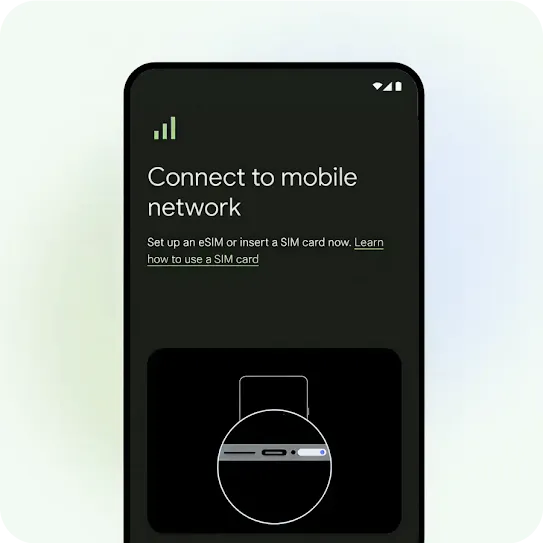
Una ilustración de la pantalla de un teléfono Android durante el proceso de activación de la SIM. Hay tres barras de señal en la parte superior izquierda de la pantalla. Hay un texto en la pantalla que dice "Conectarse a una red móvil". Debajo, un texto más pequeño dice "Configura una eSIM o inserta una tarjeta SIM ahora". Hay un hiperenlace que dice "Consulta cómo usar una tarjeta SIM". Debajo del texto, hay una ilustración que muestra la parte inferior del teléfono con la ranura de la tarjeta SIM destacada.
Paso 2

Activa tu SIM e inicia sesión.

Después, sigue las instrucciones que aparecen en pantalla para activar tu SIM, añadir tu cuenta de Google y configurar los datos biométricos.
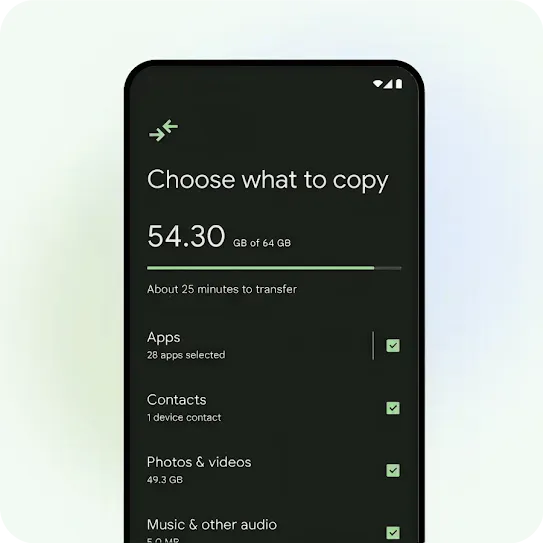
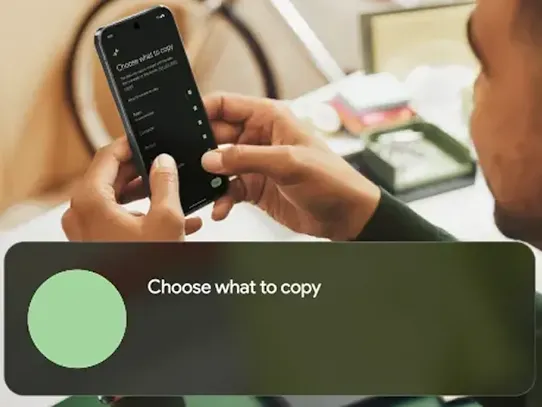
Pantalla de un teléfono Android con el título "Elige qué quieres copiar". Se ve una barra de progreso de la cantidad de datos que se ha transferido, así como una lista de los datos que se van a transferir, como aplicaciones, contactos, fotos y vídeos, y música y otros archivos de audio.
Paso 3

Selecciona tus datos.

A continuación, selecciona los datos que quieras copiar desde tu teléfono Android antiguo.
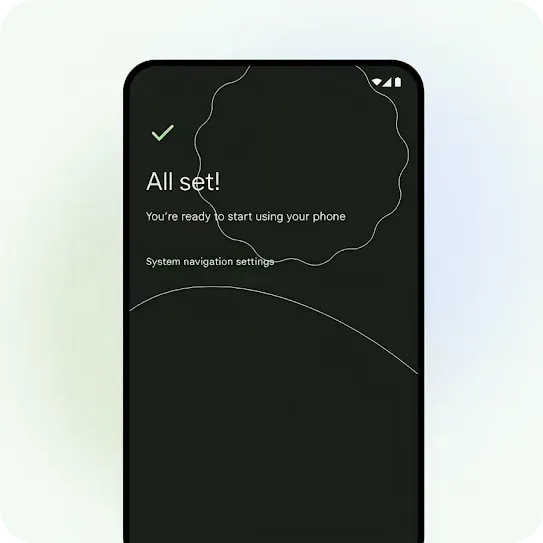
Pantalla de un teléfono Android con el título "¡Todo listo!" y el mensaje "Ya puedes empezar a usar tu teléfono". Justo debajo aparece un enlace de texto clicable para "Ajustes de navegación del sistema".
Paso 4

Transfiere tus datos.

¡Eso es todo! Tus datos se transferirán mientras te familiarizas con tu nuevo teléfono.
Reproducir vídeo silencioso en bucle Pausar vídeo silencioso en bucle
Android Switch

En Pixel, puedes transferir datos incluso tras la configuración.

Si eres usuario de Pixel 9, Pixel 9 Pro o Pixel 9 Pro Fold, puedes acceder a Android Switch después de configurar tu dispositivo.

Lo encontrarás en los ajustes o en Google Play Store.

Obtener asistencia

Visita nuestro Centro de Ayuda para resolver tus dudas. Para obtener ayuda de Concierge, visita estos enlaces:

¿Cómo inicio sesión en mis aplicaciones y servicios?

Si utilizas el Gestor de Contraseñas de Google, estás de suerte. Ya está instalado en tu nuevo dispositivo. Si almacenas contraseñas o llaves de acceso en otro gestor de contraseñas:

  1. Descarga tu gestor de contraseñas.
  2. Ve a Ajustes y toca "Contraseñas y cuentas" (o busca "contraseñas").
  3. Activa el interruptor que está junto al gestor de contraseñas que quieras habilitar.

¿Tengo que volver a emparejar mis auriculares, altavoces y otros dispositivos con mi nuevo dispositivo Android?

Sí. Puede que tengas que ir a los ajustes de Bluetooth y emparejar algunos de los dispositivos con tu nuevo dispositivo Android a través de Bluetooth.

¿Cómo puedo tener los chats y datos de WhatsApp en mi nuevo dispositivo Android?

En tu antiguo dispositivo, ve a los ajustes de WhatsApp y selecciona la opción de crear una copia de seguridad de tus chats. Cuando abras WhatsApp en tu nuevo dispositivo por primera vez, sigue las instrucciones que aparecen en pantalla hasta que se te pregunte si quieres restaurar tus chats desde una copia de seguridad anterior.

¿Qué pasa si no tengo mi antiguo dispositivo?

Si ya habías hecho anteriormente una copia de seguridad con Google One, puedes restaurar el contenido, datos y ajustes de un antiguo dispositivo, aunque ya no lo tengas. Durante la configuración, sáltate el paso "Configurar usando otro dispositivo" y elige restaurar los datos desde un dispositivo antiguo.

Comprueba que te has conectado a una red Wi-Fi y has iniciado sesión en tu cuenta de Google durante la configuración del dispositivo para ver y seleccionar las copias de seguridad disponibles.

¿Qué tengo que hacer si utilizo una eSIM?

Sigue las instrucciones que aparecen en el dispositivo para descargar o transferir tu eSIM. Las instrucciones pueden variar en función del dispositivo y el operador.

Reproducir vídeo silencioso en bucle Pausar vídeo silencioso en bucle

Más opciones, más posibilidades.

¿Aún no has encontrado tu nuevo teléfono?

Las imágenes de la pantalla se han incluido solo con fines ilustrativos.
Algunas funciones y su disponibilidad varían en función del fabricante del dispositivo o de sus componentes originales.
1 Los pasos pueden variar en función del fabricante del dispositivo.
2 Se necesita conexión Wi-Fi.

La disponibilidad del producto, las funciones y las especificaciones varían según el territorio, el operador y el dispositivo. No todos los dispositivos ni las funciones que se muestran en esta página están disponibles en todos los mercados. Consulta la disponibilidad y la compatibilidad actuales en tu zona con tu distribuidor local o tu operador de telefonía móvil.
Android es una marca de Google LLC. El resto de las marcas pertenecen a sus respectivos propietarios.

Reproducir vídeo silencioso en bucle Pausar vídeo silencioso en bucle