

從 Android 裝置分享檔案,簡單又快速!
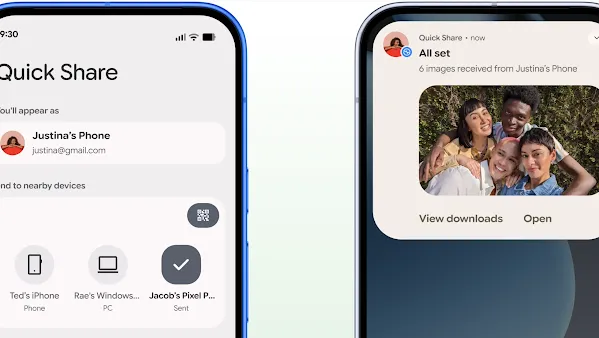
如何在 Android 裝置上分享及接收檔案
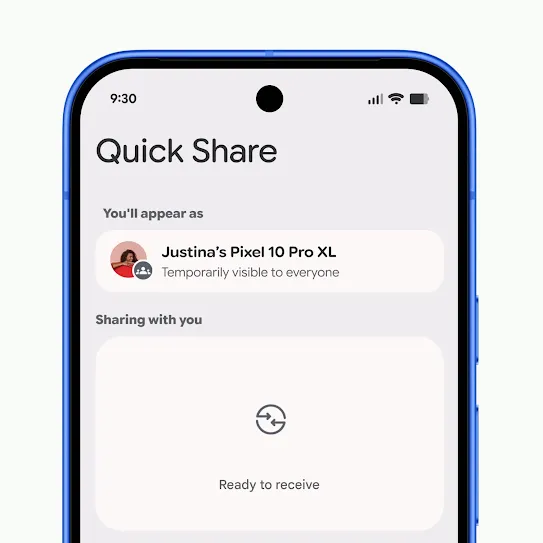
開啟快速分享功能
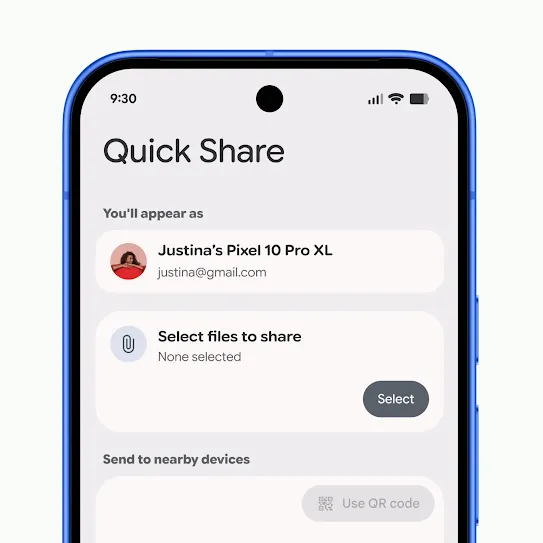
選取要分享的相片或檔案
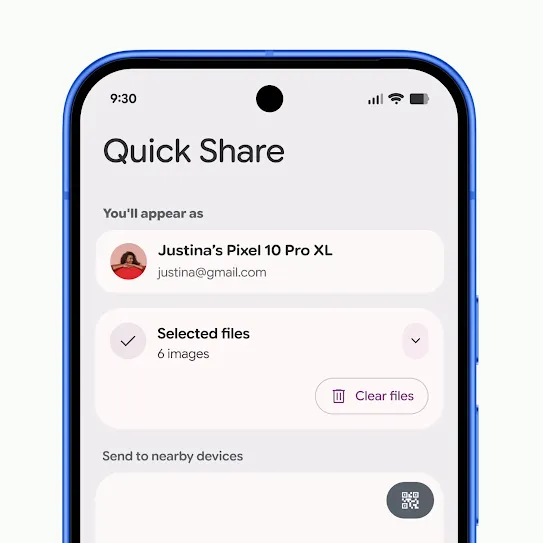
選取要分享的 Android 裝置
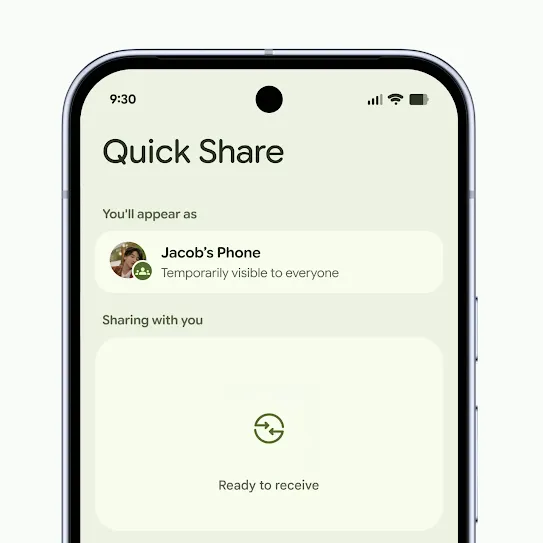
確認快速分享處於接收模式
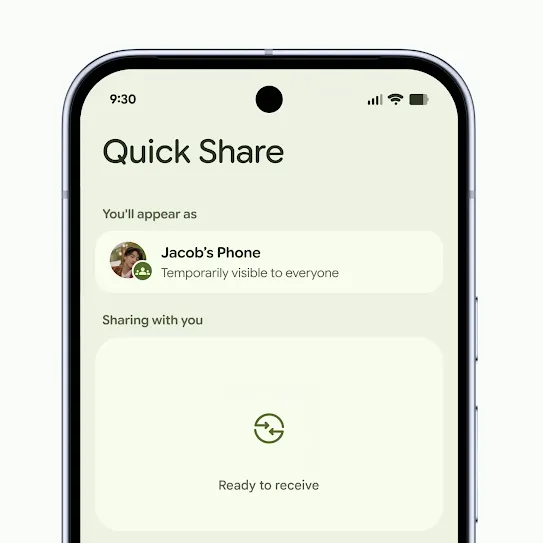
畫面顯示彈出式通知時,輕觸「接受」
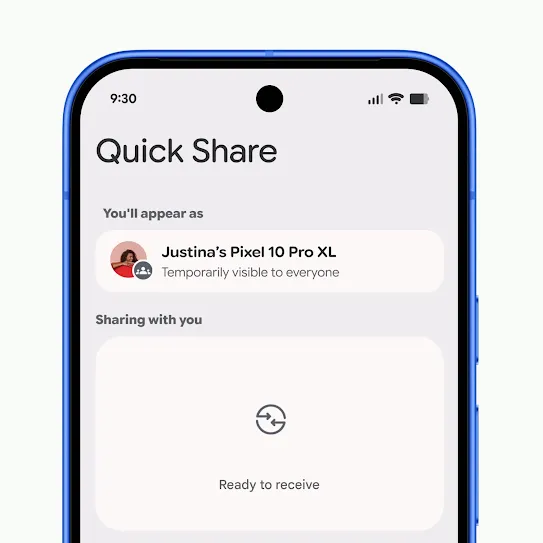
開啟快速分享功能
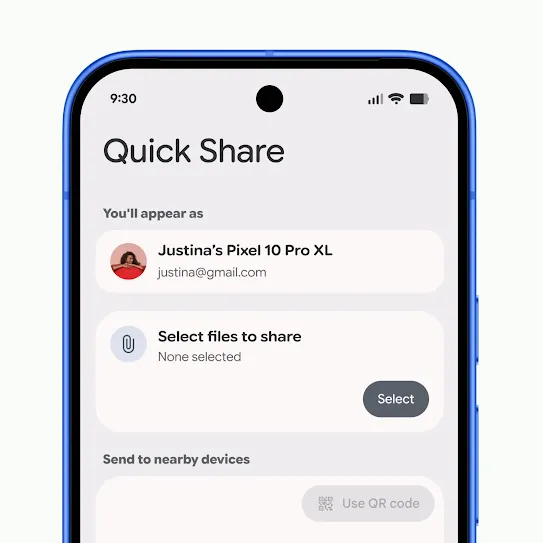
選取要分享的相片或檔案
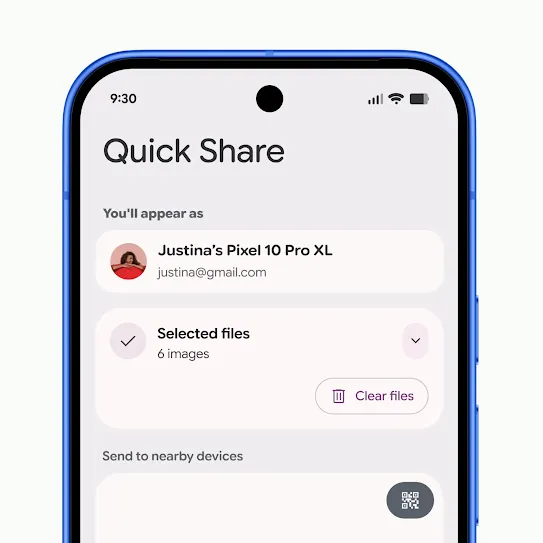
輕觸「使用 QR code」
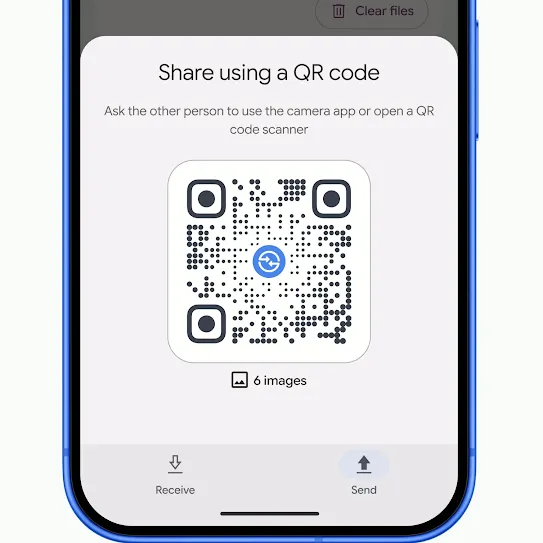
請對方用相機掃描 QR code
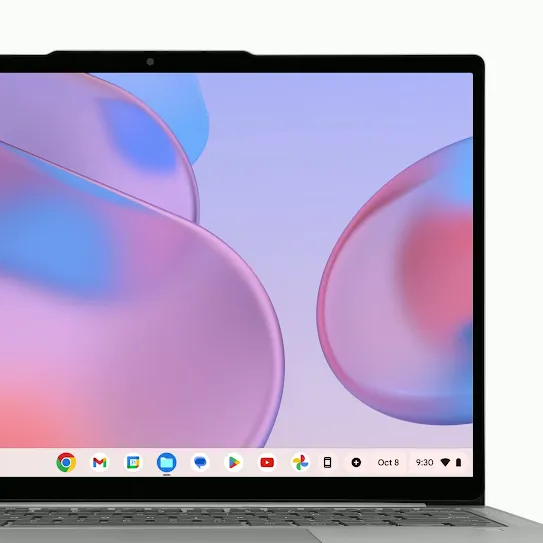
在 Chromebook 上開啟快速分享
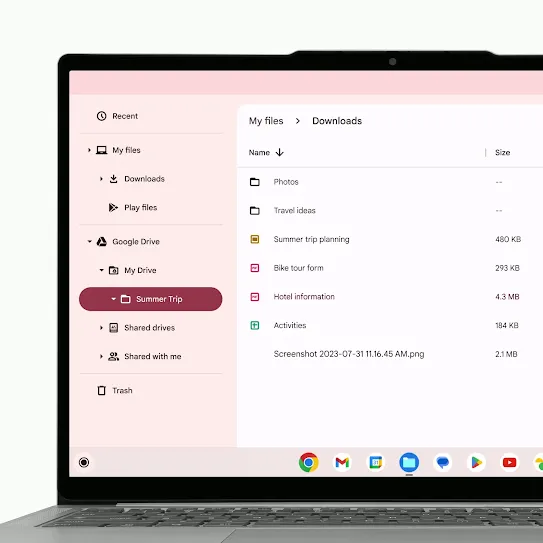
選取要分享的檔案或相片
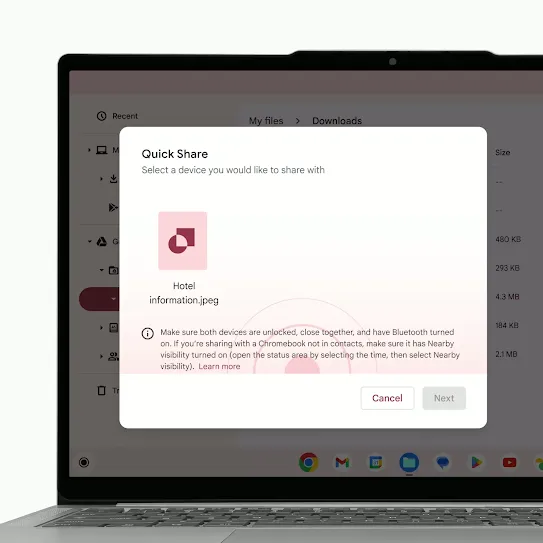
確認裝置分享設定符合傳輸需求
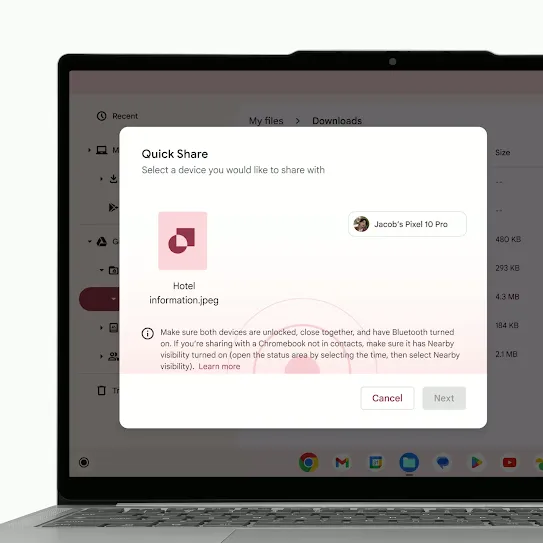
等待對方接受
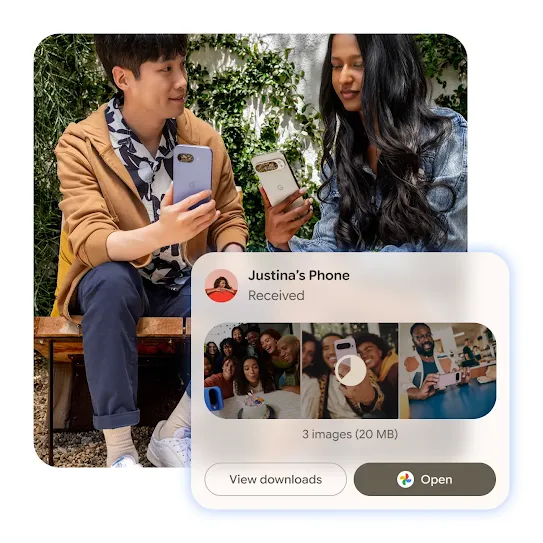
全新設計,輕鬆分享

常見問題
快速分享功能可讓你快速安全地與附近的裝置分享相片、影片、文件和連結。
快速分享功能可讓你傳送檔案至 Android 手機、平板電腦、Chromebook 和 Windows 電腦。此外,在支援的 Android 裝置上,快速分享功能也能與 Apple 的 AirDrop® 搭配使用,將檔案分享至 iPhone。
AirDrop® 是 Apple 裝置的檔案分享功能。只要在相容的 Android 裝置上安裝最新更新,就能透過快速分享功能與 AirDrop® 互傳檔案,支援的 Android 裝置和所有 iPhone 裝置皆適用。
不能。快速分享功能不會允許遠端存取手機。誰能看到你的裝置由你自己控管,且每筆傳輸都必須經接收者接受。
在快速分享設定中,你可以選擇誰能看到自己的裝置,例如「僅限聯絡人」或「附近的所有人」。你隨時都能變更此設定。
如要存取這項功能,可從檔案檢視畫面中的「分享」選單、透過「快速設定」,或在裝置的「設定」應用程式中搜尋「快速分享」。
可以,快速分享功能適用於搭載 Android 6.0 以上版本的 Android 平板電腦。
快速分享功能會先透過藍牙尋找附近的裝置,然後藉由快速的區域 Wi-Fi 連線,在裝置間直接傳輸檔案。也就是說,不需要連上同一個 Wi-Fi 網路或使用行動數據也能傳送。
與鄰近裝置分享時,兩部裝置通常需要保持在約 30 公分 (1 英尺) 的範圍內。使用 QR code 或連結分享時,則沒有距離的問題。
你可以分享相片、影片、文件、連結和許多其他常見檔案類型。
在 Android 裝置上,視檔案類型而定,檔案會儲存至「下載內容」、「相片庫」或 Files 應用程式。透過「快速分享」接收的檔案會儲存在裝置的 Files 應用程式中,位置在「下載」>「快速分享」。
在 iPhone 上使用 AirDrop® 時,檔案會根據類型儲存在 AirDrop® 平常儲存的位置。(例如:相片會儲存到「照片」應用程式。)
如果快速分享顯示「不支援此裝置」或無法運作,請先確認兩部裝置都已開啟藍牙、Wi-Fi 和定位服務,且彼此距離在範圍內。Windows 使用者請使用 64 位元版本的 Windows 10/11,並直接下載應用程式。如果使用的是 Samsung 裝置,請確認裝置已更新,才能接收非 Samsung 裝置傳送的檔案。