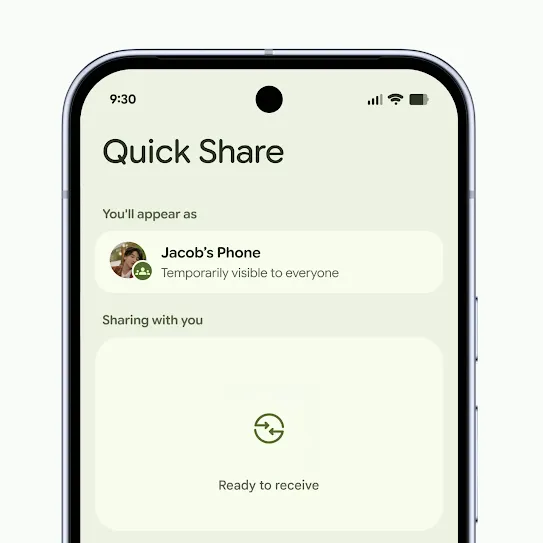
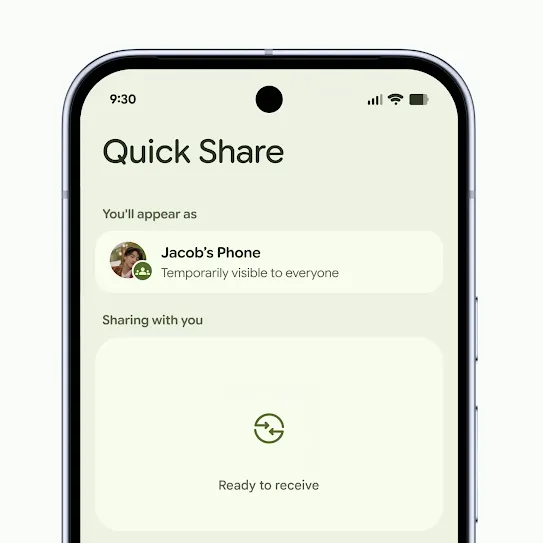
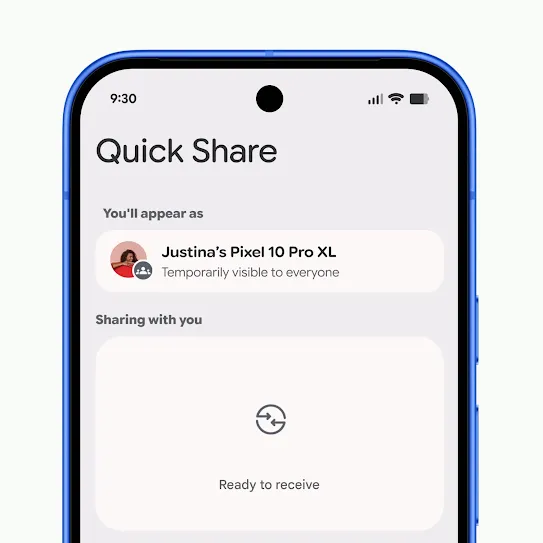
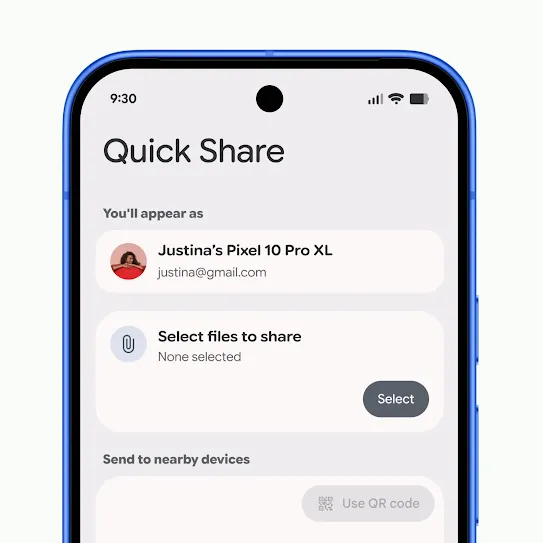
從 Android 分享​檔案,​快捷​又​簡單。

播放​無聲循​環播​放​影片 暫​停播放​無聲​循​環影​片

如何​在 Android 上​分享​和​接收​檔案。

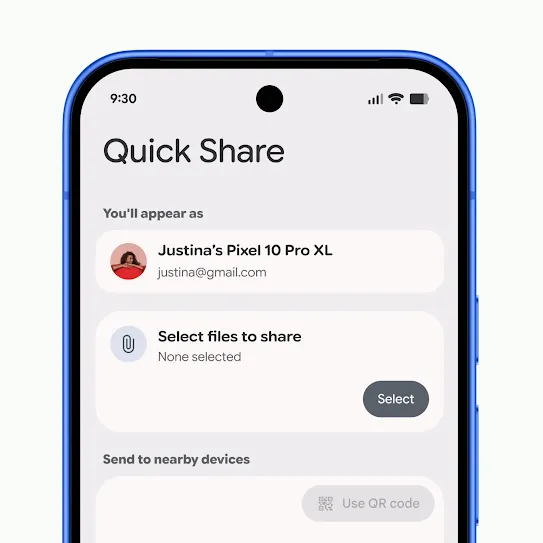
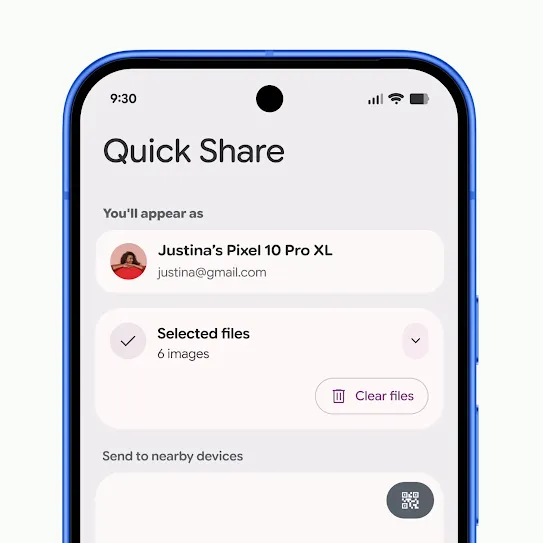
與​其他​人​分享​內容
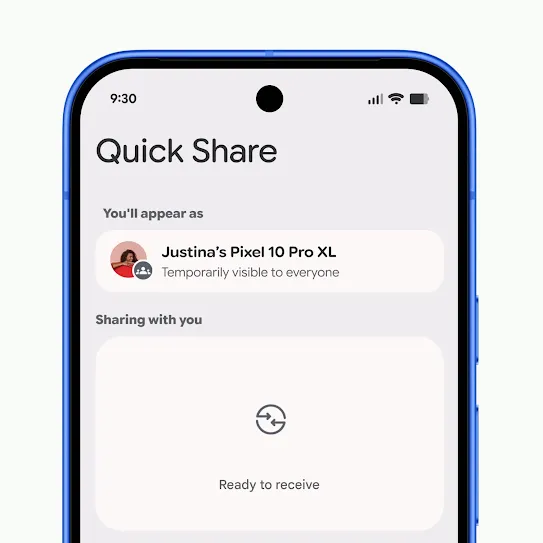
接收​其他​人​分享​的​內容
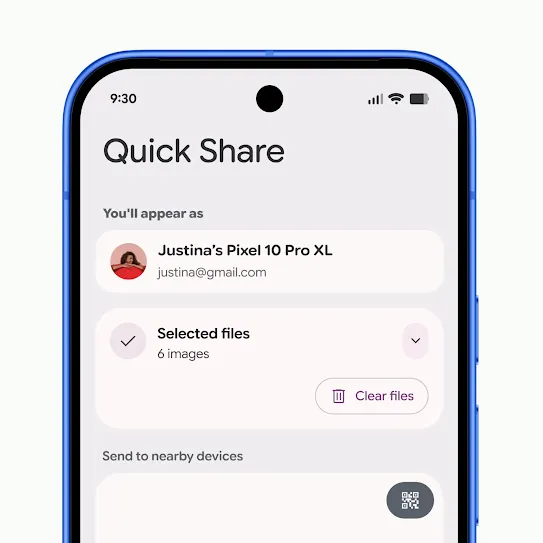
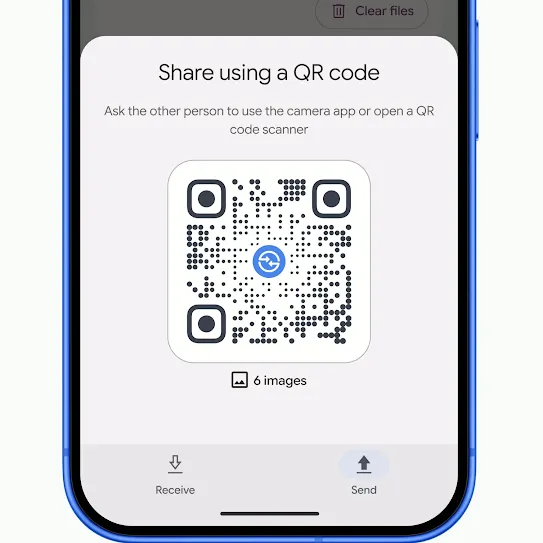
使用​二維碼
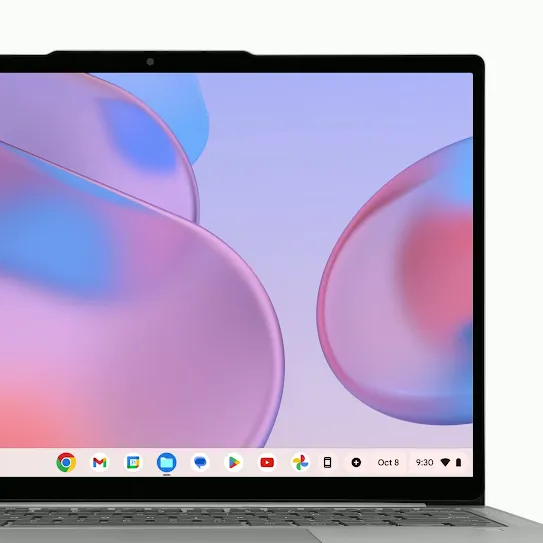
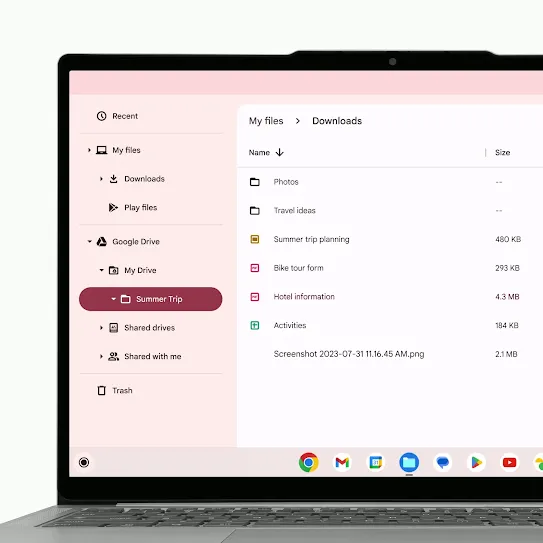
透過 Chrome​book 分享​內容

與​其他​人​分享​內容

接收​其他​人​分享​的​內容

使用​二維碼

透過 Chrome​book 分享​內容

查​看​最​新​消息。

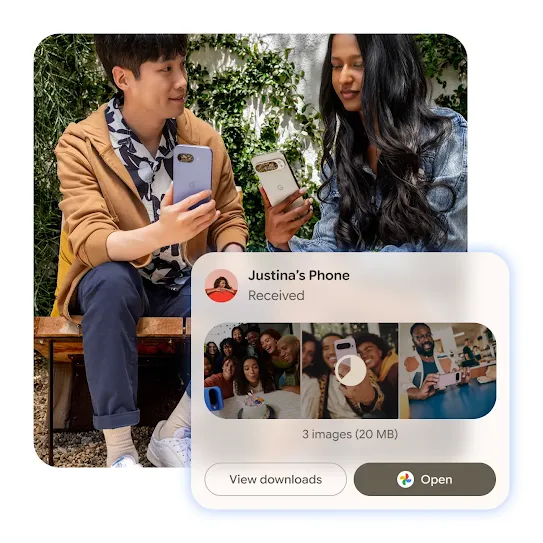
兩個人坐在戶外,各自拿著一部智能手機。一個彈出式通知疊在圖片上方,通知顯示「Justina 的手機」收到三張圖片,並顯示相片的縮圖和「查看下載檔案」或「開啟」選項。

重新​設計,​分享​更​簡單。

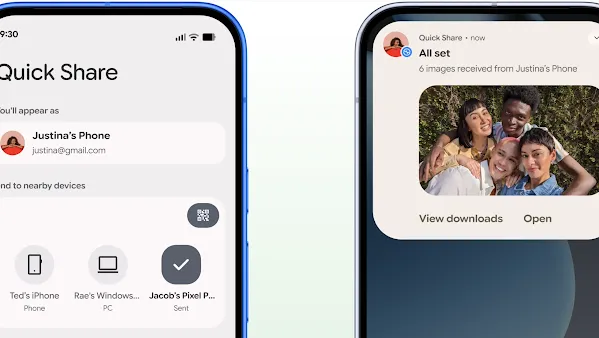
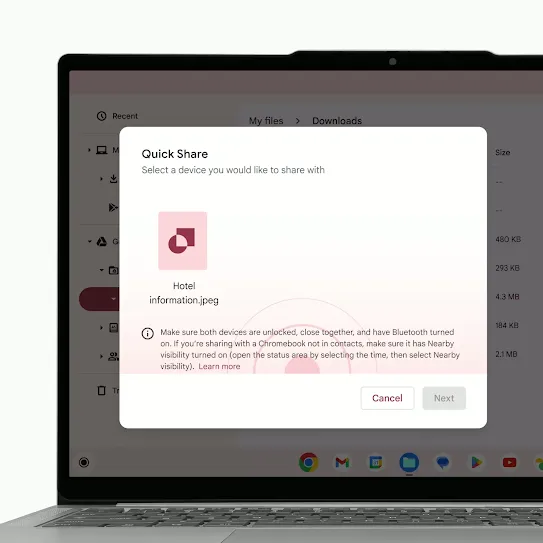
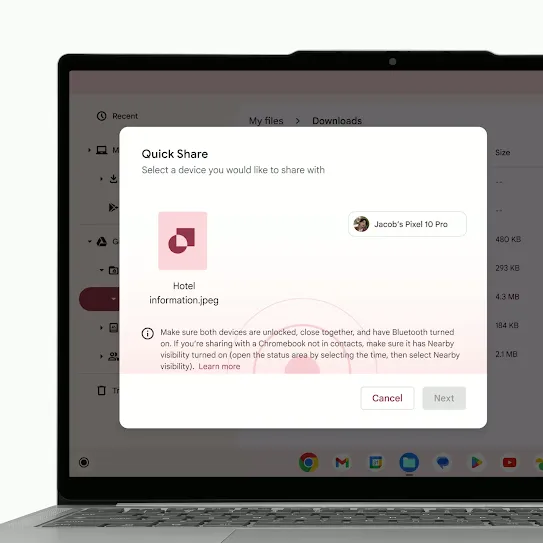
「快速​共享」​讓​你​可以​一​按​傳送​相片、​透過​圖片​預覽​功​能​先睹​為​快、​輕鬆切換​傳送​和​接收​模式,​更可​全程​追蹤​檔案​傳輸​進度。

常見​問題

什麼​是​「快速​共享」​?

「快速​共享」​讓​你​可​快​速且​安全地​與​附近​的​裝置​分享​相片、​影片、​文件​和​連結。

「快速​共享」​有​什麼用​途?

「快速​共享」​讓​你​可​在 Android 手機、​平板​電腦、​Chrome​book 和 Windows 電腦​之間​傳送​檔案。​在​支援​的 A​ndroid 裝置​上,​「快速​共享」​更​可​配合 Apple 的 AirDrop​® 使用,​與 iPhone 分享​檔案。

如何​從 Android 分享​內容​至 iPhone®?

首先,​iP​hone 使用​者​必須​處於​藍牙​範​圍內。​此外,​該​使用​者​需要​將​其 AirDrop® 分享​設定​變​更​為​「所有​人,​限時 10 分鐘」。​接著,​在​支援​的 A​ndroid 裝置​上,​開啟​你​想​與 iPhone 使用​者​分享​的​檔案,​然​後​輕​按 [​分​享],​選取 [​快速​共享],​並​選擇​附近​的 iPhone。​iP​hone 使用​者​接受 AirDrop® 提示,​即​可​接收​檔案。

此​功能​與 AirDrop® 相同​嗎?

AirDrop​® 是 Apple 為 Apple 裝置​提供​的​檔案​分享​功能。​在​兼容​的 A​ndroid 裝置​更​新​至​最​新​版​本​後,​「快速​共享」​即​可​配合 AirDrop® 運作,​讓​支援​的 A​ndroid 裝置​與​所有 iPhone 互​相分享檔案。

其他​人​能​透過​「快速​共享」​存取​我​的​手機​嗎?

不能。​「快速​共享」​不允​許​任何​人​遙距​存​取你​的​手機。​你​可以​控制​誰​能​看​到​你​的​裝置,​而且​每​次​傳輸​都​必須​由​收件​人​接受。

分享​內容​後,​我​的​手機會​與​另​一​部​裝置​連結​或​同步​嗎?

不會。​「快速​共享」​連線​是​暫時性​的,​傳輸​完成​後​便會​馬上​結束​連線。​裝置​不會​永久​連結​或​同步。

如何​控制誰可​看​到​我​的​裝置?

在​「快速​共享」​設定​中,​你​可以​選擇​誰可​看​到​你​的​裝置,​例如​「僅限​聯絡人」​或​「附近​所有​人」,​而且​你​可​隨​時​變更​設定。

如何​存取​「快速​共享」​?

你​可以​在​檢視​檔案​時​透過​「分享」​選單、​「快速​設定」,​或​在​裝置​的​「設定」​應​用​程式​中搜尋​「快速​共享」​來​存取​「快速​共享」。

如何​在 Android 裝置​之間​使用​「快速​共享」​?

選取​要​分享​的​檔案,​輕按 [​分​享],​選擇 [​快速​共享],​然​後​選取​附近​的​裝置。​收件​人​必須​接受​傳輸。

「快速​共享」​支援​平板​電腦​嗎?

可以。​「快速​共享」​適用​於​執行 Android 6.​0 或​以上​版本​的 A​ndroid 平板​電腦。

「快速​共享」​使用 Wi-​Fi 還是​藍牙?

「快速​共享」​會​使用​藍牙​尋​找​附近​的​裝置,​然​後​透過​快速​的​本地 Wi-​Fi 連線,​在​裝置​之間​直接​傳輸​檔案。​換言之,​你無​需​連線​至​相同​的 Wi-​Fi 網絡,​亦無​需​使用​流動​數據。

「快速​共享」​的​有效​運​作​距離​是​多少?

如要​與​附近​的​裝置​分享​內容,​裝置​之間​的​距離​通常​需​保持​在​約 1 呎 (30 厘米) 以​內。​使用​二​維碼​或​連結分享​內容,​則​不​受​距離​影響。

我​可以​使用​「快速​共享」​分享​哪些​類型​的​檔案?

你​可​分享​相片、​影片、​文件、​連結​和​許多​其他​常見​的​檔案​類型。

「快速​共享」​有​大​小限制​嗎?

「快速​共享」​不​設​檔案​大小​上限。​可​傳送​的​檔案​大小,​視乎​使用​的​分享​方法​和​裝置​而定。​與​附近​的​裝置​分享​最​適合​處理​大型​檔案,​而​透過​互聯網​分享​則​可能​會​有​實際​限制。

我​收到​檔案​後,​檔案​會​儲存在​哪​裡​?

在 Android 上,​系統會​根據​檔案​類型​將​檔案​儲​存​至​「下載​檔案」、​「圖片庫」​或​「檔案」​應用​程式。​透過​「快速​共享」​接收​的​檔案​會​儲存在​裝置​的​「檔案」​應用​程式​中,​輕按 [​下​載​] > [​快速​共享​] 即​可​存取。

在 iPhone 上,​使用 AirDrop​® 時,​系統會​根據​檔案​類型​將​檔案​儲存在 AirDrop​® 的​常用​位置。​(例如,​相片​會​儲存​至​「相片」​應用​程式。​)

如果​我​收到​「不​支援​此​裝置」​訊息,​應該​怎樣​做?

如果​「快速​共享」​顯示​「不​支援​此​裝置」​或​無法​運作,​請​先確​保​兩​部​裝置​都​已​啟用​藍牙、​Wi​-​Fi 和​定​位​功能,​而且​兩​部​裝置​位置​接近。​Windows 使用​者​請​使用 64 位​元​版本​的 Windows 1​0 或 11,​並​直接​下載​應​用​程式。​Samsun​g 使用​者​請確保​裝置​已​更​新且​可以​接收來自​非 Samsung 裝置​的​檔案。

適用​於​流動​裝置​和平​板​電腦。​裝置​必須​處於​藍牙​分享​範​圍內,​且​已​啟用 Wi-​Fi。
1​必須​處於​藍牙​範​圍內。​AirDrop、​iP​hone、​macO​S 和 iPadO​S 是 Apple Inc. 的​註冊​商標。​iO​S 是 Cisco 在​美國​和​其他​國家​/​地區​的​商標​或​註冊​商標,​並​在​授權​下​使用。

產品​供應​情況、​功能​和​規格​因​地區、​流動​網絡​供​應商​和​裝置​而異。​本頁​顯示​的​部分​裝置​或​功能​可能​無法​在​所有​市場​提供。​請​向​當地​零售商​或​流動​網絡​供​應​商​查詢​目前​供應​情況​和​兼容性。
Android 是 Google LL​C 的​商標。​所有​其他​商標​各​屬​其​擁​有​者​的​財產。

播放​無聲循​環播​放​影片 暫​停播放​無聲​循​環影​片