

Отправляйте файлы с Android — это очень просто
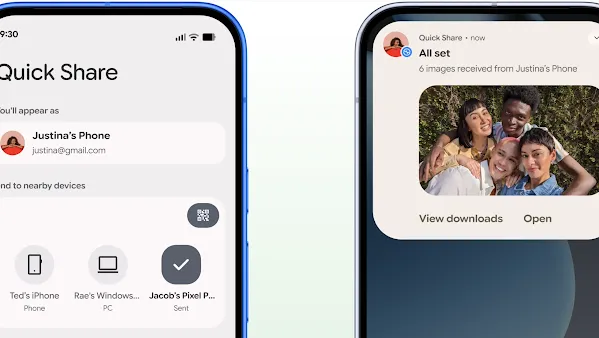
Как отправлять и получать файлы на Android
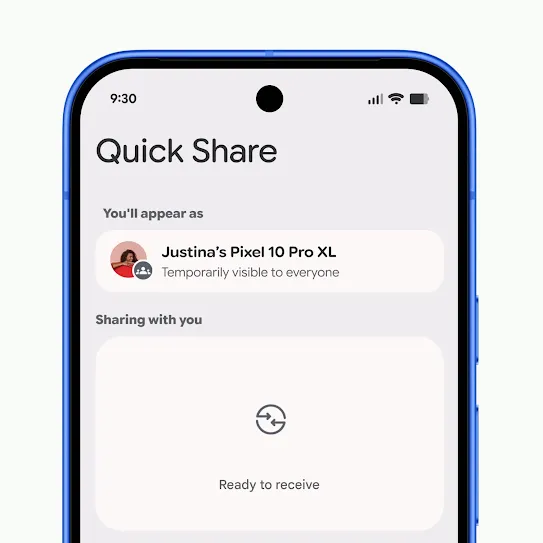
Запустите Быструю отправку
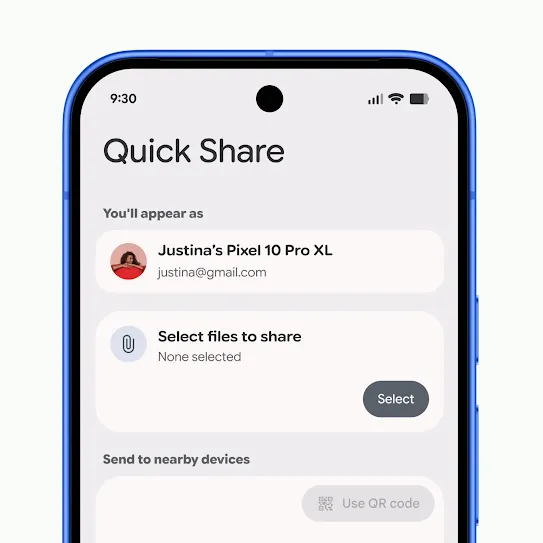
Выберите фотографии или файлы, которыми хотите поделиться
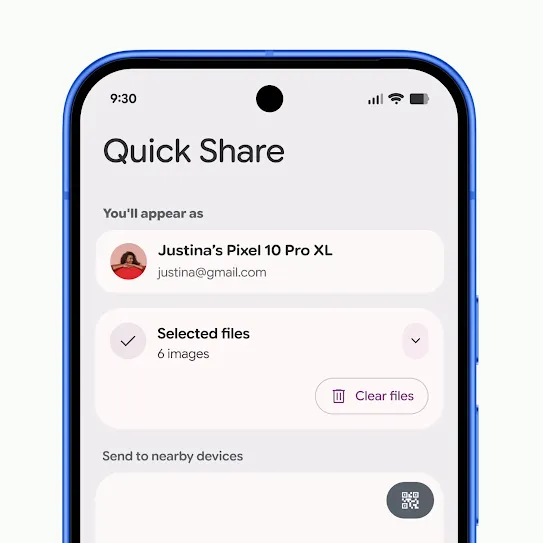
Выберите устройство Android, на которое хотите отправить файл
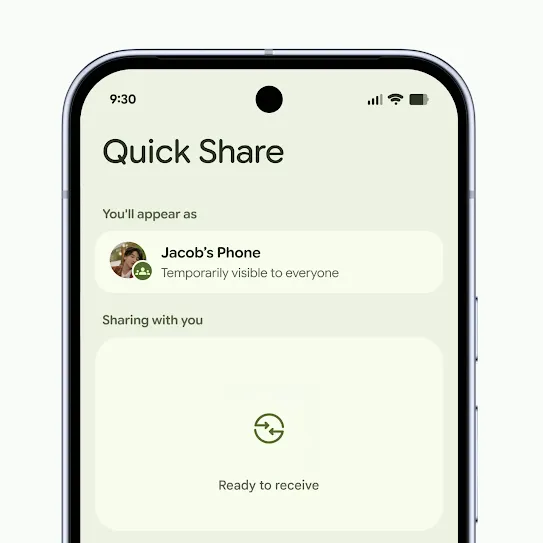
Запустите Быструю отправку и выберите режим получения
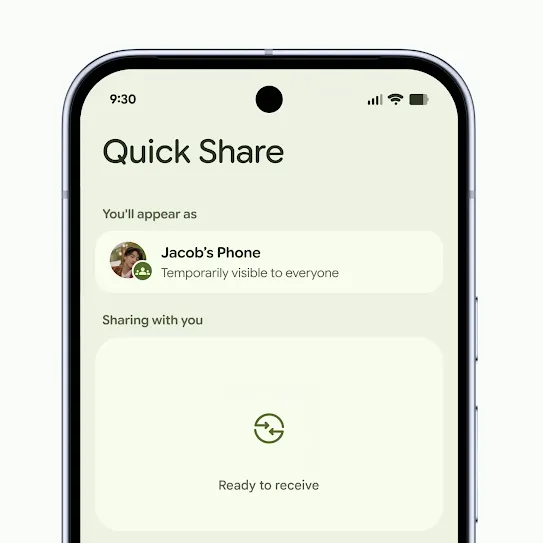
Нажмите "Принять" в уведомлении
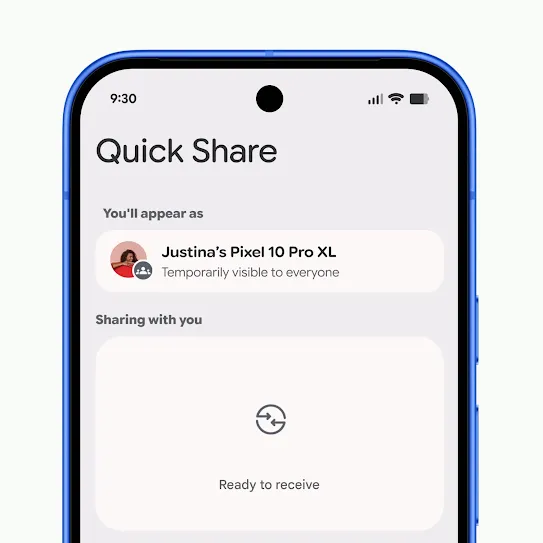
Запустите функцию "Быстрая отправка"
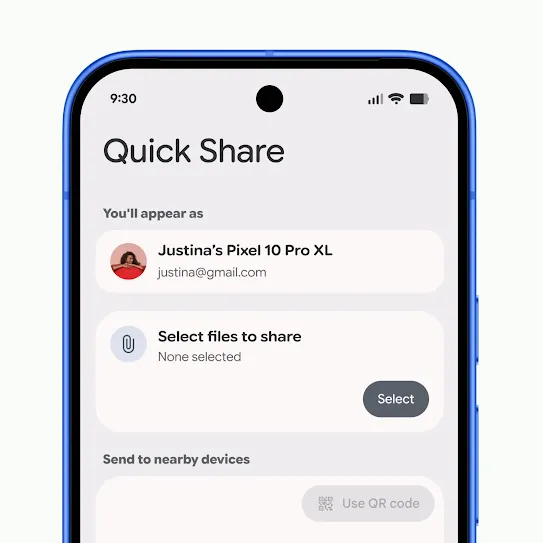
Выберите фотографии или файлы, которыми хотите поделиться
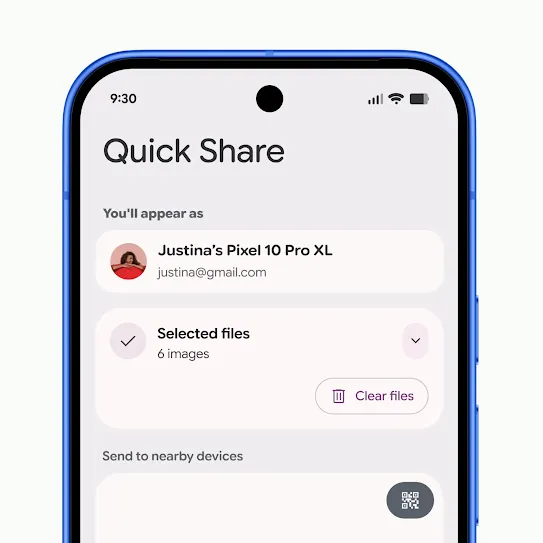
Нажмите "Использовать QR-код"
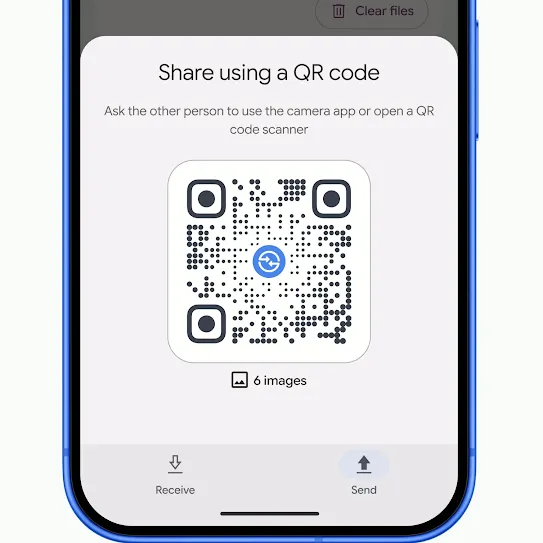
Попросите получателя отсканировать код в приложении "Камера"
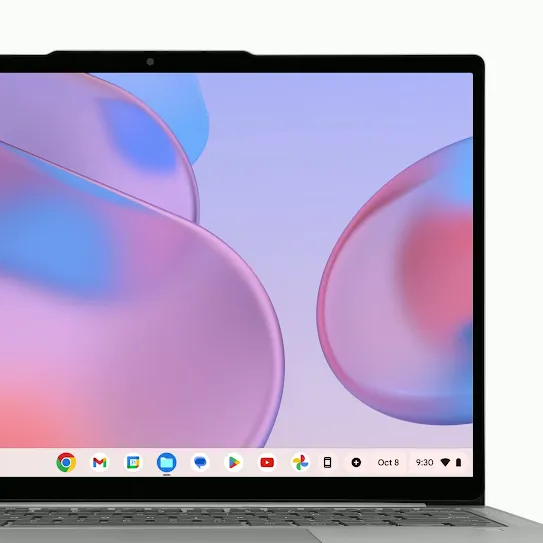
Запустите Быструю отправку на Chromebook
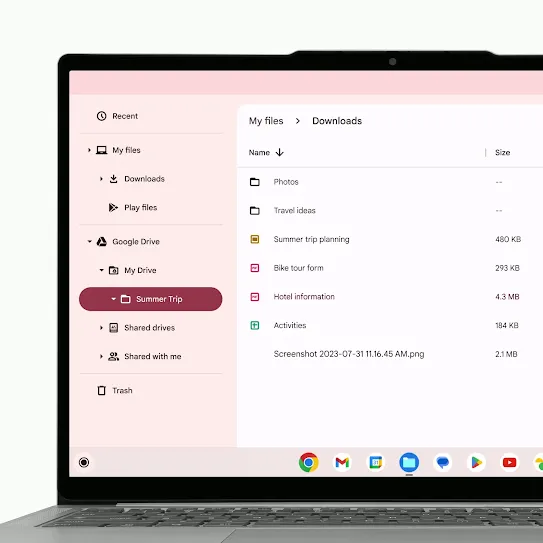
Выберите файлы или фотографии, которыми хотите поделиться
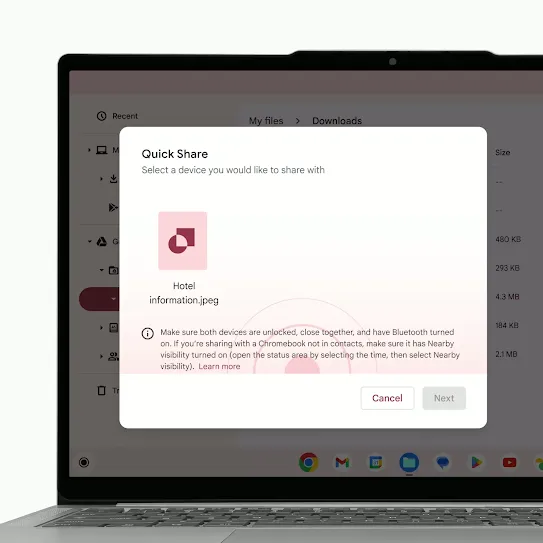
Укажите, кто может видеть устройство
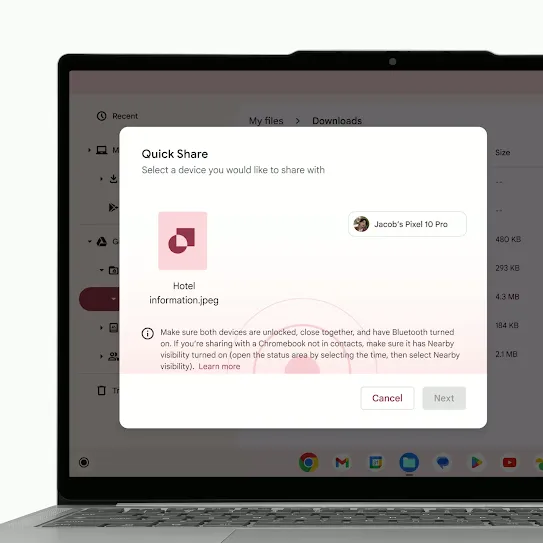
Дождитесь, пока получатель примет запрос
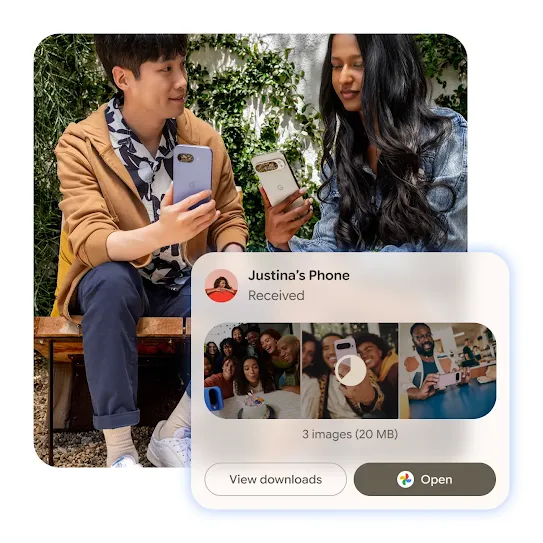
Больше возможностей

Часто задаваемые вопросы
Быстрая отправка — это функция для легкой и безопасной отправки фотографий, видео, документов, ссылок и другого контента на устройства поблизости.
Быстрая отправка позволяет пересылать файлы между телефонами и планшетами Android, устройствами Chromebook и компьютерами с ОС Windows. А на поддерживаемых устройствах Android она также работает с AirDrop® от Apple, поэтому вы можете отправлять файлы на iPhone.
AirDrop® – это функция Apple для обмена файлами между устройствами Apple. Теперь на совместимых устройствах Android Быстрая отправка работает с AirDrop®, поэтому вы можете передавать данные между Android и iPhone.
Нет. Быстрая отправка не позволяет получить удаленный доступ к телефону. Вы сами решаете, кто может видеть ваше устройство, и каждый запрос на передачу должен быть одобрен получателем.
В настройках Быстрой отправки можно выбрать, кто сможет видеть ваше устройство, например только контакты или все поблизости. Выбор можно изменить в любой момент.
Запустить Быструю отправку можно из меню "Поделиться" при просмотре файла, в быстрых настройках или в приложении "Настройки", выполнив поиск по запросу "Быстрая отправка".
Да, функция "Быстрая отправка" поддерживается на планшетах Android с версией ОС 6.0 и выше.
Для поиска устройств поблизости используется Bluetooth, а для передачи — быстрое локальное Wi-Fi-подключение между устройствами. Вам не нужно подключаться к одной сети Wi-Fi или использовать мобильный интернет.
Для Быстрой отправки устройства должны находиться на расстоянии не более 30 см друг от друга. Чтобы поделиться файлом с помощью QR-кода или ссылки, находиться рядом не обязательно.
Вы можете передавать фотографии, видео, документы, ссылки и другой контент.
На Android файлы сохраняются в папку "Скачанные", галерею или приложение "Файлы" в зависимости от типа файла. Файлы, полученные через Быструю отправку, сохраняются на устройстве в приложении Файлы в разделе Скачанные > Быстрая отправка.
На iPhone при использовании AirDrop® файлы сохраняются в обычных для этого сервиса папках в зависимости от типа файла. Например, фотографии сохраняются в приложении Фото.
Если при использовании Быстрой отправки появляется сообщение о том, что устройство не поддерживается, или функция не работает, убедитесь, что на обоих устройствах включены Bluetooth, Wi-Fi и геолокация и они находятся рядом. Для Windows требуется 64-разрядная версия Windows 10 или 11. Скачать приложение можно напрямую с нашего сайта. Если у вас телефон Samsung, убедитесь, что на нем можно принимать файлы с устройств других производителей.