

Все становится проще
На телефоне, часах и очках – ИИ от Google помогает находить вдохновение, работать продуктивнее и общаться свободнее и под более надежной защитой.

Профессиональное редактирование в одно касание
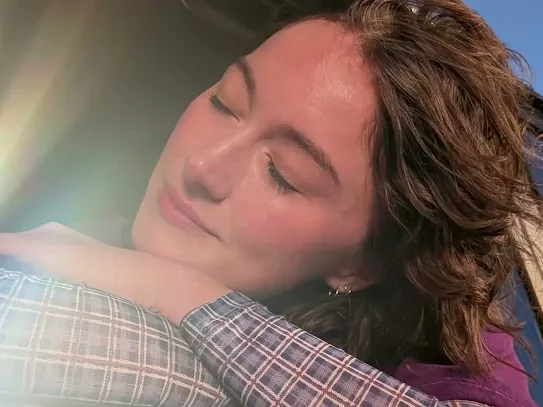
Редактируйте снимки в Google Фото, используя обычные текстовые запросы. Попробуйте – это очень просто.
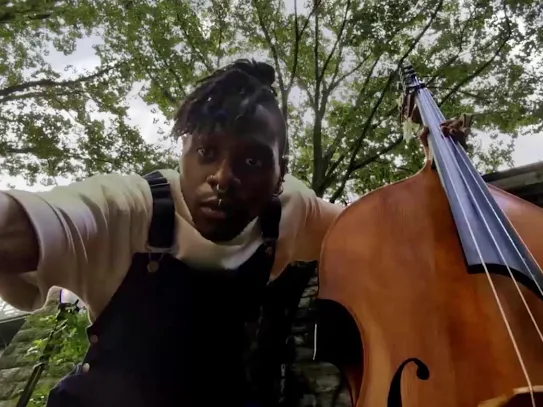
Приглушает посторонние звуки на видео, такие как шум автомобилей и ветра1

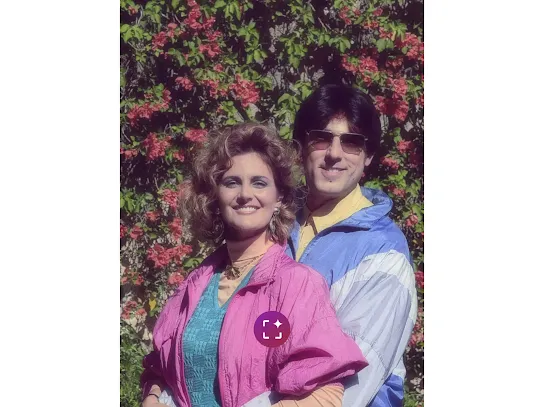
Делать сложные изменения стало проще. Чтобы переместить объект, нажмите на него или обведите, а если нужно изменить размер, сведите два пальца вместе.
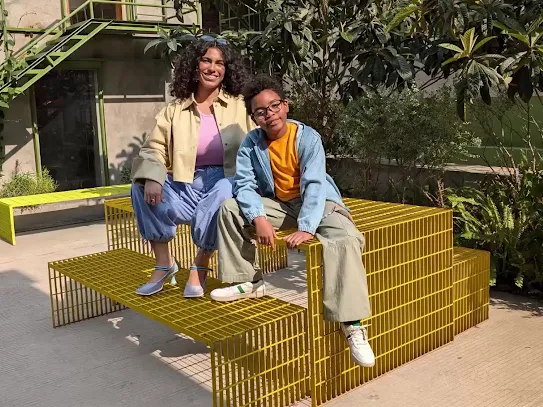
Теперь на фото будут все! Сделайте общий снимок и добавьте на него себя2.
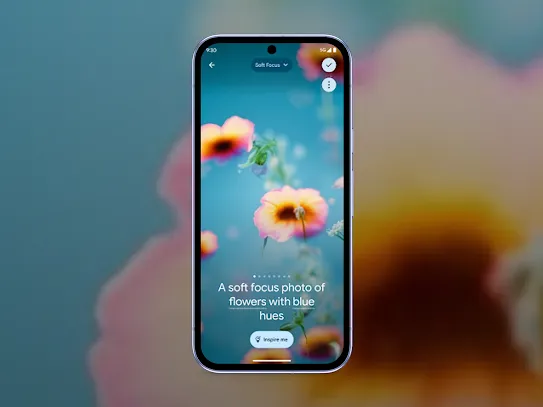
ластик
от ИИ
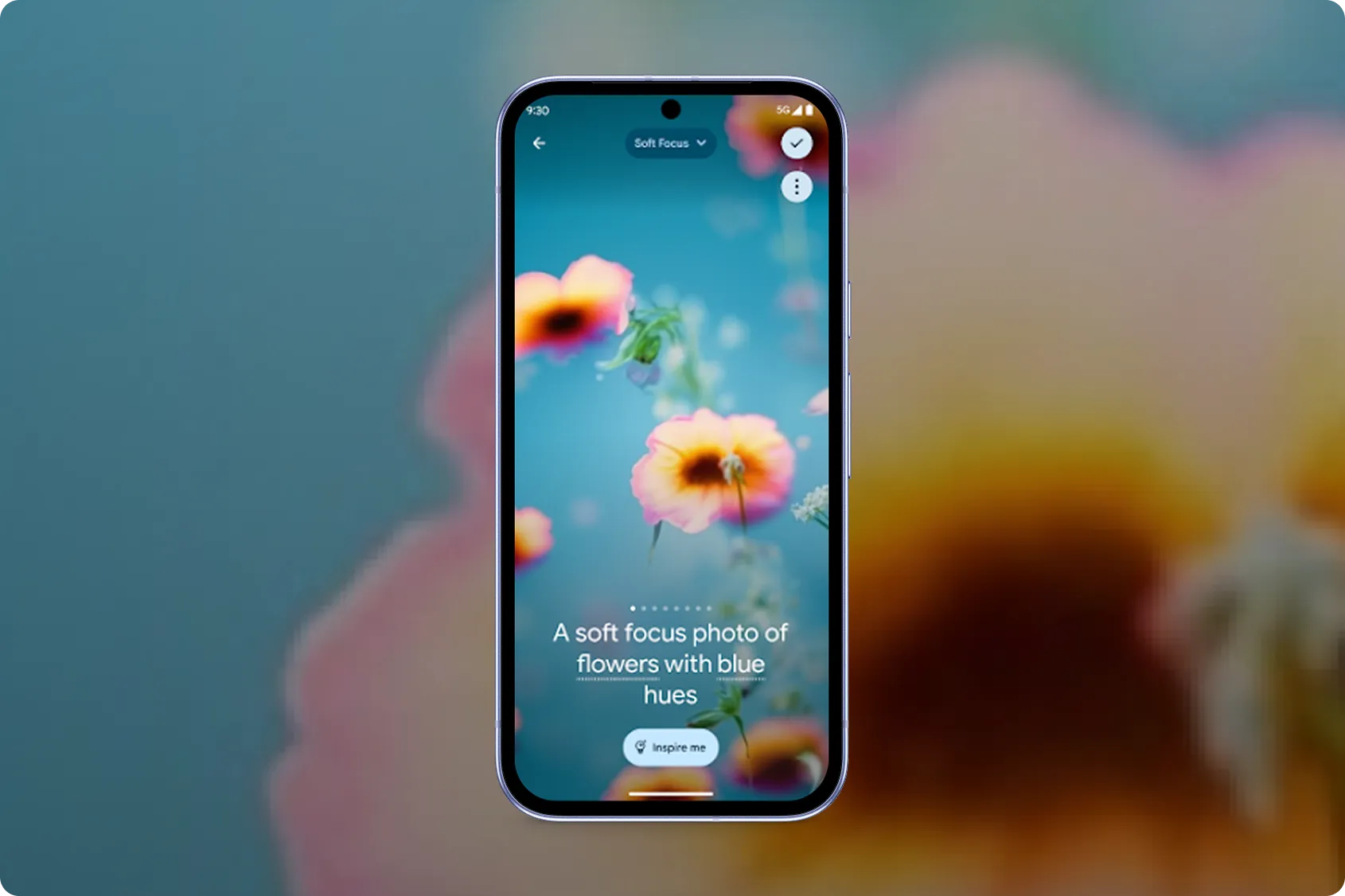
Новые способы выражать эмоции
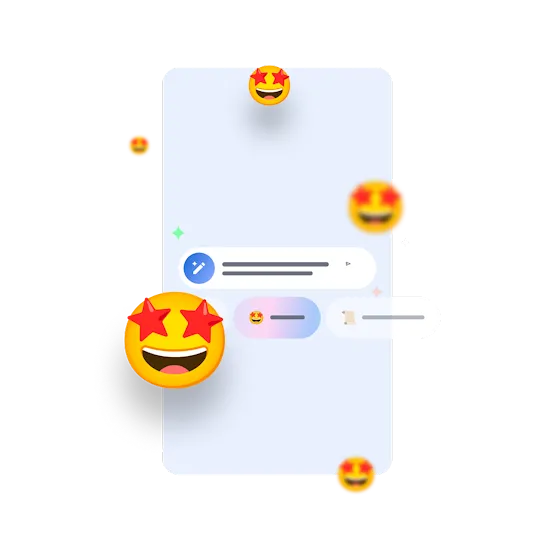
Находите самые точные слова и переписывайте сообщения в разных стилях
Защита на основе ИИ
Ответы на часто задаваемые вопросы
Шаг 1. Когда Android Auto работает, вы можете вызвать Google Ассистента. Для этого скажите "Окей, Google" или нажмите значок микрофона на дисплее автомобиля или кнопку разговора на руле (если она есть).
Шаг 2. Затем произнесите запрос или команду, например "Построй маршрут до ближайшей кофейни" или "Включи джаз".
В большинстве случаев достаточно подключить телефон через USB-кабель. Если дисплей автомобиля поддерживает беспроводное соединение, установите связь между телефоном и автомобилем по Bluetooth. После этого подключение произойдет автоматически или на дисплее автомобиля появится значок Android Auto (в зависимости от модели автомобиля).
Шаг 1. На телефоне Android откройте Google Сообщения и начните разговор.
Совет. Убедитесь, что в строке для ввода написано сообщение.
Шаг 2. Нажмите на значок секретаря и определите стиль письма.
Шаг 3. Выберите подходящий вариант из следующего списка: Ремикс (перефразирование), Шекспир, Спокойный, Оживленный, Лиричный или Формальный.
Шаг 4. Когда все будет готово, нажмите "Отправить".
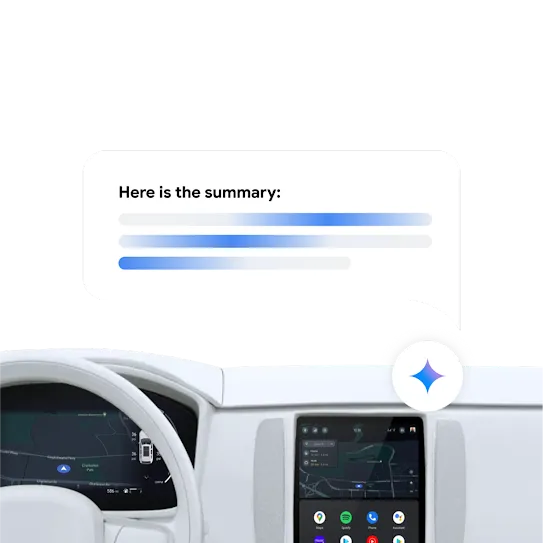
Быстрые действия в Android Auto позволяют слушать краткие пересказы групповых чатов или длинных сообщений, составленные для вас ИИ.
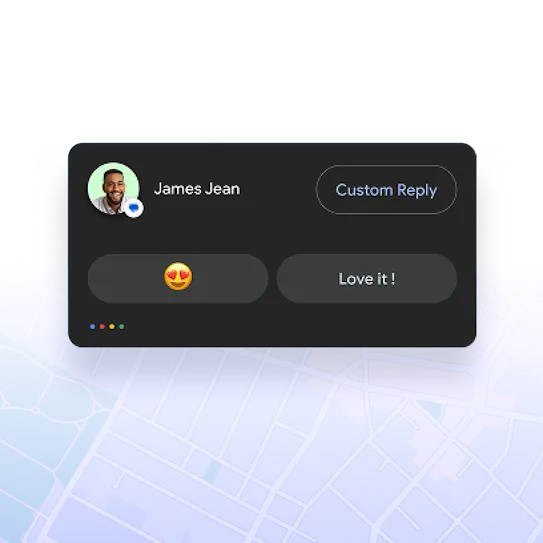
Эта функция также способна генерировать автоматические ответы с учетом контекста.
Кроме того, нажав одну кнопку, вы сможете получать рекомендации плейлистов, строить маршруты до дома, работы и не только и использовать другие полезные подсказки.
Волшебный редактор помогает преображать фото на устройстве Pixel. Вы можете кадрировать изображение, перемещать или стирать объекты на нем и применять контекстные или специальные эффекты, например "Небо" или "Золотой час".
Важно!
Устройство должно соответствовать следующим требованиям: 64-разрядный чипсет, минимум 4 ГБ ОЗУ и Android 8.0 или более поздней версии. Это экспериментальная функция, и иногда она может работать неправильно.
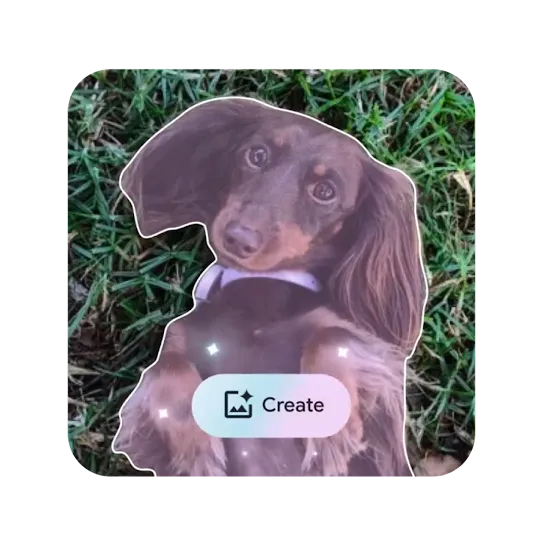
Шаг 1. Откройте Google Сообщения и начните разговор.
Шаг 2. Нажмите на сообщение и удерживайте его.
Шаг 3. Коснитесь кнопки "Создать".
Шаг 4. Выберите фото из галереи. ИИ выделит лицо или объект и преобразует их в эмодзи. Если на снимке несколько объектов, нажмите на нужный.
Шаг 5. Нажмите "Отправить". Новый эмодзи сохранится в панели эмодзи.
-

Как сканировать QR-коды на устройствах Android?
-
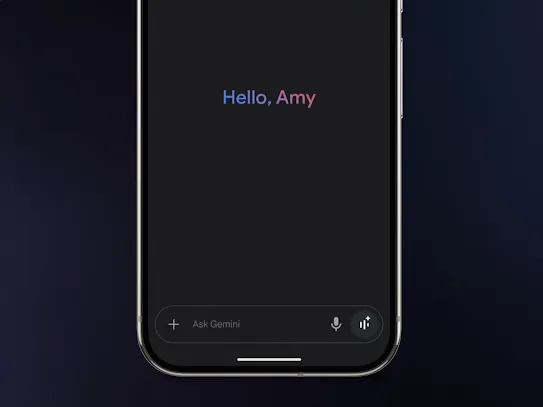
Делитесь с Gemini доступом к камере или экрану в режиме Live
-
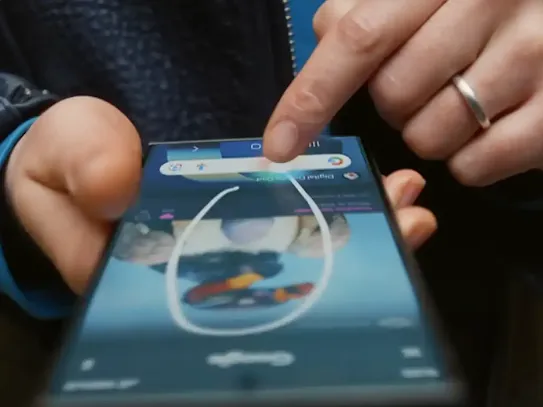
Узнавайте, что изображено на экране, не переключаясь между приложениями
Другие возможности
ИИ от Google на Android
-
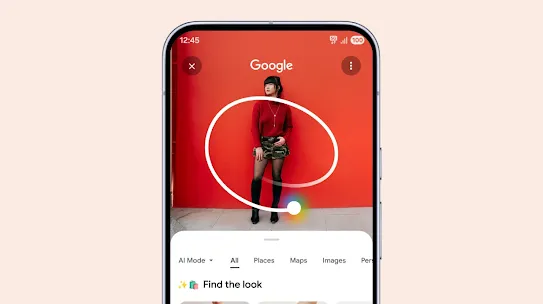
Мгновенно находите информацию
Искать нужные товары и переводить тексты стало намного проще и быстрее.