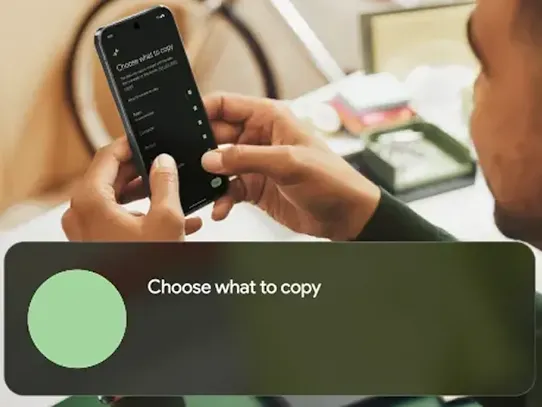
Znajdź swój nowy telefon

Odtwarzaj cichy film w pętli Wstrzymaj odtwarzanie cichego filmu w pętli

Jak przenieść dane między telefonami z Androidem1:
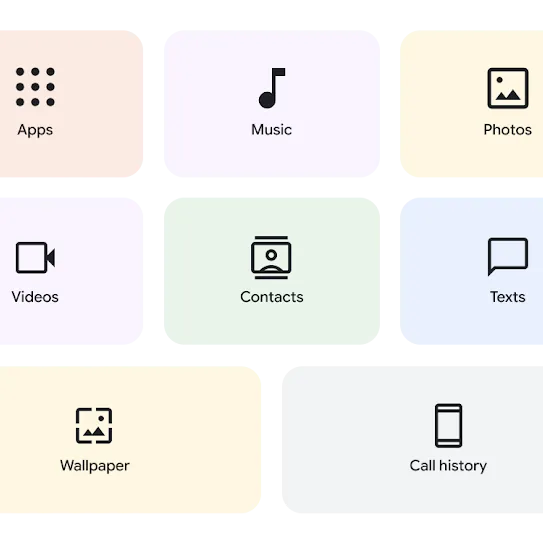
Co możesz przenieść
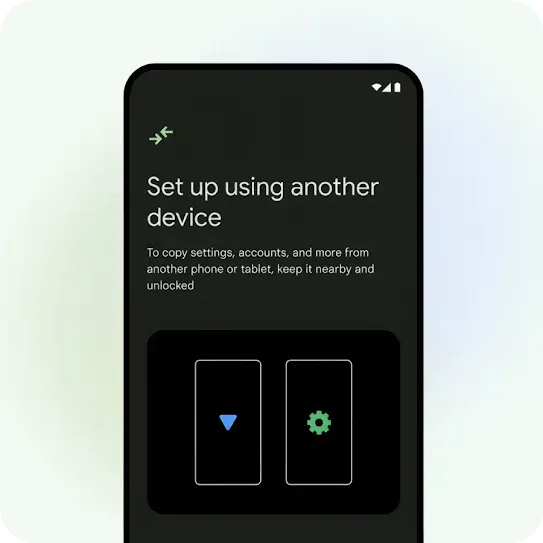
Ekran telefonu z Androidem z widocznym tytułem „Konfiguracja przy użyciu innego urządzenia” i komunikatem „Aby skopiować ustawienia, konta i inne dane z telefonu lub tabletu, odblokuj go i umieść blisko nowego urządzenia”. W górnym rogu znajduje się ikona przenoszenia danych. Pod komunikatem są kontury 2 telefonów: z niebieskim trójkątem i z zielonym kołem zębatym pośrodku.
Krok 1

Połącz bezprzewodowo oba telefony

Włącz nowy i stary telefon z Androidem.

Na ekranie nowego telefonu z Androidem zobaczysz instrukcje łączenia się ze starym urządzeniem2.
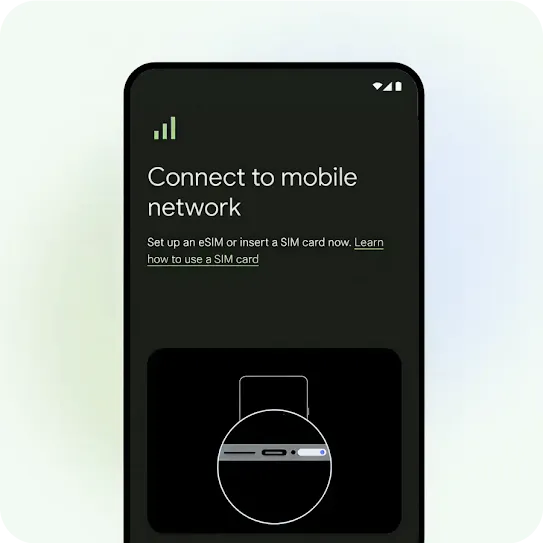
Ilustracja przedstawiająca ekran telefonu z Androidem podczas aktywacji karty SIM. W lewym górnym rogu ekranu widoczne są 3 słupki sygnału. Na ekranie widać tekst „Połącz się z siecią komórkową”. Poniżej wyświetla się tekst mniejszą czcionką: „Skonfiguruj teraz kartę eSIM lub włóż kartę SIM”. Widać też hiperlink „Jak używać karty SIM”. Pod tekstem znajduje się ilustracja przedstawiająca dolną krawędź telefonu z zaznaczonym gniazdem karty SIM.
Krok 2

Aktywuj kartę SIM i zaloguj się na konto
Postępuj zgodnie z instrukcjami wyświetlanymi na ekranie, aby aktywować kartę SIM, dodać konto Google i skonfigurować biometrię.
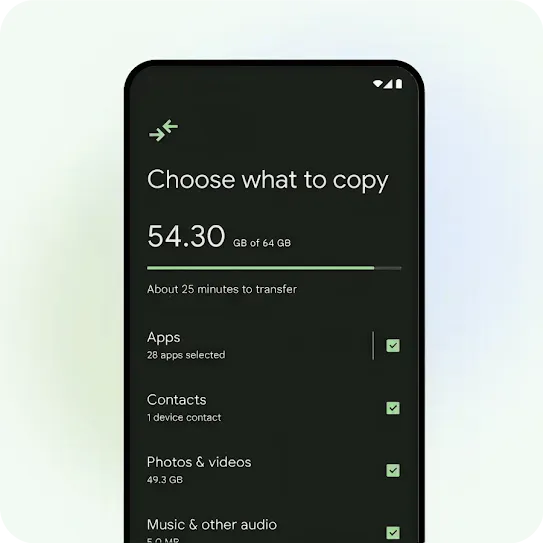
Ekran telefonu z Androidem z widocznym tytułem „Wybierz, co chcesz skopiować”. Poniżej jest pasek postępu informujący o ilości przesłanych danych, a także lista danych do przesłania z zaznaczonymi poszczególnymi pozycjami. Na liście są Aplikacje, Kontakty, Zdjęcia i filmy oraz Muzyka i inne nagrania audio.
Krok 3

Wybierz dane

Następnie wybierz, które dane chcesz skopiować ze starego telefonu z Androidem.
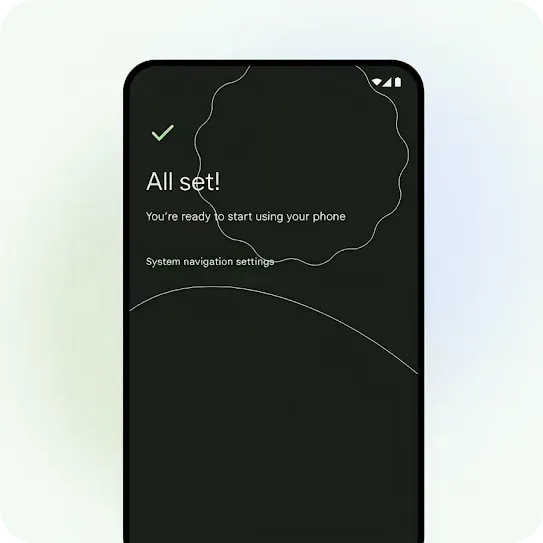
Ekran telefonu z Androidem z widocznym tytułem „Wszystko gotowe” i komunikatem „Telefon jest już gotowy”. Bezpośrednio poniżej znajduje się klikalny link „Ustawienia nawigacji w systemie”.
Krok 4

Przenoszenie danych

To wszystko. Dane zostaną przesłane, podczas gdy będziesz poznawać swój nowy telefon.
Odtwarzaj cichy film w pętli Wstrzymaj odtwarzanie cichego filmu w pętli
Android Switch

W przypadku Pixela możesz przenieść dane nawet po ukończeniu konfiguracji

Jeśli masz Pixela 9, Pixela 9 Pro lub Pixela 9 Pro Fold, możesz użyć funkcji aplikacji Android Switch już po skonfigurowaniu urządzenia.

Znajdziesz ją w ustawieniach lub w Sklepie Google Play.

Uzyskaj pomoc

Odwiedź nasze Centrum pomocy, aby uzyskać odpowiedzi. Aby skorzystać z pomocy Concierge, kliknij linki poniżej:

Jak logować się w aplikacjach i usługach?

Jeśli korzystasz z Menedżera haseł Google, jest on już zainstalowany na Twoim nowym urządzeniu. Jeśli przechowujesz hasła lub klucze dostępu w innym menedżerze haseł:

  1. Pobierz menedżera haseł
  2. Otwórz ustawienia i kliknij „Hasła i konta” (lub wyszukaj frazę „hasła”)
  3. Przesuń przełącznik obok menedżera haseł, którego chcesz używać

Czy muszę ponownie sparować słuchawki, głośniki i inne urządzenia z nowym urządzeniem z Androidem?

Tak. Konieczne może być wyświetlenie ustawień Bluetootha i sparowanie niektórych urządzeń z nowym urządzeniem z Androidem przez Bluetooth.

Jak przenieść czaty i dane z WhatsAppa na nowe urządzenie z Androidem?

Na starym urządzeniu przejdź do ustawień WhatsAppa i wybierz opcję tworzenia kopii zapasowych czatów. Gdy otworzysz WhatsAppa na nowym urządzeniu po raz pierwszy, postępuj zgodnie z instrukcjami wyświetlanymi na ekranie, aż pojawi się pytanie, czy chcesz przywrócić czaty z poprzedniej kopii zapasowej.

Co, jeśli nie mam starego urządzenia?

Jeśli masz utworzoną wcześniej kopię zapasową danych w Google One, możesz przywrócić treści, dane i ustawienia ze starego urządzenia, nawet jeśli nie masz go już przy sobie. Podczas konfiguracji pomiń krok „Skonfiguruj przy użyciu innego urządzenia” i wybierz opcję przywrócenia danych ze starego urządzenia.

Jeśli chcesz wyświetlić i wybrać dostępne kopie zapasowe podczas konfiguracji urządzenia, połącz się z siecią Wi-Fi i zaloguj się na konto Google.

Co mam zrobić, jeśli używam karty eSIM?

Postępuj zgodnie z instrukcjami widocznymi na urządzeniu, aby pobrać lub przesłać kartę eSIM. Instrukcje mogą się różnić w zależności od urządzenia.

Odtwarzaj cichy film w pętli Wstrzymaj odtwarzanie cichego filmu w pętli

Większy wybór, więcej możliwości

Nie masz jeszcze nowego telefonu?

Obrazy ekranu mają charakter poglądowy.
Niektóre funkcje oraz dostępność mogą różnić się w zależności od producenta OEM lub producenta urządzenia.
1 Instrukcje mogą się różnić w zależności od producenta urządzenia.
2 Wymagane połączenie Wi-Fi.

Dostępność produktów, funkcji i specyfikacji różni się w zależności od regionu, operatora i urządzenia. Nie wszystkie urządzenia i funkcje pokazane na tej stronie są dostępne na wszystkich rynkach. Sprawdź dostępność i zgodność w swoim regionie u lokalnego sprzedawcy lub operatora komórkowego.
Android jest znakiem towarowym firmy Google LLC. Wszystkie pozostałe znaki towarowe należą do ich właścicieli.

Odtwarzaj cichy film w pętli Wstrzymaj odtwarzanie cichego filmu w pętli