



Android 기기에서 빠르고 간편하게 파일을 공유하세요
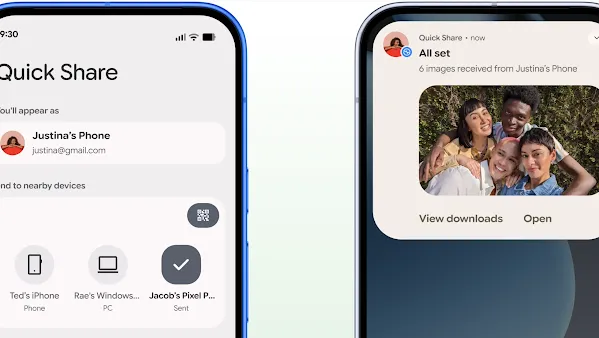
Android에서 파일을 공유하고 수신하는 방법
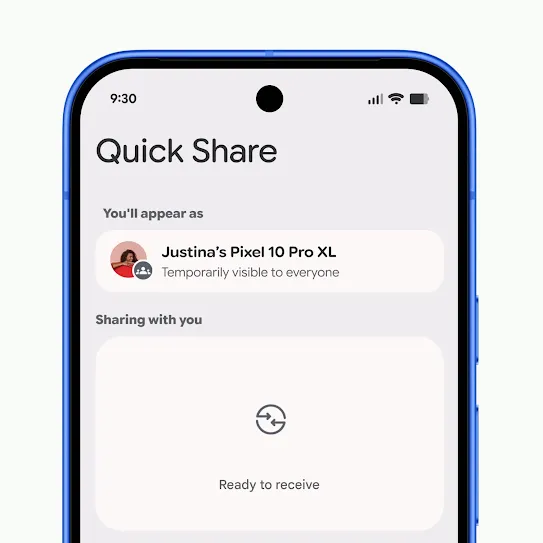
Quick Share를 엽니다
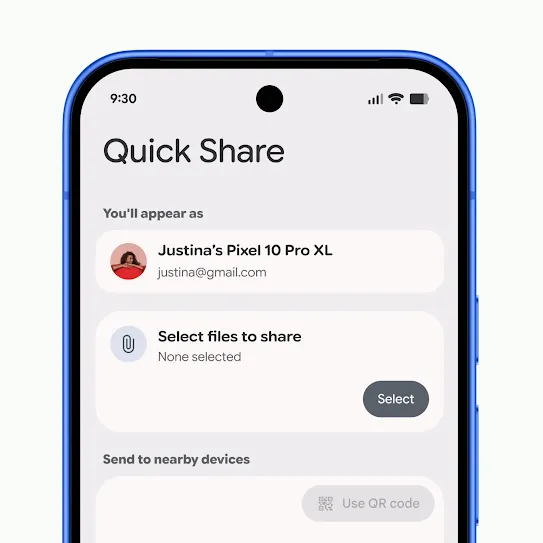
공유하려는 사진이나 파일을 선택합니다
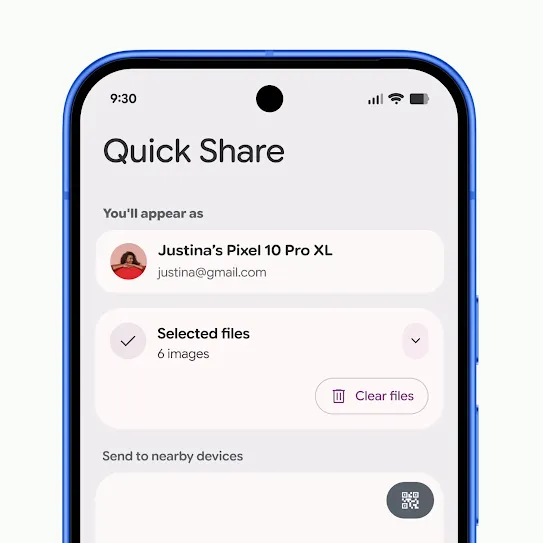
공유할 Android 기기를 선택합니다
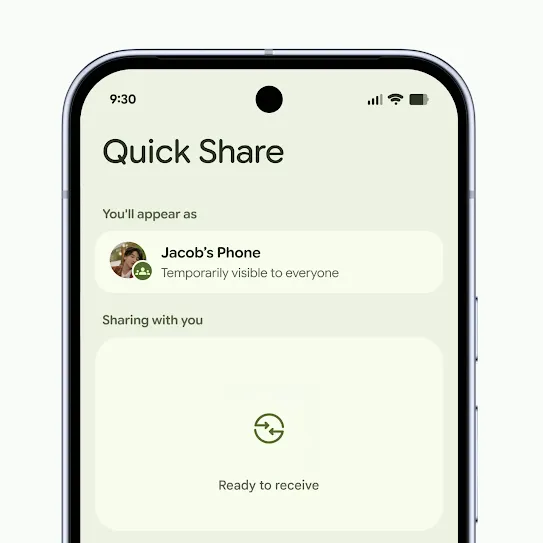
Quick Share가 수신 모드인지 확인합니다
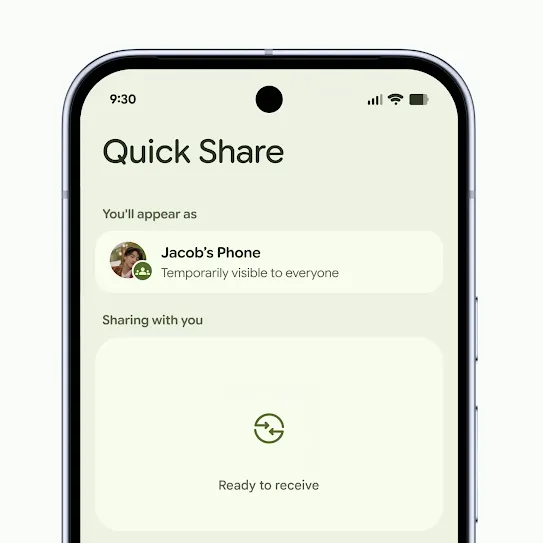
팝업 알림이 표시되면 '수락'을 탭합니다
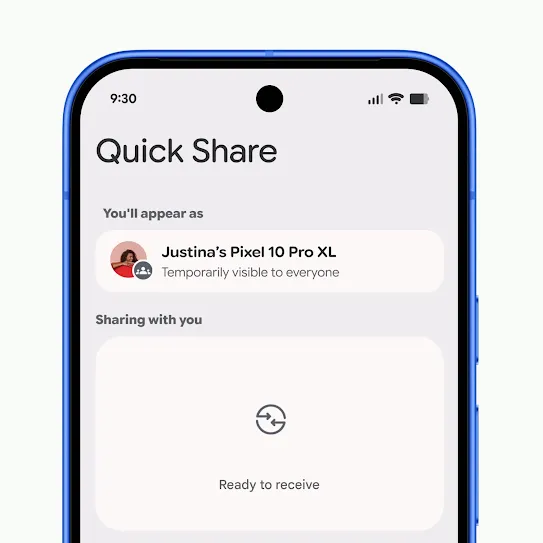
Quick Share를 엽니다
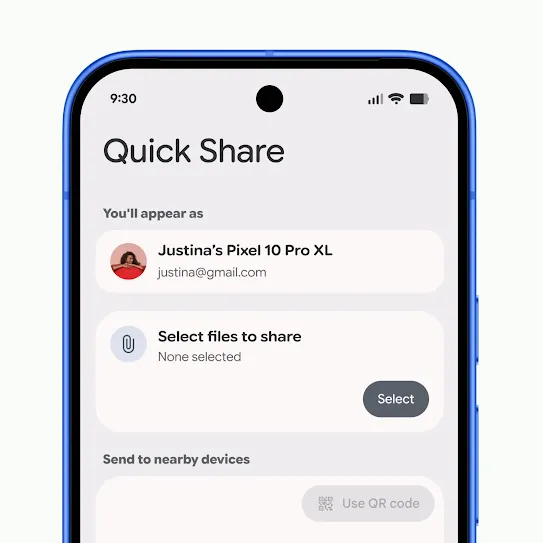
공유하려는 사진 또는 파일을 선택합니다.
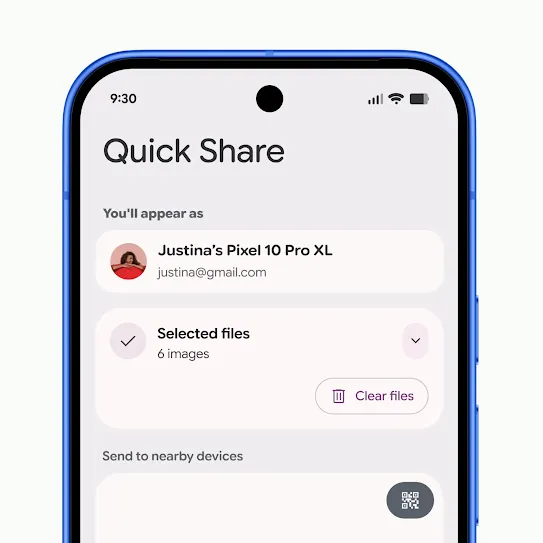
'QR 코드 사용'을 탭합니다
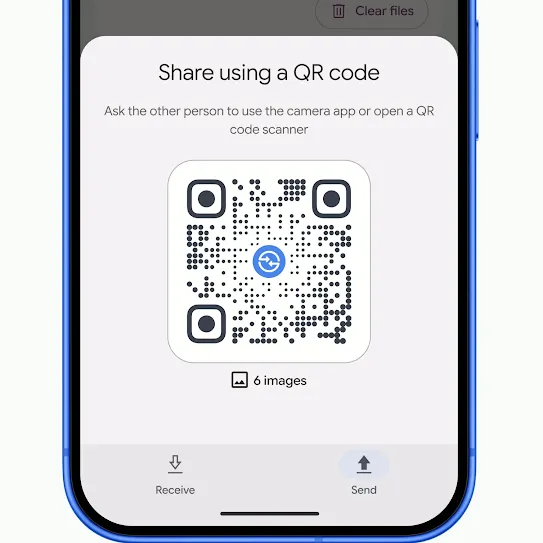
수신자에게 카메라 앱으로 코드를 스캔하라고 요청합니다
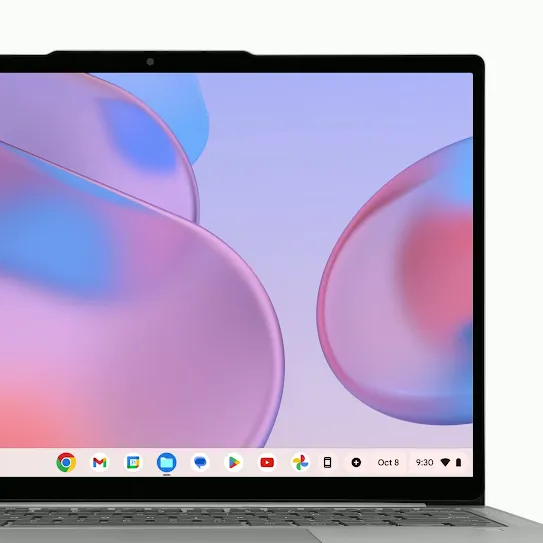
Chromebook에서 Quick Share를 사용 설정합니다
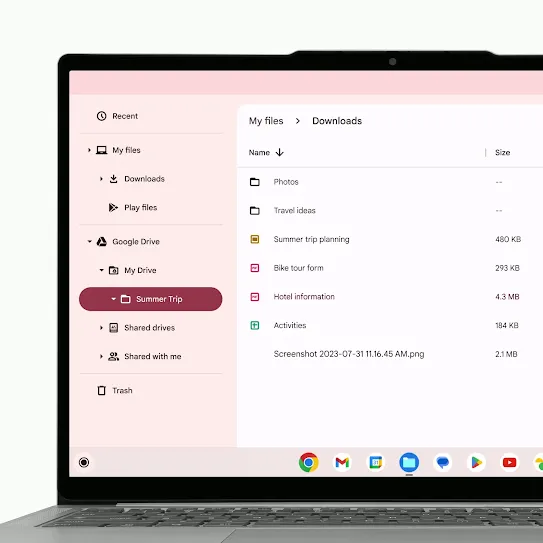
공유하려는 파일 또는 사진을 선택합니다
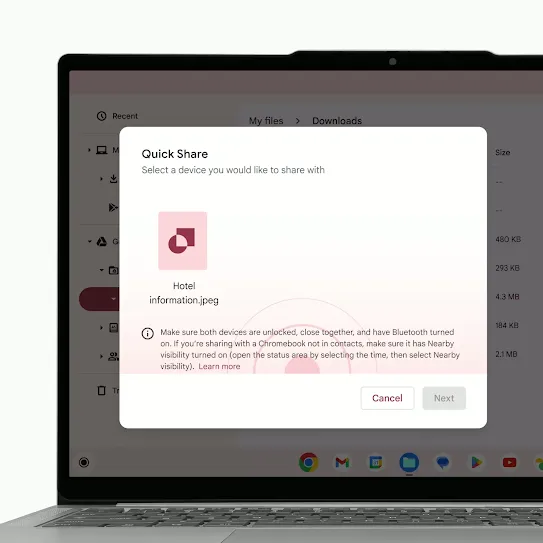
내 기기의 공개 상태가 원하는 대로 설정되어 있는지 확인합니다
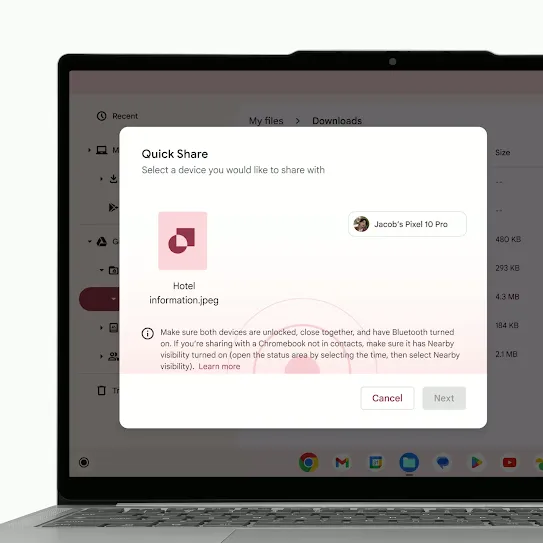
수신자가 수락할 때까지 기다립니다
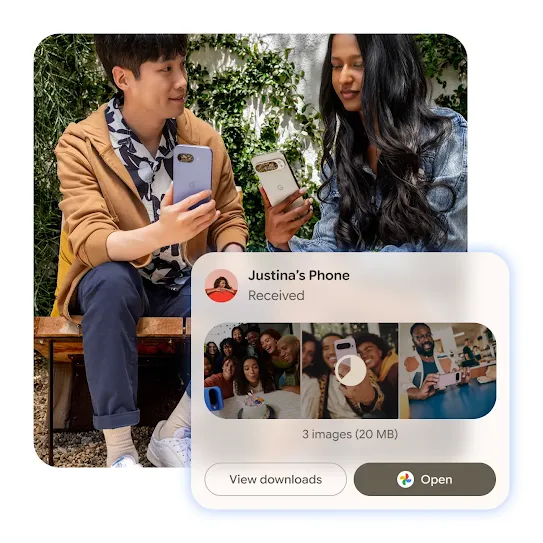
간편한 공유를 위해 새로워졌습니다

FAQ
Quick Share를 사용하면 사진, 동영상, 문서, 링크를 주변 기기와 빠르고 안전하게 공유할 수 있습니다.
Quick Share를 사용하면 Android 휴대전화, 태블릿, Chromebook, Windows PC 간에 파일을 전송할 수 있습니다. 또한 지원되는 Android 기기에서는 Quick Share가 Apple의 AirDrop®과도 호환되어 iPhone과 파일을 공유할 수 있습니다.
AirDrop®은 Apple의 Apple 기기용 파일 공유 기능입니다. 호환되는 Android 기기의 최신 업데이트를 통해 Quick Share를 AirDrop®과 연동하여 지원되는 Android 기기와 모든 iPhone 기기 간에 파일을 공유할 수 있습니다.
아니요. Quick Share는 휴대전화에 대한 원격 액세스를 허용하지 않습니다. 기기를 볼 수 있는 사용자를 관리할 수 있으며, 모든 전송은 수신자가 수락해야 합니다.
Quick Share 설정에서 연락처에 있는 사용자만 또는 주변의 모든 사용자 등 내 기기를 볼 수 있는 사용자를 선택하고 언제든지 변경할 수 있습니다.
파일을 보는 중에 공유 메뉴에서, 빠른 설정에서, 또는 기기의 설정 앱에서 'Quick Share'를 검색하여 Quick Share에 액세스할 수 있습니다.
예, Quick Share는 Android 버전 6.0 이상을 실행하는 지원되는 Android 태블릿에서 작동합니다.
Quick Share는 블루투스를 사용하여 주변 기기를 찾은 다음 빠른 로컬 Wi-Fi 연결을 사용하여 기기 간에 파일을 직접 전송합니다. 즉, 동일한 Wi-Fi 네트워크에 연결하거나 셀룰러 데이터를 사용하지 않아도 됩니다.
주변 사용자와 공유하려면 일반적으로 기기가 약 30cm 이내에 있어야 합니다. QR 코드나 링크를 사용해 공유할 때는 거리가 중요하지 않습니다.
사진, 동영상, 문서, 링크 등 다양한 일반적인 파일 형식을 공유할 수 있습니다.
Android에서는 파일 형식에 따라 다운로드, 갤러리 또는 Files 앱에 파일이 저장됩니다. Quick Share로 받은 파일은 기기 내 Files 앱의 다운로드 > Quick Share에 저장됩니다.
iPhone에서 AirDrop®을 사용하는 경우 파일은 파일 형식에 따라 AirDrop®의 일반적인 위치에 저장됩니다. (예: 사진은 사진 앱에 저장됨)
Quick Share에 '지원되지 않는 기기'라는 메시지가 표시되거나 작동하지 않는 경우 먼저 두 기기 모두 블루투스, Wi-Fi, 위치가 사용 설정되어 있고 서로 가까운 거리에 있는지 확인하세요. Windows의 경우 64비트 버전의 Windows 10/11을 사용하고 앱을 직접 다운로드하세요. 삼성 기기를 사용하는 경우 삼성 기기가 아닌 기기에서 파일을 수신할 수 있도록 업데이트하세요.