

La tua routine quotidiana ora è più semplice.
Dallo smartphone allo smartwatch, fino agli occhiali, Google AI ti aiuta a liberare la creatività, aumentare la produttività e connetterti in modo più libero e sicuro.

Modifiche di qualità professionale che sembrano magia.

Con Google Foto, apportare le modifiche che desideri è più semplice che mai. Ti basta chiedere.
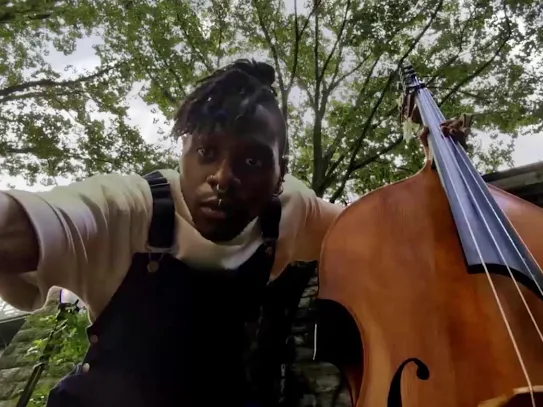
Riduce i rumori fastidiosi nei video come le automobili e il vento.1

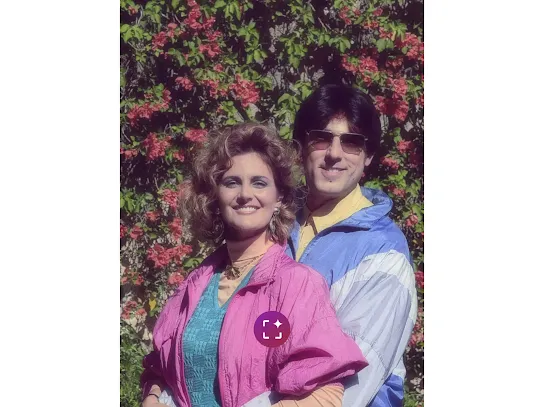
Modifiche complesse semplificate. Tocca o cerchia per spostare gli oggetti o pizzica per ridimensionarli.

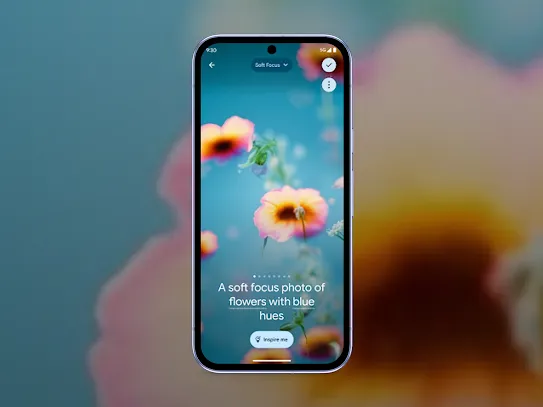
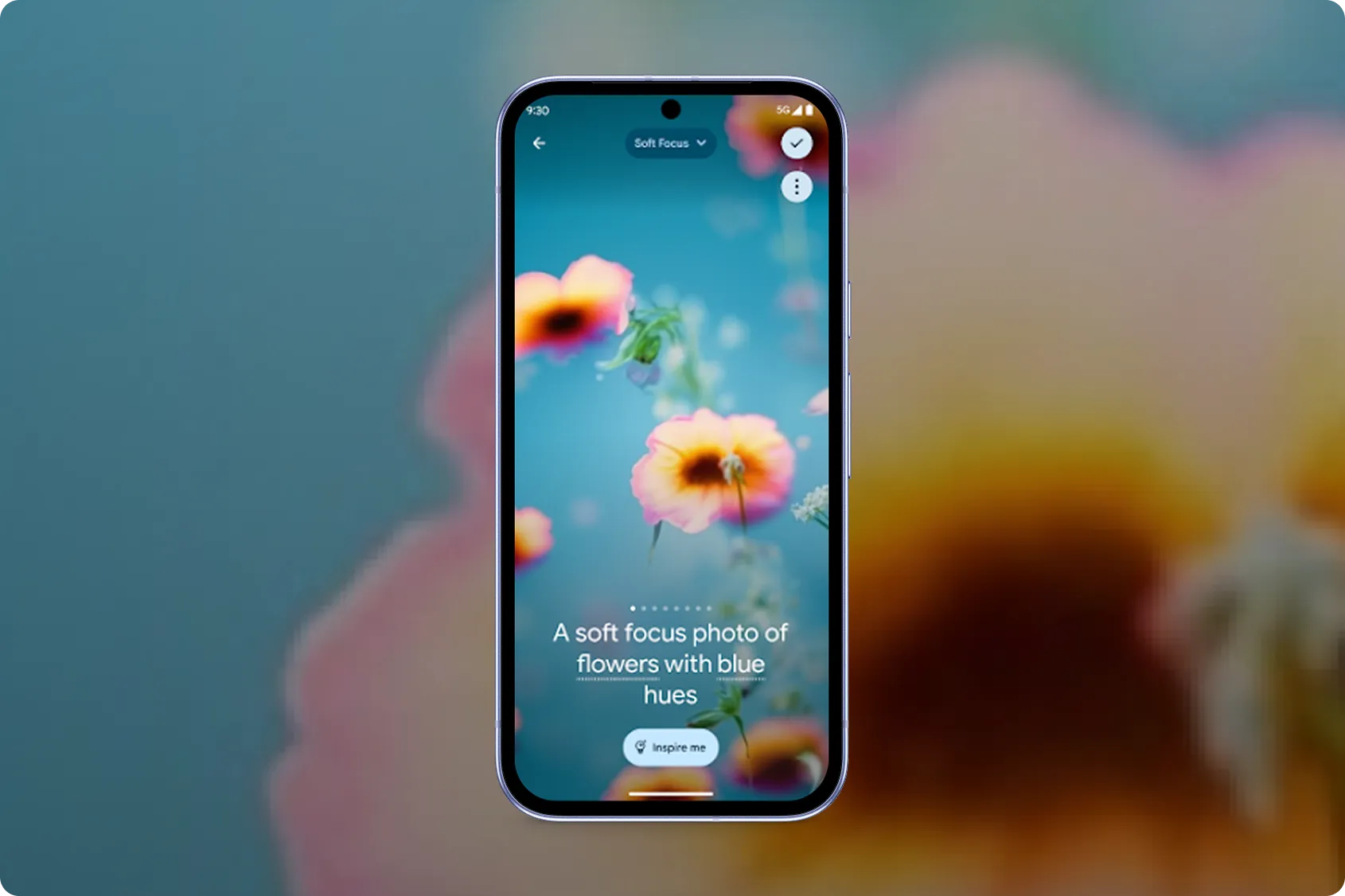
Espressione personale + immaginazione senza limiti = sfondi personalizzati.
Audio
con l'AI
Nuovi modi per esprimerti.
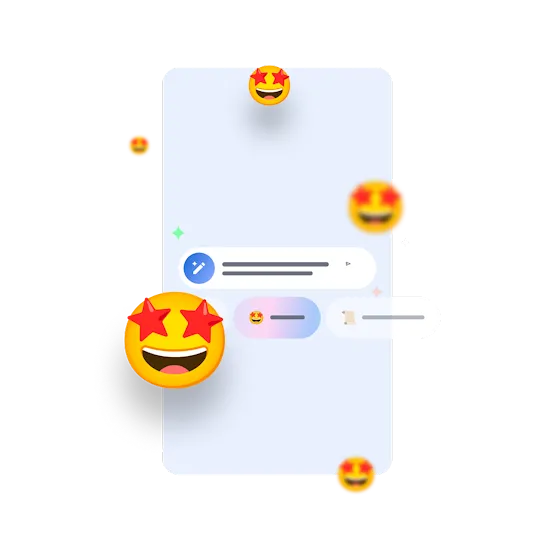
Trova le parole perfette. Riscrivi i tuoi messaggi in stili diversi.
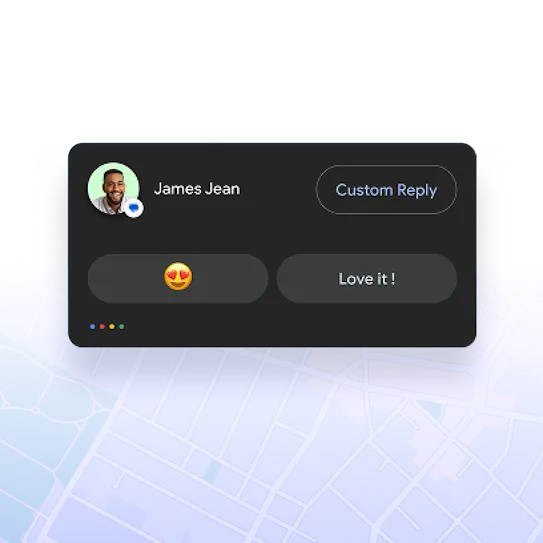
Rispondi con un solo tocco per continuare la conversazione in sicurezza.
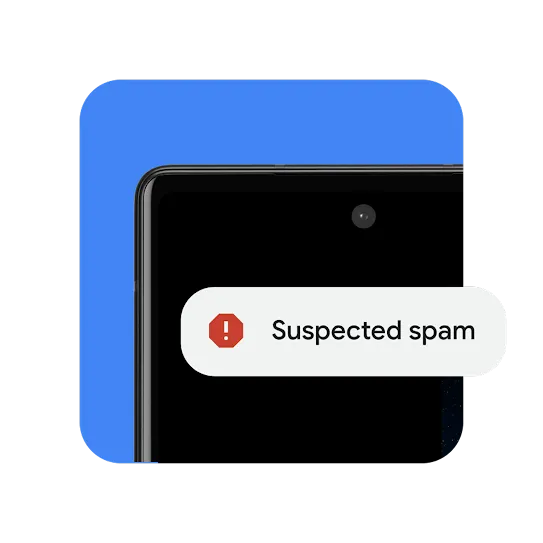
Protezione basata sull'AI.
Consulta le risposte di cui hai bisogno.
Passaggio 1: quando Android Auto è attivo, puoi chiamare l'Assistente Google dicendo "Hey Google", toccando l'icona del microfono sul display dell'auto o premendo il pulsante Premi per parlare sul volante dell'auto (se disponibile).
Passaggio 2: pronuncia una query o un comando come "portami in un bar nelle vicinanze" o "riproduci un po' di jazz".
Per la maggior parte delle auto o degli stereo aftermarket compatibili, è sufficiente collegare lo smartphone tramite cavo USB. Per la configurazione, se il display della tua auto supporta la connessione wireless, devi accoppiare lo smartphone tramite Bluetooth. A configurazione ultimata e a seconda del veicolo, lo smartphone si collegherà automaticamente oppure sul display della tua auto apparirà l'icona dell'app Android Auto.
Passaggio 1: sullo smartphone Android, apri Google Messaggi e inizia una conversazione.
Suggerimento: assicurati che il tuo messaggio contenga la parola "Messaggio" nella riga di composizione.
Passaggio 2: seleziona l'icona di Scrittura Magica per visualizzare le opzioni di stile di scrittura.
Passaggio 3: seleziona il suggerimento che vuoi usare. Puoi scegliere tra Remixa (per riformulare), Shakespeare, Relax, Entusiasta, Poetico e Formale.
Passaggio 4: quando hai finito, tocca Invia.
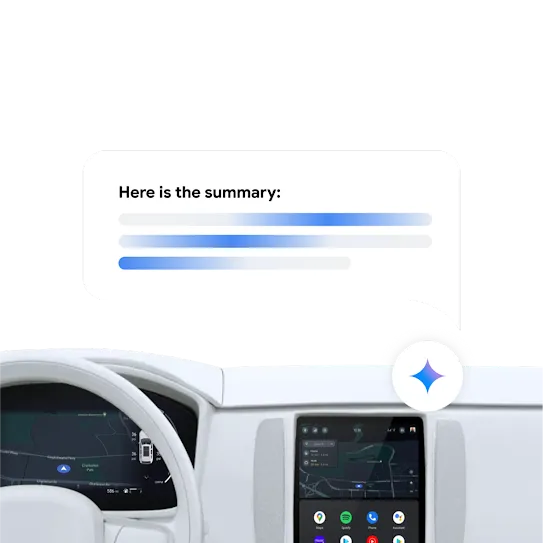
Le azioni rapide di Android Auto consistono in riassunti supportati dall'AI di messaggi di gruppo o messaggi lunghi che vengono letti ad alta voce.
Inoltre, la funzionalità Risposta rapida genera messaggi con risposte automatiche contestualmente pertinenti ai messaggi ricevuti.
Puoi anche ricevere altri suggerimenti, come le playlist consigliate, oppure accedere alla navigazione con un tocco e ottenere indicazioni stradali per destinazioni specifiche, come casa o luogo di lavoro.
Puoi usare Magic Editor per reinventare le foto sul tuo Pixel. Puoi spostare, ricomporre o cancellare parti delle foto e applicare preset contestuali o con effetti speciali, come "Cielo" o "Ora d'oro".
Importante:
il dispositivo deve avere un chipset a 64 bit con almeno 4 GB di RAM e Android 8.0 o versioni successive. Questa funzionalità è sperimentale e potrebbe non funzionare sempre come previsto.
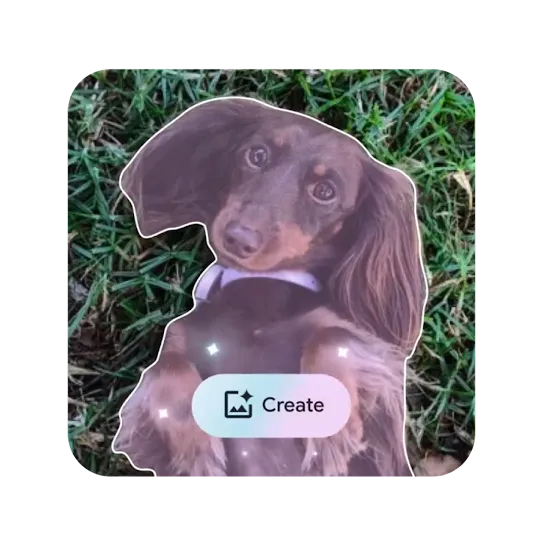
Passaggio 1: apri Google Messaggi e inizia una conversazione.
Passaggio 2: tocca e tieni premuto su un messaggio.
Passaggio 3: seleziona "Crea"
Passaggio 4: seleziona una foto dalla tua galleria di immagini. L'AI ritaglierà una faccia o un elemento per trasformarli in un'emoji. Se nella foto sono presenti più soggetti, tocca quello che vuoi inviare.
Passaggio 5: tocca Invia. La tua emoji viene salvata nella cartella delle emoji e potrai riusarla in futuro.
-
Come si scansionano i codici QR su Android?
-
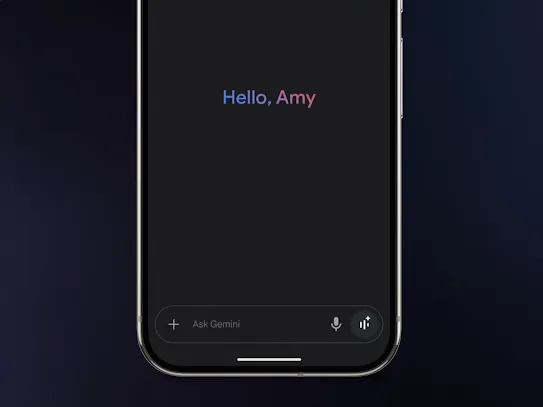
Condividi fotocamera e schermo nelle conversazioni con Gemini Live.
-
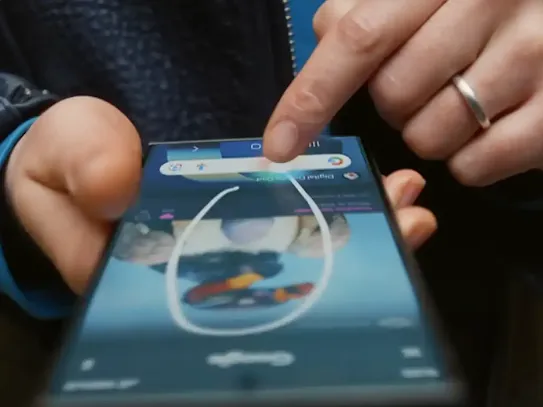
Usa Cerchia e Cerca per cercare quello che vuoi sul tuo smartphone senza cambiare app.
Continua a esplorare
Google AI in Android.
-
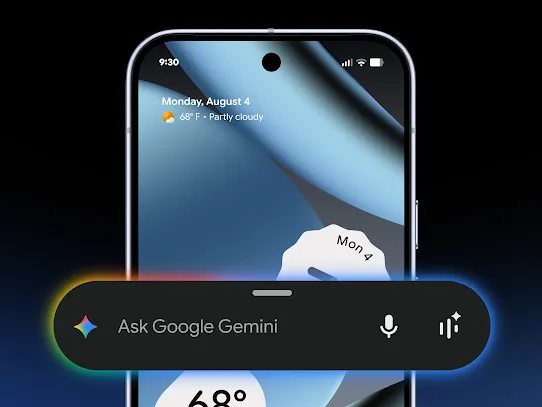
Semplifica le attività quotidiane.
Che si tratti di consigli per arredare o di aiuto per raddoppiare le dosi di una ricetta, l'AI è più versatile che mai. -
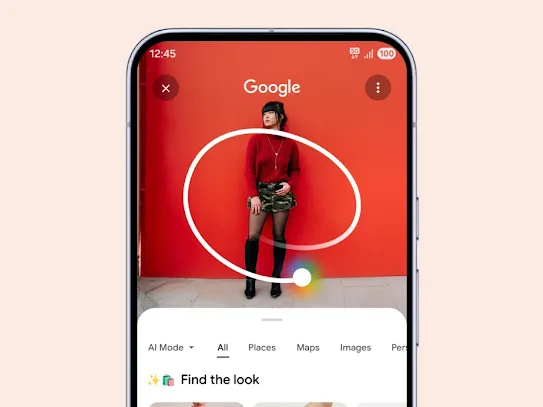
Trova qualsiasi cosa all'istante.
Dal fare acquisti alle traduzioni, il nuovo modo di effettuare ricerche è progettato per essere più naturale e istantaneo.