


Bagikan file dari Android Anda. Prosesnya cepat dan mudah.
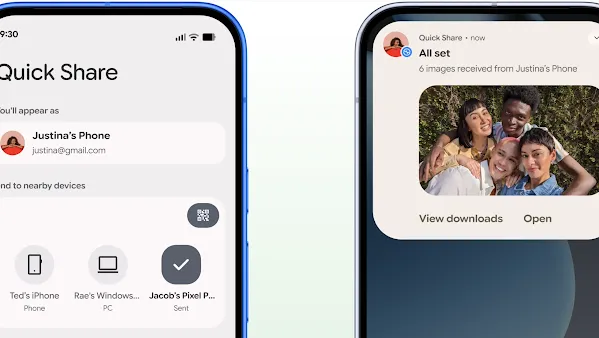
Cara berbagi dan menerima file di Android.
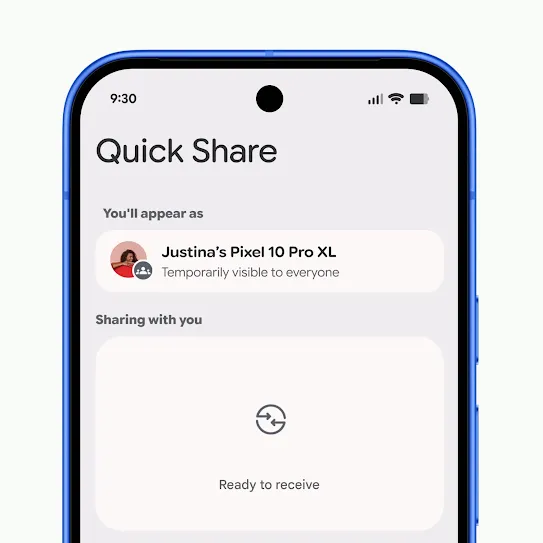
Buka Quick Share.
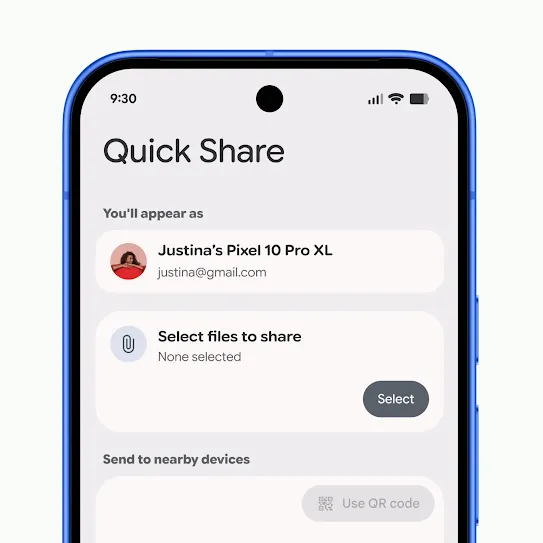
Pilih foto atau file yang ingin Anda bagikan.
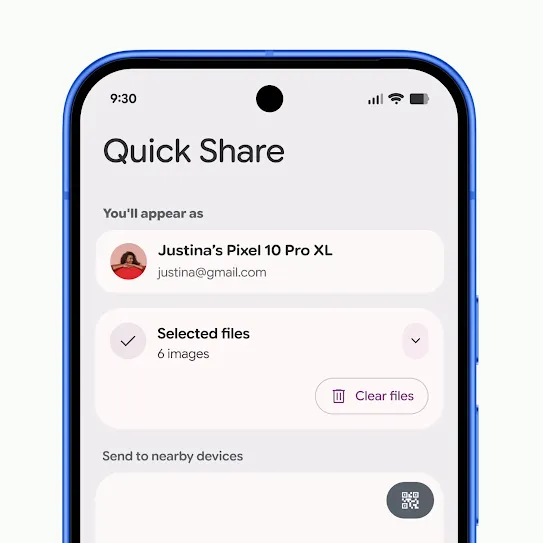
Pilih perangkat Android tujuan berbagi Anda.
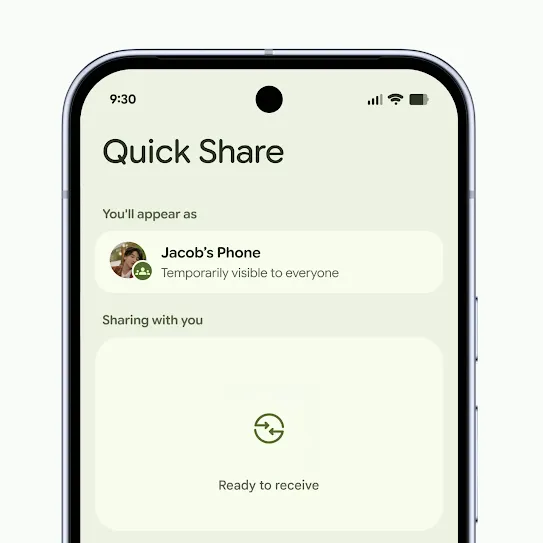
Pastikan Quick Share dalam mode Terima.
Ketuk ‘terima’ saat notifikasi pop-up muncul.
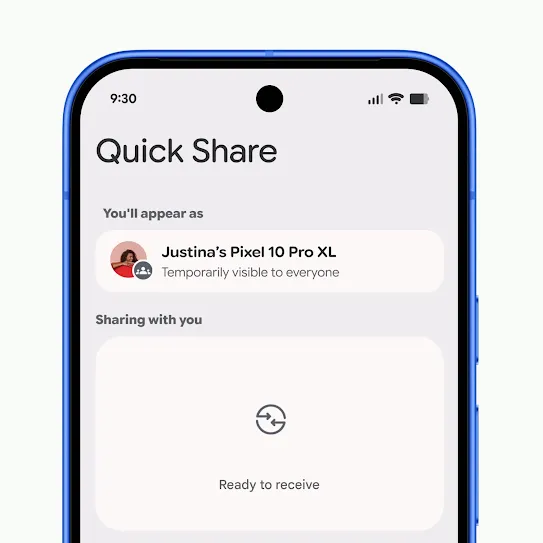
Buka Quick Share.
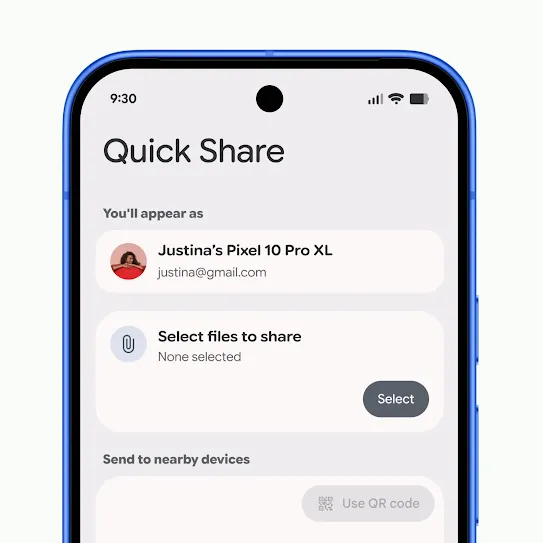
Pilih foto atau file yang ingin Anda bagikan.
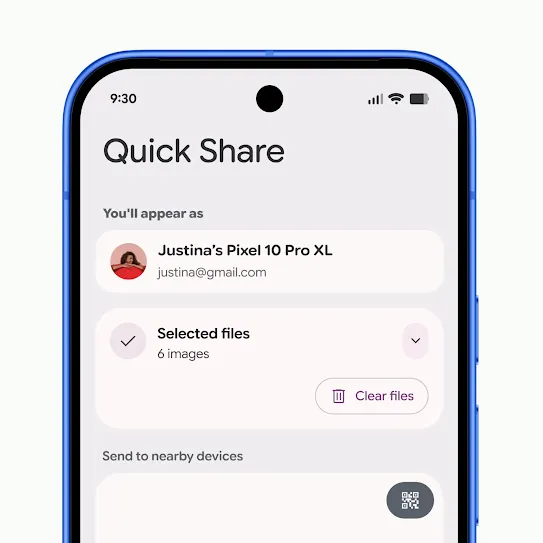
Ketuk ‘Gunakan kode QR’.
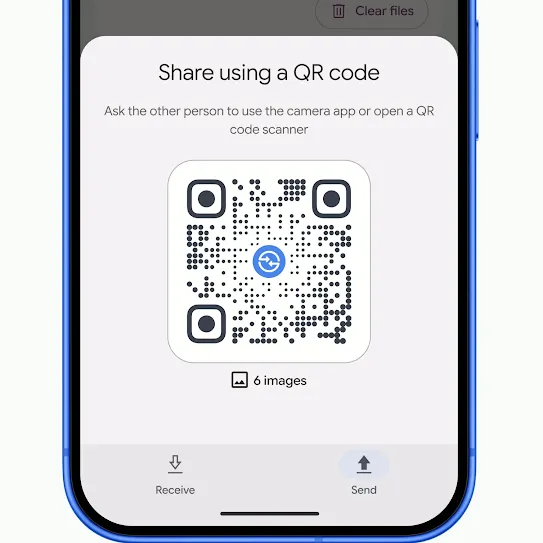
Minta penerima memindai kode dengan aplikasi kamera mereka.
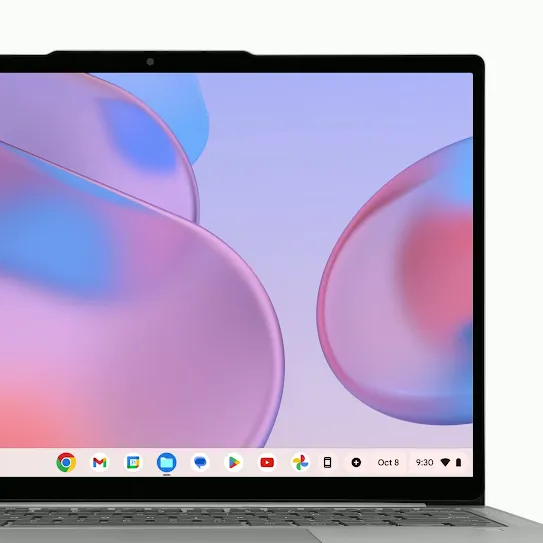
Aktifkan Quick Share di Chromebook Anda.
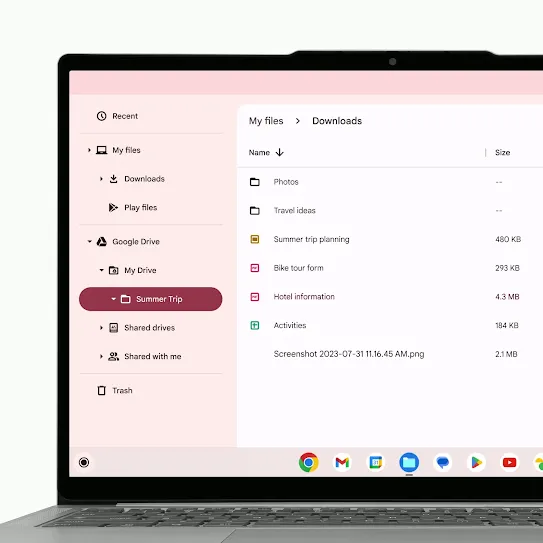
Pilih file atau foto yang ingin dibagikan.
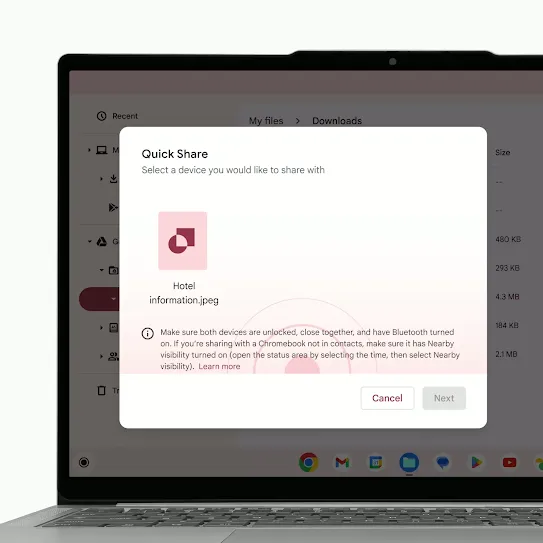
Pastikan Visibilitas perangkat Anda disetel sesuai keinginan Anda.
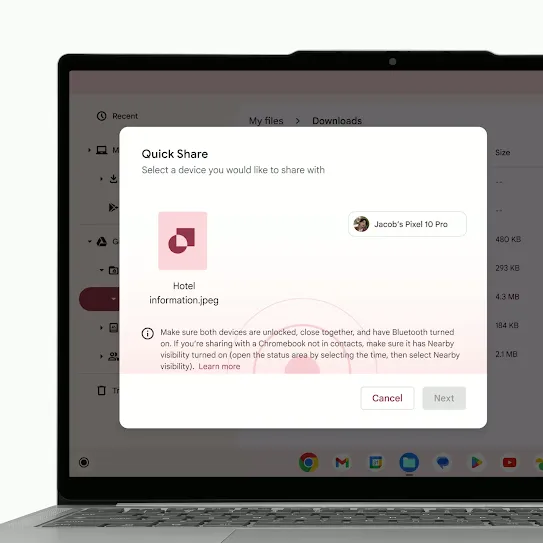
Tunggu penerima menerima permintaan Anda.
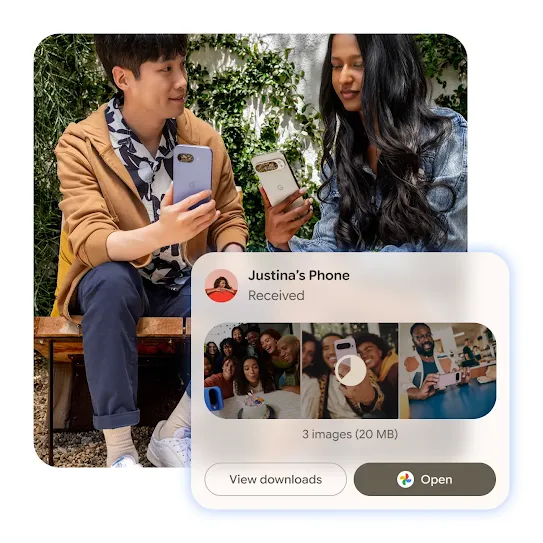
Didesain ulang untuk memudahkan berbagi.

FAQ
Quick Share memungkinkan Anda berbagi foto, video, dokumen, dan link dengan cepat dan aman ke perangkat di sekitar.
Quick Share memudahkan Anda mengirim file ke ponsel Android, tablet, Chromebook, hingga PC Windows. Selain itu, dengan perangkat Android yang didukung, Quick Share juga bisa terhubung dengan AirDrop® Apple untuk berbagi file dengan iPhone.
AirDrop® adalah fitur berbagi file milik Apple untuk perangkat Apple. Dengan update terbaru di perangkat Android yang kompatibel, Quick Share dapat terhubung dengan AirDrop® untuk memungkinkan berbagi file antara perangkat Android yang didukung dan semua perangkat iPhone.
Tidak. Quick Share tidak mengizinkan akses jarak jauh ke ponsel Anda. Anda mengontrol siapa yang dapat melihat perangkat Anda, dan setiap transfer harus diterima oleh penerima.
Di setelan Quick Share, Anda bebas memilih siapa yang dapat melihat perangkat Anda, misalnya Hanya kontak atau Semua orang di sekitar, dan Anda dapat mengubah pilihan ini kapan saja.
Anda bisa mengakses Quick Share dari menu Bagikan saat membuka file, lewat Setelan Cepat, atau dengan mencari “Quick Share” di aplikasi Setelan perangkat Anda.
Ya, Quick Share berfungsi di tablet Android yang didukung yang menjalankan Android versi 6.0 dan yang lebih tinggi.
Quick Share menggunakan Bluetooth untuk menemukan perangkat di sekitar, lalu mentransfer file secara langsung antarperangkat menggunakan koneksi Wi-Fi lokal yang cepat. Artinya, Anda tidak perlu terhubung ke jaringan Wi-Fi yang sama atau menggunakan data seluler.
Untuk berbagi langsung, perangkat biasanya harus berada dalam jarak sekitar 30 cm (1 kaki). Saat berbagi menggunakan kode QR atau link, jarak tidak menjadi masalah.
Anda dapat berbagi foto, video, dokumen, link, dan banyak jenis file umum lainnya.
Di Android, file disimpan ke aplikasi Download, Galeri, atau Files, bergantung pada jenis filenya. File yang Anda terima melalui Quick Share tersimpan di aplikasi Files perangkat Anda di bagian Download > Quick Share.
Di iPhone, saat menggunakan AirDrop®, file tersimpan di lokasi standar AirDrop® sesuai dengan jenis filenya. (Misalnya, foto disimpan ke aplikasi Foto.)
Jika Quick Share menampilkan "perangkat tidak didukung" atau tidak berjalan semestinya, pastikan Bluetooth, Wi-Fi, dan Lokasi aktif di kedua perangkat serta pastikan keduanya berada dalam jarak dekat. Untuk Windows, gunakan Windows 10/11 versi 64-bit dan download aplikasi secara langsung. Jika Anda menggunakan Samsung, pastikan perangkat sudah diupdate agar dapat menerima file dari perangkat non-Samsung.