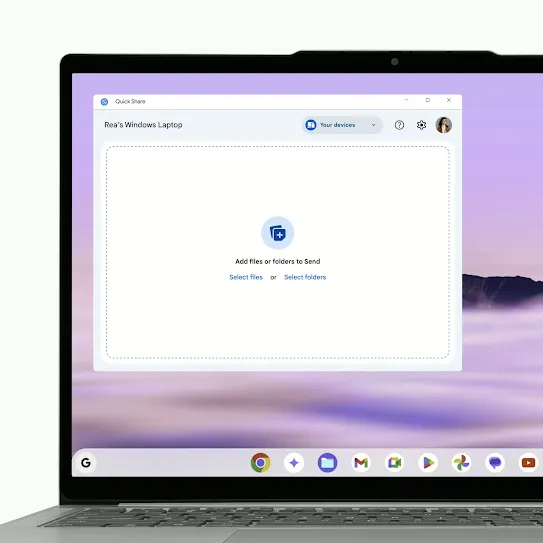
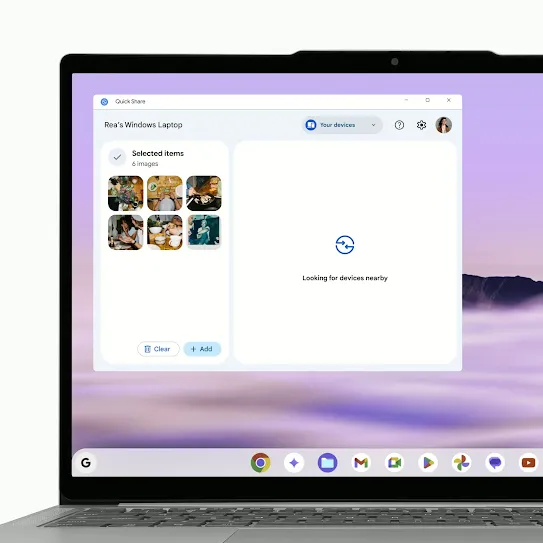
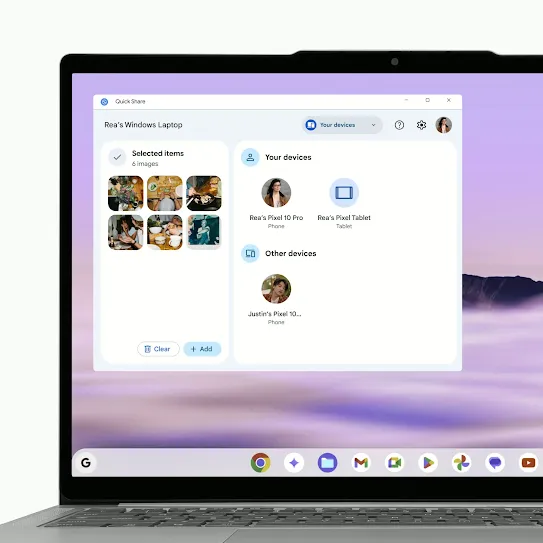
Partagez des fichiers en mode sans fil avec votre PC en toute simplicité

Lire la vidéo silencieuse en boucle Mettre en pause la vidéo silencieuse lue en boucle

Comment partager et recevoir des fichiers avec Windows ?
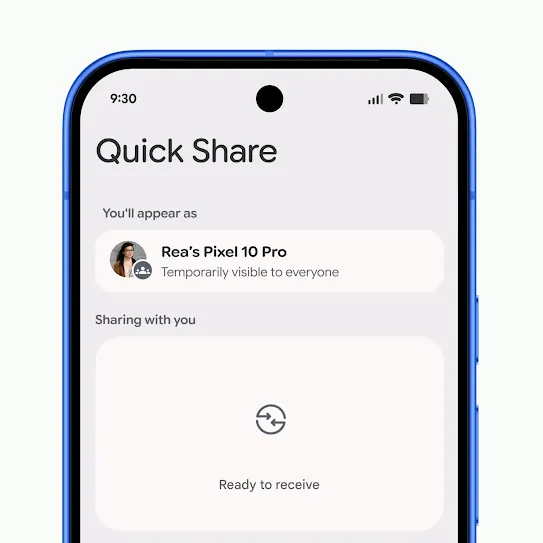
Android vers Windows
Windows vers Android

Android vers Windows

Windows vers Android

Découvrez les nouveautés

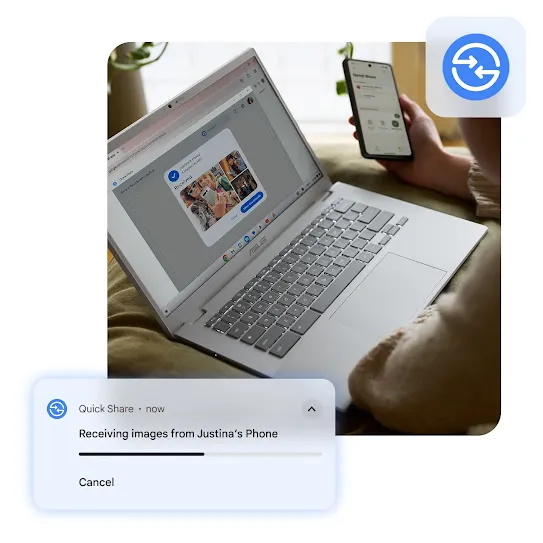
Une personne assise avec un ordinateur portable qui reçoit des images d'un smartphone via la fonctionnalité Quick Share. Une notification superposée affiche une barre de progression et indique que des fichiers sont reçus depuis le téléphone de Justina.
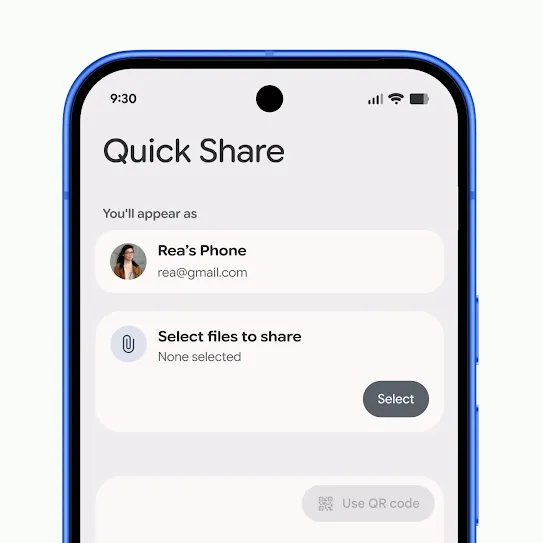
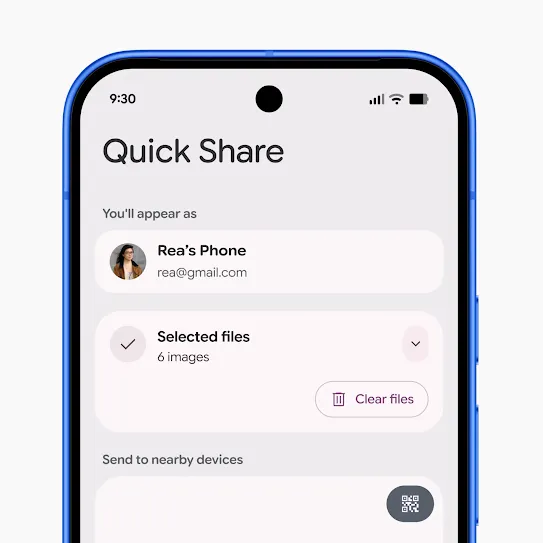
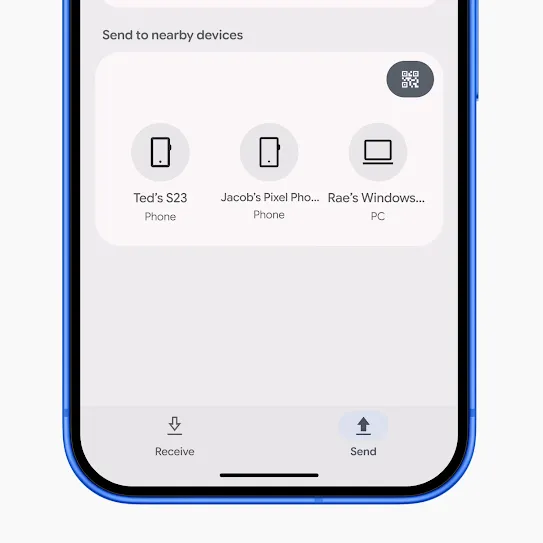
Partagez des fichiers d'un appareil Android vers un PC

Utilisez un écran plus grand

Transférez des fichiers de votre appareil Android directement sur votre PC. Vous pouvez retoucher vos photos sur un écran plus grand et même organiser des dossiers entiers en quelques gestes.
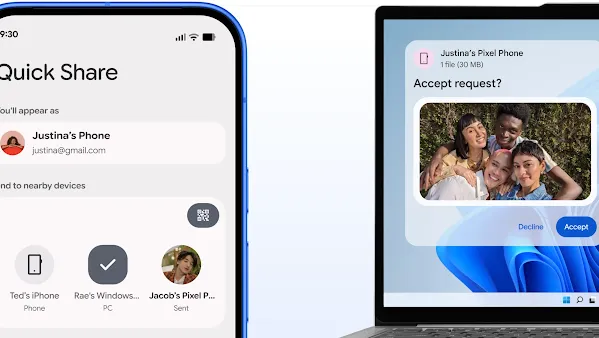
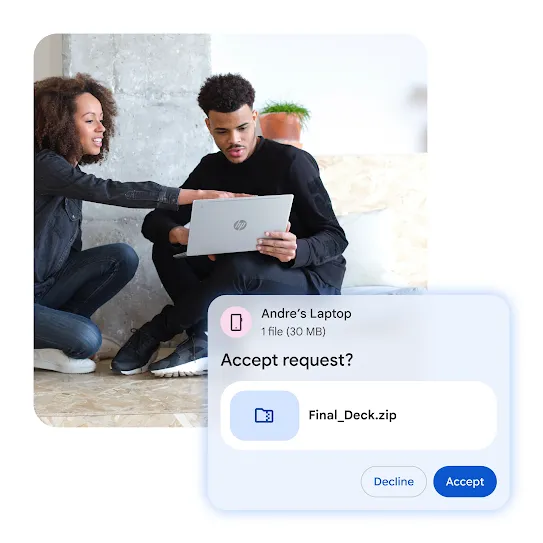
Deux personnes regardent un ordinateur portable. Une notification superposée leur demande d'accepter le transfert d'un fichier de 30 Mo nommé "Final_Deck.zip" depuis l'ordinateur portable d'André.
Partagez du contenu de votre PC vers votre appareil Android

Emportez vos fichiers partout

Plus besoin de vous envoyer des e-mails à vous-même. Envoyez des photos, des captures d'écran, des vidéos et des documents de votre PC vers votre appareil Android de façon sécurisée.

Découvrez d'autres façons de partager

Questions fréquentes

Quels ordinateurs Windows sont compatibles avec Quick Share ?

Les ordinateurs Windows (de bureau et portables) qui exécutent une version 64 bits de Windows 10 ou une version ultérieure (ou Windows 11 ou une version ultérieure pour les appareils ARM). Téléchargez l'application Quick Share, puis vérifiez que le Wi-Fi et le Bluetooth sont activés sur votre PC Windows.

Quick Share par Google est destiné aux PC autres que Samsung. Si vous avez un PC Samsung, veuillez installer la version Samsung de Quick Share depuis le Microsoft Store. Quick Share de Google n'est plus compatible avec les PC Samsung. Vous pourrez continuer à partager des contenus avec vos contacts et appareils existants via l'application Samsung.

Comment connecter mon appareil Android à Quick Share pour Windows ?
Ai-je besoin d'une application ?

Quick Share est déjà installé sur les appareils équipés d'Android 6 et versions ultérieures. Aucune application supplémentaire n'est donc nécessaire.

Sous Windows, vous devrez télécharger et installer l'application Quick Share. Une fois prête, vous devez veiller à ce qu'elle soit visible pour votre appareil Android. Vous pourrez ensuite partager votre contenu.

Consultez notre guide pour obtenir plus d'informations sur l'utilisation de Quick Share sur Android.

Comment savoir quelle version d'Android est exécutée sur mon appareil ?

Vous pouvez vérifier votre version d'Android dans l'application Paramètres. Découvrez comment vérifier votre version d'Android et mettre à jour votre appareil dans notre Centre d'aide.

À quelle distance doivent se trouver mes appareils pour que je puisse utiliser Quick Share ?

Les appareils doivent se trouver à proximité, dans un rayon de cinq mètres.

Puis-je utiliser Quick Share pour envoyer des contenus à des proches qui ne sont pas rattachés à mon compte Google ?

Oui. Vous pouvez envoyer des fichiers aux personnes qui ont activé Quick Share si leur appareil est visible. Une fois que vous avez choisi leur appareil comme destinataire, il leur suffit d'accepter le transfert pour que le fichier soit envoyé.

Quick Share est-il sécurisé ? Comment protéger mon appareil contre les fichiers indésirables, le spam ou les virus ?

Vous devez toujours confirmer le transfert avant de recevoir le fichier d'un autre utilisateur. De plus, vous choisissez qui peut voir votre appareil et partager des contenus avec vous. Tous les transferts Quick Share sont protégés par le chiffrement de bout en bout.

Où puis-je obtenir de l'aide ?

Apprenez-en davantage sur l'application Quick Share pour Windows dans notre Centre d'aide.

Comment transmettre mes commentaires concernant Quick Share pour Windows ?

Nous cherchons activement à améliorer nos fonctionnalités et l'utilisation de nos produits. C'est pourquoi vos commentaires sont toujours les bienvenus. Veuillez les saisir ici.

Que faire si je reçois un message indiquant que mon appareil n'est pas compatible ?

Si Quick Share affiche le message "Appareil non compatible" ou ne fonctionne pas, assurez-vous que le Bluetooth, le Wi-Fi et la localisation sont activés sur les deux appareils et qu'ils sont à proximité l'un de l'autre.
Pour Windows, utilisez une version 64 bits de Windows 10/11 et téléchargez l'application directement. Si vous utilisez un appareil Samsung, assurez-vous qu'il est à jour pour pouvoir recevoir des fichiers provenant d'appareils d'autres marques.

Disponible sur les appareils mobiles et les tablettes. Les appareils doivent se trouver à une distance permettant le partage en Bluetooth et avoir le Wi-Fi activé.
1 Les appareils doivent être à portée du Bluetooth. AirDrop®, iPhone®, macOS® et iPadOS® sont des marques déposées d'Apple Inc. iOS est une marque ou une marque déposée de Cisco aux États-Unis et dans d'autres pays, utilisée sous licence.
Quick Share pour Windows est compatible avec les ordinateurs exécutant Windows 10 64 bits ou une version ultérieure. Les appareils ARM ne sont pas compatibles.

La disponibilité des produits, leurs fonctionnalités et leurs caractéristiques varient selon les régions, les opérateurs et les appareils. Les appareils et fonctionnalités présentés sur cette page ne sont pas disponibles sur tous les marchés. Veuillez vérifier la disponibilité et la compatibilité auprès de votre revendeur local ou de votre opérateur mobile.
Android est une marque de Google LLC. Toutes les autres marques appartiennent à leurs propriétaires respectifs.

Lire la vidéo silencieuse en boucle Mettre en pause la vidéo silencieuse lue en boucle