

从 Android 设备分享文件,快捷又轻松
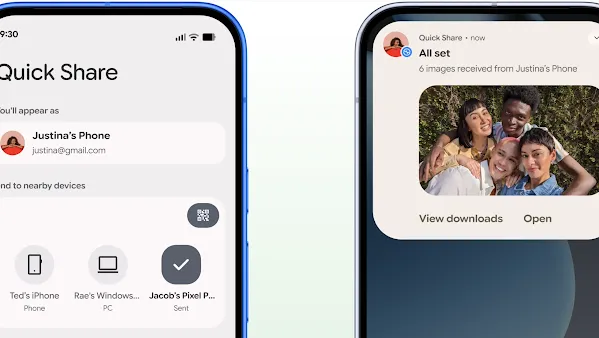
如何在 Android 设备上分享和接收文件
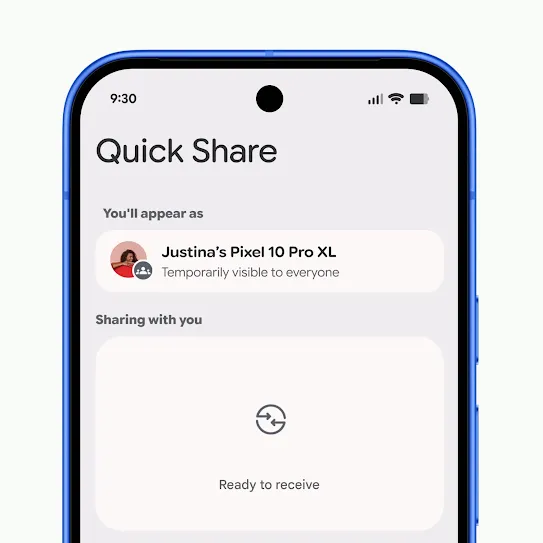
打开“快速分享”
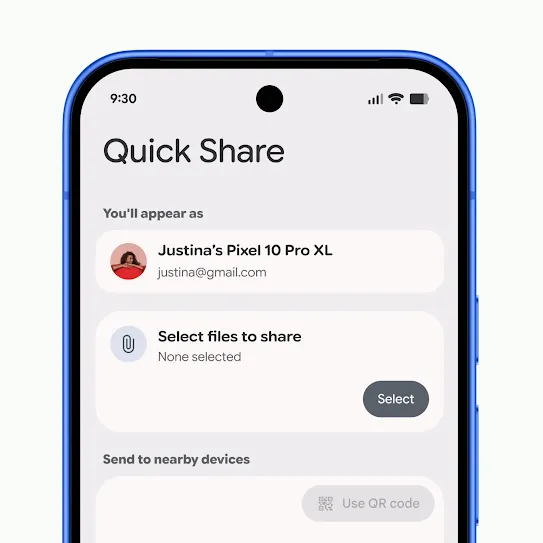
选择要分享的照片或文件
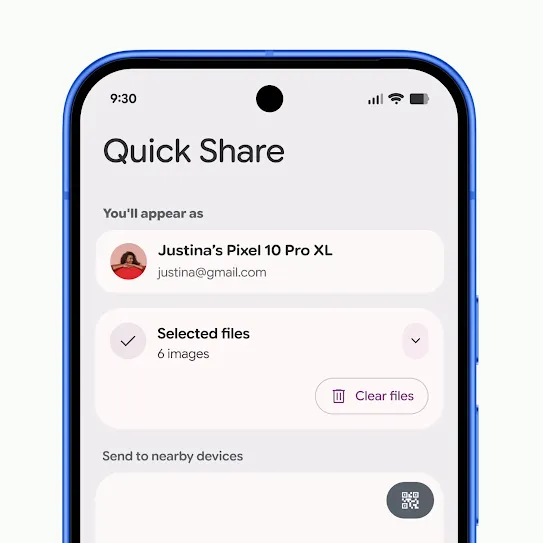
选择要分享到的 Android 设备
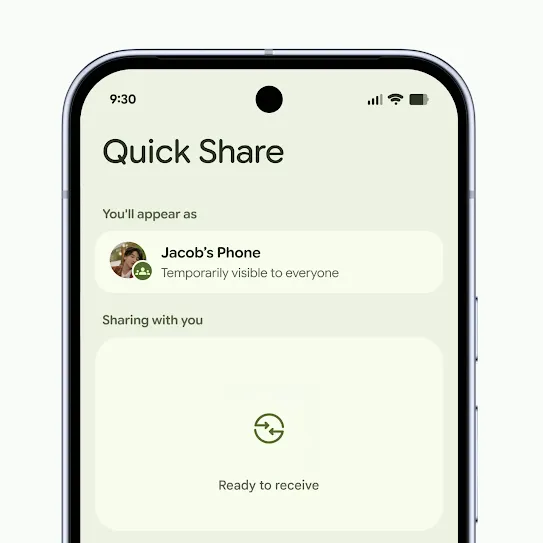
确保“快速分享”处于接收模式
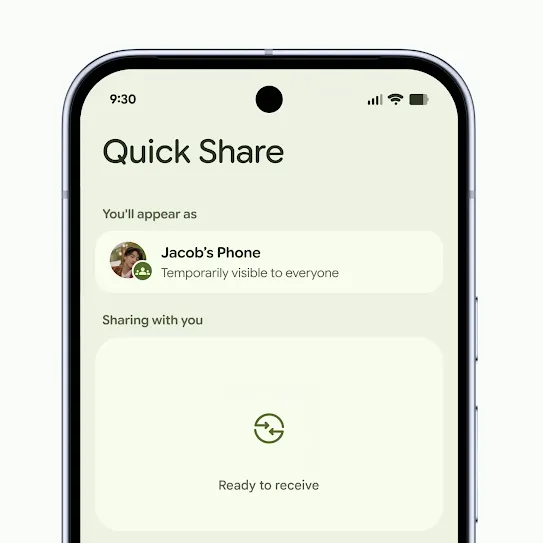
看到弹出通知时,点按“接受”
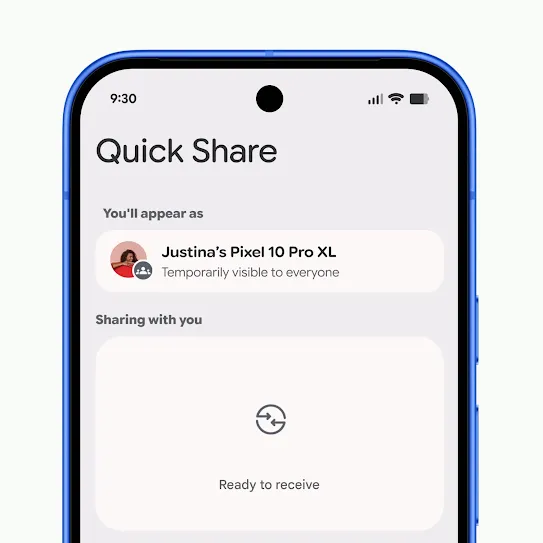
打开“快速分享”
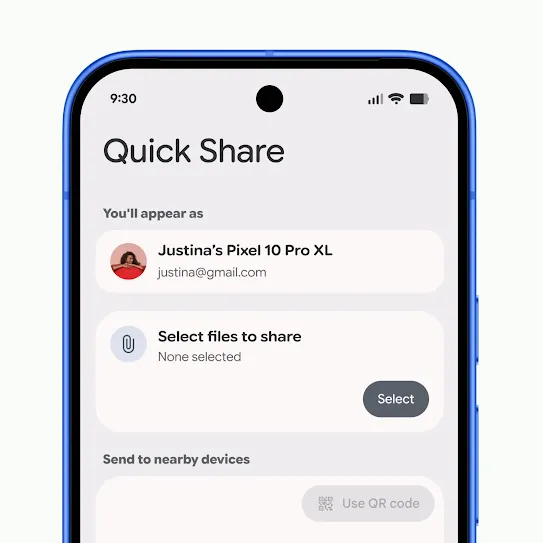
选择要分享的照片或文件
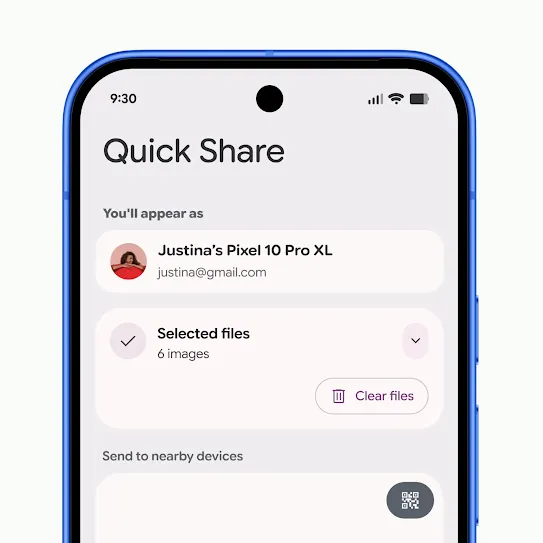
点按“使用二维码”
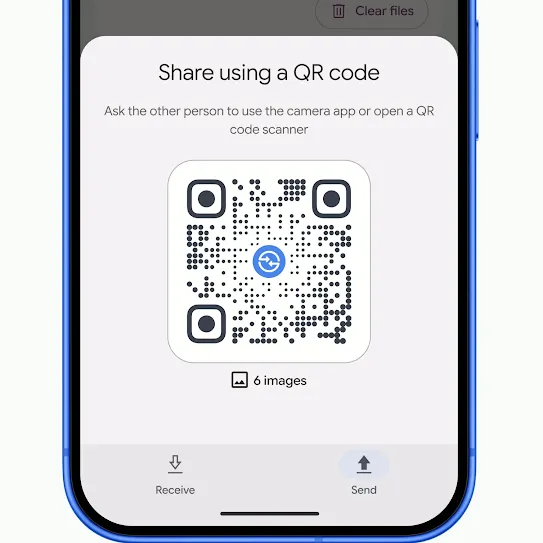
让接收方使用相机应用扫描此二维码
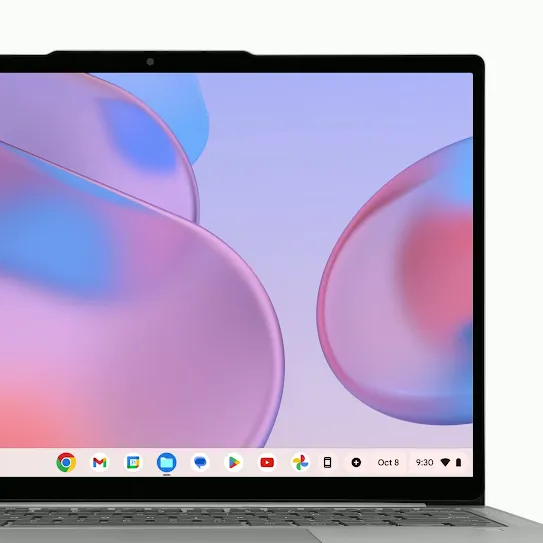
在 Chromebook 上开启“快速分享”
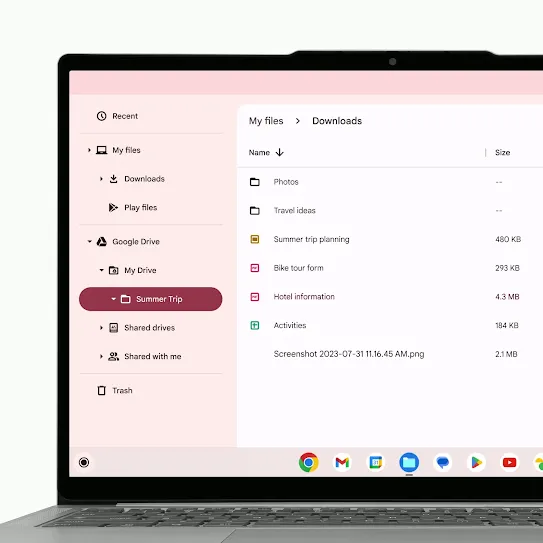
选择要分享的文件或照片
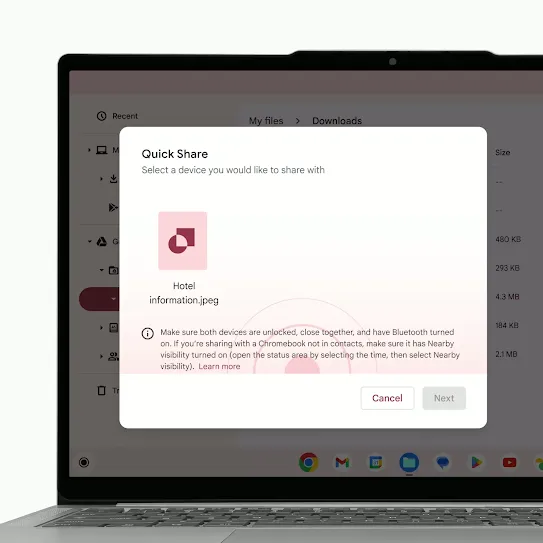
确保根据您的偏好设置“设备公开范围”
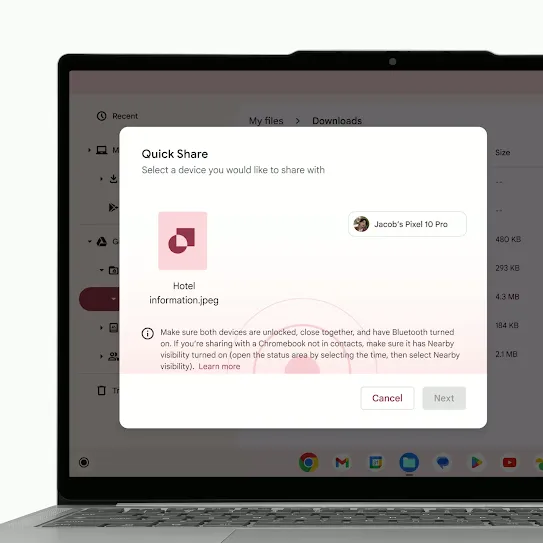
等待接收方接受
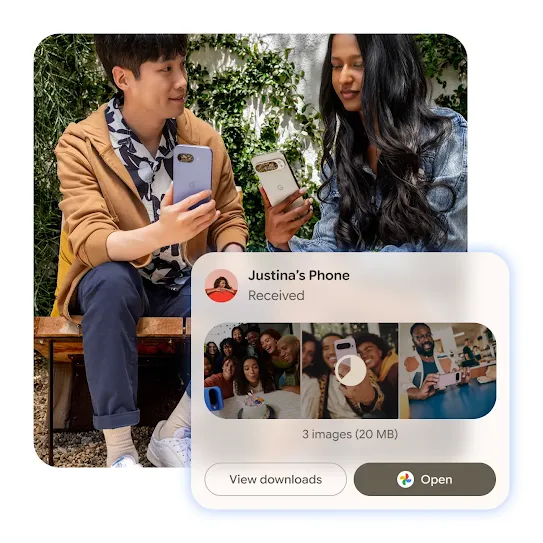
全新设计,分享更简单

常见问题解答
借助“快速分享”功能,您可以快捷安全地与附近的设备分享照片、视频、文档和链接。
快速分享功能可让您在 Android 手机、平板电脑、Chromebook 和 Windows PC 之间发送文件。在受支持的 Android 设备上,“快速分享”还可与 Apple 的 AirDrop®(隔空投送)配合使用,与 iPhone 分享文件。
AirDrop®(隔空投送)是 Apple 设备专有的文件共享功能。只需将兼容的 Android 设备更新到最新版本,“快速分享”便能与 AirDrop®(隔空投送)顺畅协作,在受支持的 Android 设备与所有 iPhone 之间轻松分享文件。
不能。“快速分享”不允许远程访问您的手机。您可以控制谁能看到您的设备,且每次传输都必须由接收方接受。
在“快速分享”设置中,您可以自主选择谁能看到您的设备(例如仅限联系人或附近的所有人),并能随时根据需要进行更改。
您可以通过“快捷设置”或查看文件时的“分享”菜单访问“快速分享”,也可以在设备的“设置”应用中搜索“快速分享”。
是的,“快速分享”适用于搭载 Android 6.0 或更高版本的受支持 Android 平板电脑。
“快速分享”会先通过蓝牙发现附近的设备,然后利用快速的本地 Wi-Fi 连接直接在设备间传输文件。这意味着,您无需连接到同一 Wi-Fi 网络或使用移动数据网络。
若要使用附近分享,设备间的距离通常需要保持在大约 30 厘米(1 英尺)以内。使用二维码或链接分享时,则不受距离限制。
您可以分享照片、视频、文档、链接和许多其他常见文件类型。
在 Android 设备上,文件会保存到“下载”“图库”或“文件”应用中,具体取决于文件类型。通过“快速分享”接收的文件会保存在设备上的文件应用中,具体路径为“下载”>“快速分享”。
在 iPhone 上使用 AirDrop®(隔空投送)时,系统会根据文件类型将文件保存在“隔空投送”的常用位置。(例如,照片会保存到照片应用中。)
如果“快速分享”显示“设备不受支持”或无法正常使用,请先确保两台设备均已开启蓝牙、Wi-Fi 和位置信息服务,且在彼此附近。若要在 Windows 上使用,请确保系统为 64 位版本的 Windows 10/11,并直接下载该应用。如果您使用的是三星设备,请确保设备已更新,以便接收来自非三星设备的文件。